Descargar VPN gratis para Microsoft Edge: opciones seguras y cómo instalarlas
Aprende a instalar una VPN gratuita en Edge, comparar opciones y evitar extensiones inseguras o límites inesperados.
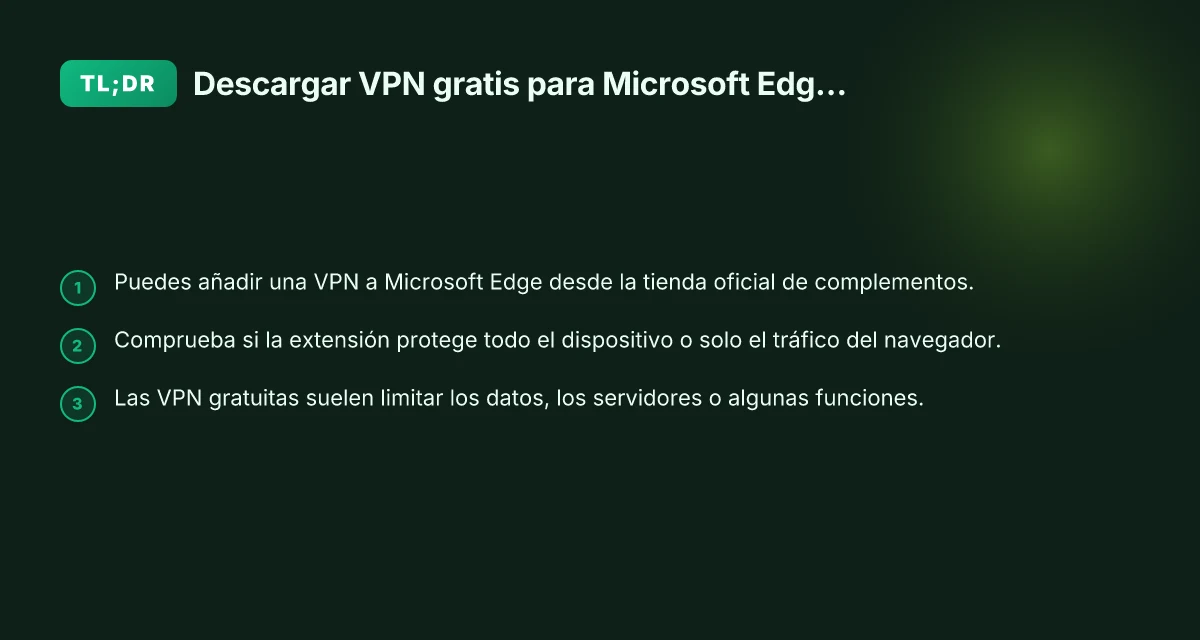
Si buscas descargar VPN gratis para Microsoft Edge, puedes instalar una extensión desde la tienda oficial de complementos de Microsoft Edge. Antes de elegir, revisa quién la ofrece, qué datos recopila y si incluye límites de uso. Una extensión puede servir para navegar con más privacidad en el navegador, pero no siempre protege las demás aplicaciones del dispositivo.
Comparativa de opciones VPN gratuitas para Microsoft Edge
| Opción | Cómo se usa en Edge | Protege otras aplicaciones | Instalación | A tener en cuenta |
|---|---|---|---|---|
| Proton VPN | Extensión de Edge | No, solo el navegador | Desde la tienda de complementos de Edge | La extensión puede requerir una cuenta |
| Windscribe | Extensión de Edge | No, solo el navegador | Desde la tienda de complementos de Edge | El plan gratuito tiene límites |
| TunnelBear | Extensión de Edge | No, solo el navegador | Desde la tienda de complementos de Edge | El plan gratuito tiene límites |
| VPN integrada en Opera | No disponible como extensión de Edge | No | No se instala en Edge | Funciona en el navegador Opera |
| Aplicación VPN del proveedor | En Edge y otras aplicaciones | Sí | Descargar e instalar la aplicación | La disponibilidad gratuita depende del proveedor |
| Proxy web | En una página web abierta en Edge | No | Abrir el sitio del proxy | No equivale a proteger todo el tráfico |
| VPN de pago | Extensión o aplicación, según el proveedor | Según la opción | Desde el proveedor o la tienda | Puede ofrecer más funciones que un plan gratuito |
Datos recopilados en 11/2026; consulta el sitio oficial para la información actual.
| VPN | Obfuscation | From / month | Plan | Free plan | Refund | Alipay | UnionPay | Crypto | Website opens in China | Trustpilot | |
|---|---|---|---|---|---|---|---|---|---|---|---|
 Proton VPN | Turn on manually Stealth, free plan too | $2.99/mo | 12 months: $35.88 | Yes | 30 days | ✗ | ✗ | ✗ | ✓ | ✗ Blocked | 2.1/5 (1,040 reviews) |
 Windscribe | Turn on manually Stealth / WStunnel | $5.75/mo | 12 months: $69 | Yes | See site | ✗ | ✗ | ✗ | ✓ | ✗ Blocked | 4.7/5 (13,355 reviews) |
 ZoogVPN | Turn on manually Shadow | $2.49/mo | 27 months: $59.99 | Yes | 7 days | ✓ | ✓ | ✓ | ✓ | Official site blocked; our special link opens (4.4 s) | 4.2/5 (195 reviews) |
 NordVPN | Turn on manually Obfuscated Servers / NordWhisper | $3.49/mo | 27 months: $94.23 | No | 30 days | ? | ✗ | ✓ | ✓ | ✗ Blocked | 4.2/5 (51,628 reviews) |
 ExpressVPN | ✓ On by default all servers | $3.00/mo | 28 months: $84 | No | 30 days | ✗ | ✗ | ✓ | ✗ | ✗ Blocked | 4.4/5 (29,706 reviews) |
 Surfshark | ✓ On by default Camouflage, with OpenVPN | See site | See site | No | 30 days | ✗ | ✗ | ✗ | ✓ | ✗ Blocked | 4.3/5 (31,823 reviews) |
 Astrill VPN | Turn on manually StealthVPN / OpenWeb | $12.50/mo | 24 months: $300 | No | See site | ✗ | ✗ | ✗ | ✓ | ✗ Blocked | 1.3/5 (110 reviews) |
 Private Internet Access | Turn on manually Shadowsocks, OpenVPN only | $2.03/mo | 40 months: $81.2 | No | 30 days | ✗ | ✗ | ✗ | ✗ | ✗ Blocked | 4.2/5 (11,033 reviews) |
 CyberGhost | Turn on manually selected servers | $2.19/mo | 28 months: $61.32 | No | 45 days | ✗ | ✗ | ✗ | ✓ | ✗ Blocked | 4.0/5 (24,178 reviews) |
 PureVPN | Turn on manually switch to OpenVPN | $1.69/mo | 60 months: $101.55 | No | 31 days | ? | ? | ✗ | ✓ | ✗ Blocked | 4.4/5 (17,994 reviews) |
 AdGuard VPN | ✓ On by default TrustTunnel | $2.99/mo | 24 months: $71.76 | Yes | 30 days | ✓ | ✗ | ✓ | ✓ | Official site blocked; our special link opens (3.7 s) | 4.3/5 (290 reviews) |
 Mullvad | Turn on manually QUIC / Shadowsocks / LWO | $5.61/mo | €5/mo | No | 14 days | ✗ | ✗ | ✗ | ✓ | ✗ Blocked | 3.2/5 (192 reviews) |
 StrongVPN | Turn on manually Scramble, OpenVPN TCP | See site | See site | No | 30 days | ✓ | ✗ | ✗ | ✗ | ✗ Blocked | 4.4/5 (2,695 reviews) |
 LightXtreme 闪连 | Not listed | $7.08/mo | 12 months: $84.99 | Yes | 30 days | ✓ | ✓ | ✓ | ✓ | ✓ Yes (3.5 s) | No page |
Prices checked 2026-11-10 on each vendor's pricing page (cheapest long plan, USD). Check the vendor's checkout for the final price.
Obfuscation checked 2026-11-14 on each vendor's site and help center: "on by default" = nothing to set; "turn on manually" = switch protocol or mode in settings; "not listed" = the vendor describes no obfuscation.
Payment methods checked 2026-11-10 on each vendor's payment pages: all 14 take cards and PayPal; ✗ = not listed, ? = the vendor's own pages disagree.
China access: whether the official website opens from mainland China networks (tests the website only, not the VPN connection). Last checked 2026-11-18 01:02 Beijing time.
Trustpilot score and review count checked 2026-11-10.
Cómo descargar e instalar una VPN en Microsoft Edge
La forma más directa es buscar la extensión en Microsoft Edge Add-ons. También puedes encontrar complementos compatibles en Chrome Web Store, ya que Edge admite extensiones de Chromium. En ese caso, el navegador te pedirá permiso para instalarlas.
Sigue estos pasos:
- Abre Microsoft Edge y entra en la tienda oficial de complementos.
- Busca el nombre de la VPN que quieres utilizar.
- Abre la ficha del complemento y comprueba el desarrollador, las opiniones, los permisos y la fecha de actualización.
- Selecciona “Obtener” o “Añadir a Edge” y confirma la instalación.
- Abre la extensión, crea una cuenta si es necesario e inicia sesión.
- Elige una ubicación disponible y pulsa el botón para conectarte.
Cuando termines, el icono de la VPN debería aparecer junto a la barra de direcciones. Si no lo ves, abre el menú de extensiones de Edge y fija el complemento para acceder a él fácilmente.
Descarga extensiones únicamente de tiendas oficiales y verifica que el nombre del desarrollador coincida con el del servicio. Un icono parecido o una gran cantidad de reseñas no bastan para confirmar que una extensión sea legítima.
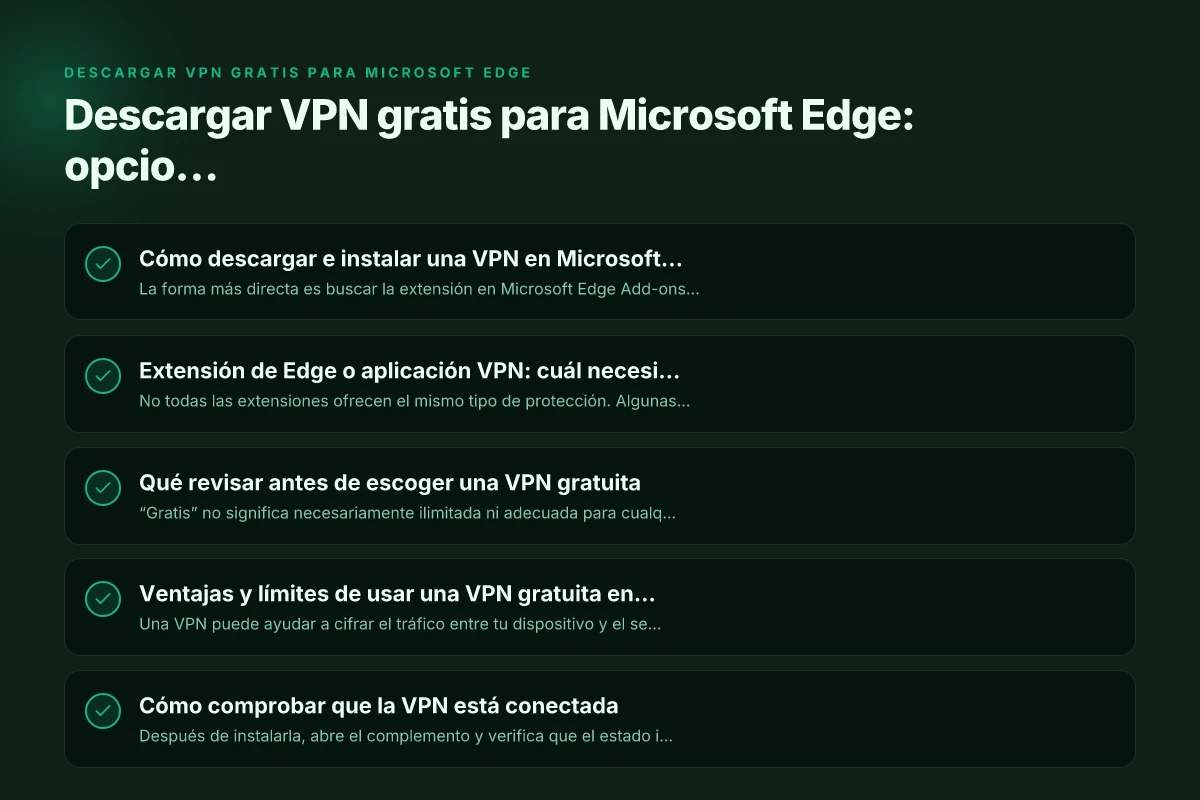
Extensión de Edge o aplicación VPN: cuál necesitas
No todas las extensiones ofrecen el mismo tipo de protección. Algunas enrutan únicamente el tráfico del navegador. Otras funcionan como una interfaz para el servicio VPN, pero necesitan que instales también la aplicación de escritorio.
| Opción | Qué puede proteger | Ventaja | Aspecto que debes comprobar |
|---|---|---|---|
| Extensión para Edge | Principalmente el tráfico de Edge, según el servicio | Instalación rápida y control desde el navegador | Si cubre solo el navegador y qué datos recopila |
| Aplicación VPN | Puede proteger el tráfico de todo el dispositivo | Incluye aplicaciones fuera de Edge | Compatibilidad, límites del plan y funcionamiento en segundo plano |
| Proxy web | Normalmente una página o sesión web concreta | No suele requerir instalar un programa | Puede ofrecer menos protección y no cifrar toda la conexión |
Si solo quieres cambiar la ubicación aparente del tráfico de Edge, una extensión podría ser suficiente. Para proteger también otras aplicaciones, como un cliente de correo o una aplicación de mensajería, suele ser más adecuada una VPN instalada en el dispositivo. Lee siempre la descripción oficial para saber cómo funciona cada producto: la palabra “VPN” por sí sola no indica qué tráfico queda protegido.
Qué revisar antes de instalar una VPN gratuita en Edge
| Criterio | Qué comprobar | Buena señal | Señal de alerta |
|---|---|---|---|
| Procedencia | Quién publica la extensión | El proveedor oficial | Nombre o editor difícil de identificar |
| Permisos | Qué datos y funciones solicita | Permisos coherentes con su uso | Acceso excesivo sin explicación |
| Privacidad | Qué registra y comparte | Política clara y comprensible | Política ausente o ambigua |
| Límites | Datos, ubicaciones o funciones | Límites explicados de antemano | Restricciones poco transparentes |
| Seguridad | Cifrado y protección de conexión | Información verificable del proveedor | Promesas vagas de seguridad |
| Reputación | Opiniones y actualizaciones | Reseñas consistentes y mantenimiento | Quejas repetidas o sin actualizaciones |
| Compatibilidad | Si funciona con tu versión de Edge | Compatibilidad indicada | Compatibilidad no confirmada |
| Coste | Qué pasa al terminar el plan gratuito | Condiciones y precios claros | Cargos o renovación poco claros |
Datos recopilados en 11/2026; consulta el sitio oficial para la información actual.
Qué revisar antes de escoger una VPN gratuita
“Gratis” no significa necesariamente ilimitada ni adecuada para cualquier uso. Algunos planes restringen los datos mensuales, reducen la velocidad o permiten conectarse solo a unos pocos servidores. Otros reservan la selección de país y las funciones avanzadas para los planes de pago.
Antes de instalar, comprueba estos puntos:
- Límite de datos: averigua si hay una cuota mensual y qué ocurre al agotarla.
- Privacidad: consulta qué información se recopila, cuánto tiempo se conserva y con quién se comparte.
- Permisos: desconfía de solicitudes que no parezcan necesarias para el funcionamiento de la extensión.
- Transparencia: busca información clara sobre la empresa, sus condiciones y su política de privacidad.
- Actualizaciones: una extensión mantenida con regularidad puede recibir correcciones y mejoras importantes.
- Funciones: confirma si ofrece conexión automática, selección de ubicación o un interruptor de emergencia, si lo necesitas.
Una política de “no registros” es una declaración del proveedor, no una garantía automática. Para valorar el servicio, revisa el documento completo y no te quedes únicamente con el texto promocional.
Ventajas y límites de usar una VPN gratuita en Edge
Una VPN puede ayudar a cifrar el tráfico entre tu dispositivo y el servidor VPN, y puede hacer que los sitios web vean la dirección IP del servidor en vez de la tuya. Esto resulta útil en algunas situaciones, pero no te vuelve anónimo ni te protege de todos los riesgos en línea.
Ten presentes estas limitaciones:
- Los sitios pueden seguir identificándote mediante cookies, cuentas iniciadas o huellas digitales del navegador.
- Una VPN no sustituye el antivirus, las actualizaciones del sistema ni los hábitos seguros de navegación.
- El proveedor de VPN puede procesar información sobre tu conexión. Por eso importa su política de privacidad.
- La extensión puede proteger solo Edge, no el resto del equipo.
- La conexión puede ser más lenta, y las ubicaciones disponibles pueden ser pocas.
- Algunos sitios o servicios pueden bloquear conexiones VPN o pedir verificaciones adicionales.
Si una extensión ofrece tráfico ilimitado sin explicar cómo mantiene el servicio, revisa con especial cuidado su modelo de negocio y sus condiciones. Evita también instalar varias VPN o extensiones de proxy a la vez, porque pueden interferir entre sí.
Comparación práctica para elegir cómo usar una VPN en Edge
| Necesidad | Extensión de Edge | Aplicación VPN | Opción adecuada |
|---|---|---|---|
| Proteger solo la navegación en Edge | Sí | Sí, normalmente | Extensión si el proveedor es confiable |
| Proteger otras aplicaciones | No | Sí | Aplicación VPN |
| Instalar rápidamente | Sí | Requiere instalar un programa | Extensión |
| Cambiar la ubicación de conexión | Si la extensión lo permite | Si la aplicación lo permite | Revisar ubicaciones incluidas |
| Evitar límites del plan gratuito | No necesariamente | No necesariamente | Comparar condiciones del proveedor |
| Comprobar si está activa | Revisar el estado de la extensión | Revisar la aplicación | Confirmar conexión y dirección IP |
| Usar un servicio fuera del navegador | No | Sí | Aplicación VPN |
| Mantener la conexión al cerrar Edge | No necesariamente | Sí, si la aplicación sigue activa | Aplicación VPN |
Datos recopilados en 11/2026; consulta el sitio oficial para la información actual.
Cómo comprobar que la VPN está conectada
Después de instalarla, abre el complemento y verifica que el estado indique que la conexión está activa. Comprueba también que Edge esté utilizando la ubicación seleccionada en la extensión.
Para hacer una revisión básica:
- Conéctate a un servidor VPN.
- Usa una herramienta de comprobación de IP en el navegador y compara el resultado con tu ubicación habitual.
- Desconéctate y confirma que el servicio refleje el cambio.
- Si la extensión incluye una prueba de fugas de DNS, ejecútala y consulta las instrucciones del proveedor.
Estas comprobaciones son orientativas y no certifican por sí solas que la VPN sea segura. Si la conexión falla, prueba otro servidor, actualiza la extensión o consulta la ayuda oficial. No introduzcas datos sensibles mientras el servicio muestre errores o indique que la protección está inactiva.
Recomendación final
Para descargar VPN gratis para Microsoft Edge, empieza por la tienda oficial de complementos y elige un proveedor identificable, con política de privacidad clara y límites explicados. Instala la extensión, revisa sus permisos y confirma si protege únicamente Edge o todo el dispositivo. Si necesitas más datos, ubicaciones o protección para otras aplicaciones, compara las condiciones de un plan completo antes de decidir.