Désactiver VPN Edge: arrêter le VPN intégré ou une extension

Découvrez comment désactiver le VPN de Microsoft Edge, gérer ses réglages et vérifier si une extension ou une application est en cause.
Pour désactiver VPN Edge, ouvrez Microsoft Edge, accédez à Paramètres, puis à « Confidentialité, recherche et services » et désactivez Microsoft Edge Secure Network. Si vous ne trouvez pas cette option, vous utilisez peut-être une extension VPN ou une application installée sur votre ordinateur plutôt que le VPN intégré au navigateur.
Désactiver le VPN intégré à Microsoft Edge
- Ouvrez Microsoft Edge.
- Cliquez sur les trois points en haut à droite, puis sur « Paramètres ».
- Dans le menu de gauche, sélectionnez « Confidentialité, recherche et services ».
- Faites défiler jusqu’à la section « Sécurité » ou recherchez « Secure Network » dans la page des paramètres.
- Désactivez Microsoft Edge Secure Network ou son interrupteur.
Selon la version du navigateur et la langue de l’interface, la fonctionnalité peut apparaître sous le nom « Réseau sécurisé Microsoft Edge » ou « Microsoft Edge Secure Network ». Vous pouvez aussi saisir edge://settings/privacy dans la barre d’adresse pour accéder directement aux réglages de confidentialité.
| VPN | Obfuscation | From / month | Plan | Free plan | Refund | Alipay | UnionPay | Crypto | Website opens in China | Trustpilot | |
|---|---|---|---|---|---|---|---|---|---|---|---|
 ZoogVPN | Turn on manually Shadow | $2.49/mo | 27 months: $59.99 | Yes | 7 days | ✓ | ✓ | ✓ | ✓ | Official site blocked; our special link opens (4.4 s) | 4.2/5 (195 reviews) |
 NordVPN | Turn on manually Obfuscated Servers / NordWhisper | $3.49/mo | 27 months: $94.23 | No | 30 days | ? | ✗ | ✓ | ✓ | ✗ Blocked | 4.2/5 (51,628 reviews) |
 ExpressVPN | ✓ On by default all servers | $3.00/mo | 28 months: $84 | No | 30 days | ✗ | ✗ | ✓ | ✗ | ✗ Blocked | 4.4/5 (29,706 reviews) |
 Surfshark | ✓ On by default Camouflage, with OpenVPN | See site | See site | No | 30 days | ✗ | ✗ | ✗ | ✓ | ✗ Blocked | 4.3/5 (31,823 reviews) |
 Proton VPN | Turn on manually Stealth, free plan too | $2.99/mo | 12 months: $35.88 | Yes | 30 days | ✗ | ✗ | ✗ | ✓ | ✗ Blocked | 2.1/5 (1,040 reviews) |
 Astrill VPN | Turn on manually StealthVPN / OpenWeb | $12.50/mo | 24 months: $300 | No | See site | ✗ | ✗ | ✗ | ✓ | ✗ Blocked | 1.3/5 (110 reviews) |
 Private Internet Access | Turn on manually Shadowsocks, OpenVPN only | $2.03/mo | 40 months: $81.2 | No | 30 days | ✗ | ✗ | ✗ | ✗ | ✗ Blocked | 4.2/5 (11,033 reviews) |
 CyberGhost | Turn on manually selected servers | $2.19/mo | 28 months: $61.32 | No | 45 days | ✗ | ✗ | ✗ | ✓ | ✗ Blocked | 4.0/5 (24,178 reviews) |
 PureVPN | Turn on manually switch to OpenVPN | $1.69/mo | 60 months: $101.55 | No | 31 days | ? | ? | ✗ | ✓ | ✗ Blocked | 4.4/5 (17,994 reviews) |
 AdGuard VPN | ✓ On by default TrustTunnel | $2.99/mo | 24 months: $71.76 | Yes | 30 days | ✓ | ✗ | ✓ | ✓ | Official site blocked; our special link opens (3.7 s) | 4.3/5 (290 reviews) |
 Mullvad | Turn on manually QUIC / Shadowsocks / LWO | $5.61/mo | €5/mo | No | 14 days | ✗ | ✗ | ✗ | ✓ | ✗ Blocked | 3.2/5 (192 reviews) |
 Windscribe | Turn on manually Stealth / WStunnel | $5.75/mo | 12 months: $69 | Yes | See site | ✗ | ✗ | ✗ | ✓ | ✗ Blocked | 4.7/5 (13,355 reviews) |
 StrongVPN | Turn on manually Scramble, OpenVPN TCP | See site | See site | No | 30 days | ✓ | ✗ | ✗ | ✗ | ✗ Blocked | 4.4/5 (2,695 reviews) |
 LightXtreme 闪连 | Not listed | $7.08/mo | 12 months: $84.99 | Yes | 30 days | ✓ | ✓ | ✓ | ✓ | ✓ Yes (3.5 s) | No page |
Prices checked 2026-11-10 on each vendor's pricing page (cheapest long plan, USD). Check the vendor's checkout for the final price.
Obfuscation checked 2026-11-14 on each vendor's site and help center: "on by default" = nothing to set; "turn on manually" = switch protocol or mode in settings; "not listed" = the vendor describes no obfuscation.
Payment methods checked 2026-11-10 on each vendor's payment pages: all 14 take cards and PayPal; ✗ = not listed, ? = the vendor's own pages disagree.
China access: whether the official website opens from mainland China networks (tests the website only, not the VPN connection). Last checked 2026-11-18 01:02 Beijing time.
Trustpilot score and review count checked 2026-11-10.
Une fois l’option désactivée, rechargez la page concernée. Si le site ne s’ouvre toujours pas, fermez puis relancez Edge avant de réessayer.
Désactiver le VPN selon la situation
| Situation | Action à essayer | Où agir | Effet attendu |
|---|---|---|---|
| VPN Edge activé pour tous les sites | Désactiver le VPN | Paramètres VPN d’Edge | Le VPN intégré s’arrête |
| VPN activé pour un site précis | Modifier le réglage du site | Icône VPN ou paramètres du site | Le site n’utilise plus le VPN |
| VPN à conserver sur certains sites | Modifier les exceptions | Paramètres VPN d’Edge | Le VPN reste actif ailleurs |
| VPN fourni par une extension | Désactiver l’extension | Page des extensions Edge | L’extension cesse de fonctionner |
| VPN fourni par une application | Désactiver ou quitter l’application | Application VPN ou paramètres système | Le trafic n’est plus redirigé par cette application |
| Option VPN absente | Vérifier les extensions et applications VPN | Edge et système | Identifier une autre source de VPN |
Données compilées en 11/2026 ; vérifiez le site officiel pour les informations à jour.
Désactiver le VPN pour un site ou modifier son fonctionnement
Vous n’avez pas toujours besoin d’arrêter complètement le VPN. Si votre objectif est seulement d’accéder à un site qui bloque les connexions VPN, vérifiez les options de gestion du réseau sécurisé dans les paramètres d’Edge.
Selon les réglages disponibles dans votre version, Edge peut proposer un fonctionnement automatique ou une utilisation limitée à certains sites. Vous pourrez ainsi laisser la protection activée pour la navigation générale et l’exclure lorsque vous consultez un site précis.
Pour vérifier ces possibilités:
- Ouvrez « Paramètres », puis « Confidentialité, recherche et services ».
- Repérez les réglages de Microsoft Edge Secure Network.
- Consultez les options de sélection des sites ou de connexion automatique, si elles sont proposées.
- Enregistrez les changements, puis actualisez le site.
Les options peuvent varier selon la version d’Edge, la région et le compte utilisé. Si aucun réglage par site n’apparaît, désactivez temporairement le réseau sécurisé, testez le site, puis réactivez-le ensuite si vous souhaitez retrouver cette protection.
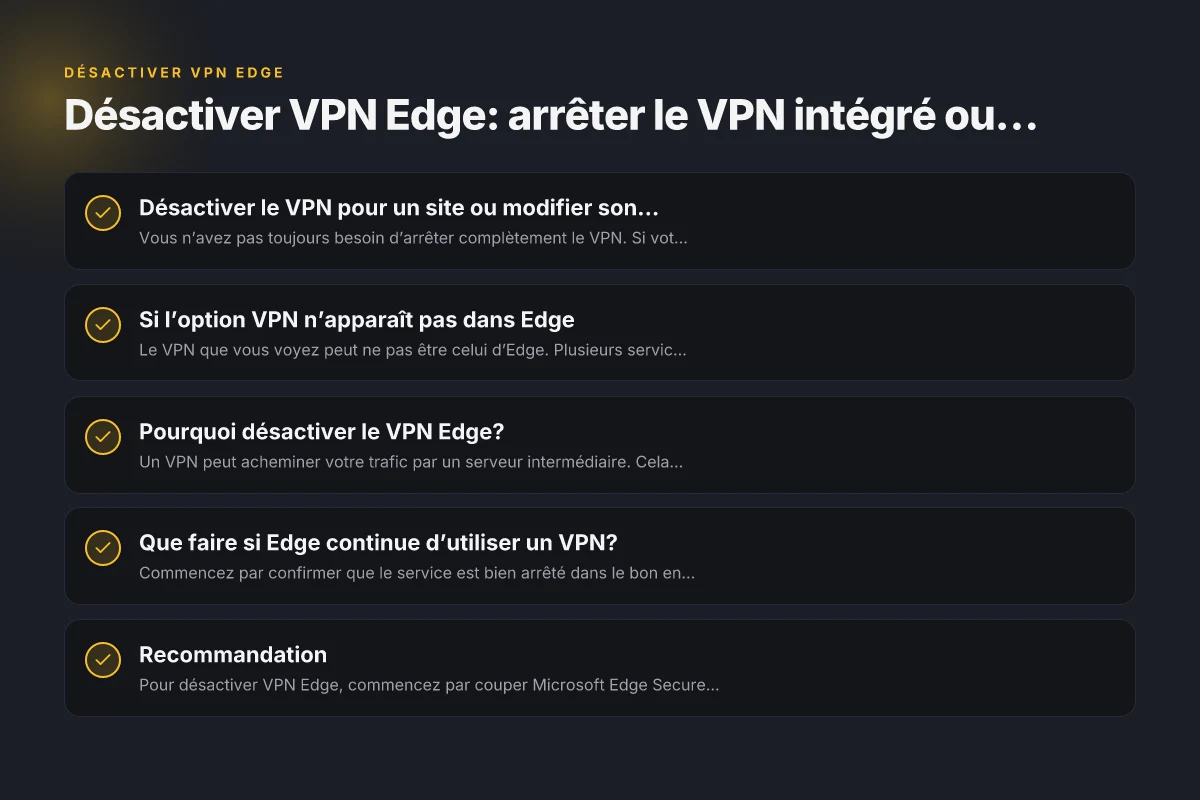
Si l’option VPN n’apparaît pas dans Edge
Le VPN que vous voyez peut ne pas être celui d’Edge. Plusieurs services différents peuvent modifier votre connexion Internet, et leurs réglages ne se trouvent pas tous dans le navigateur.
| Type de VPN | Où le désactiver |
|---|---|
| Microsoft Edge Secure Network | Paramètres d’Edge, dans « Confidentialité, recherche et services » |
| Extension VPN | Menu « Extensions » d’Edge, puis paramètres ou désactivation de l’extension |
| Application VPN | Application du fournisseur, dans la zone de notification ou les réglages de l’appareil |
| VPN de l’entreprise ou de l’école | Paramètres réseau ou service informatique de l’organisation |
Pour vérifier les extensions, saisissez edge://extensions dans la barre d’adresse. Repérez l’extension VPN, puis désactivez son interrupteur ou ouvrez ses paramètres pour vous déconnecter. Vous pouvez aussi la supprimer si vous ne souhaitez plus l’utiliser.
Si le VPN reste actif après sa désactivation dans Edge, vérifiez les applications ouvertes en arrière-plan et les paramètres réseau de Windows ou de macOS. Une application VPN peut protéger tout l’appareil, y compris les connexions effectuées avec Edge.
Pourquoi désactiver le VPN Edge?
Un VPN peut acheminer votre trafic par un serveur intermédiaire. Cela contribue à protéger certaines données sur un réseau public et peut masquer votre adresse IP réelle auprès des sites, mais ce service peut également entraîner des problèmes d’accès ou de connexion.
Vous pouvez envisager de le désactiver temporairement si:
- un site refuse de s’ouvrir ou affiche un message indiquant que les VPN sont bloqués;
- une page de banque, de streaming ou de réservation se comporte anormalement;
- votre connexion est lente ou instable;
- vous avez besoin d’accéder à un service qui dépend de votre emplacement réseau habituel;
- un autre VPN est déjà actif sur votre appareil.
Après la désactivation, votre trafic ne passe plus par ce VPN. Sur un réseau Wi-Fi public, évitez donc de transmettre des informations sensibles si vous ne disposez pas d’une autre protection adaptée. Un VPN ne remplace pas non plus les bonnes pratiques de sécurité, comme l’utilisation de sites en HTTPS et la mise à jour du navigateur.
Repérer pourquoi l’option VPN n’apparaît pas
| Cause possible | Où vérifier | Indice | Action |
|---|---|---|---|
| VPN intégré indisponible | Paramètres d’Edge | Aucun réglage VPN visible | Vérifier les options disponibles dans Edge |
| Extension VPN installée | Page des extensions | Extension liée au VPN activée | La désactiver pour tester |
| Application VPN en cours d’exécution | Barre des tâches ou liste des applications | Application active | La quitter ou désactiver sa connexion |
| Paramètre de site différent | Réglages du site concerné | VPN actif seulement sur certains sites | Modifier l’exception du site |
| Paramètre système actif | Paramètres réseau du système | Connexion VPN indiquée | Désactiver le VPN au niveau du système |
| Mauvaise source identifiée | Réglages d’Edge et du système | Le VPN persiste après un changement | Vérifier chaque source séparément |
Données compilées en 11/2026 ; vérifiez le site officiel pour les informations à jour.
Que faire si Edge continue d’utiliser un VPN?
Commencez par confirmer que le service est bien arrêté dans le bon endroit: dans Edge pour le réseau sécurisé intégré, dans les extensions pour un module complémentaire, ou dans l’application VPN pour un service installé sur l’appareil.
Si le problème persiste:
- Rechargez la page ou ouvrez-la dans une nouvelle fenêtre.
- Fermez complètement Edge et relancez-le.
- Vérifiez qu’aucune autre extension VPN n’est activée.
- Consultez l’application VPN de votre appareil pour confirmer qu’elle est déconnectée.
- Redémarrez l’appareil si les réglages semblent ne pas avoir été pris en compte.
Dans un environnement professionnel ou scolaire, un administrateur peut imposer un VPN ou empêcher la modification de certains réglages. Dans ce cas, l’option peut être grisée ou absente. Contactez le service informatique plutôt que de chercher à contourner cette configuration.
Recommandation
Pour désactiver VPN Edge, commencez par couper Microsoft Edge Secure Network dans les paramètres de confidentialité. Si l’option n’existe pas ou si la connexion reste modifiée, vérifiez les extensions puis les applications VPN de l’appareil. Pour un site qui bloque les VPN, privilégiez une désactivation temporaire ou une exception par site, si Edge la propose, et réactivez la protection lorsque vous en avez de nouveau besoin.