プロキシの認証が必要です (407)。:プロキシの認証が必要です (407) の原因と解決方法
HTTP 407の意味、原因の切り分け方、Windowsやブラウザーで試せる対処法を分かりやすく解説します。
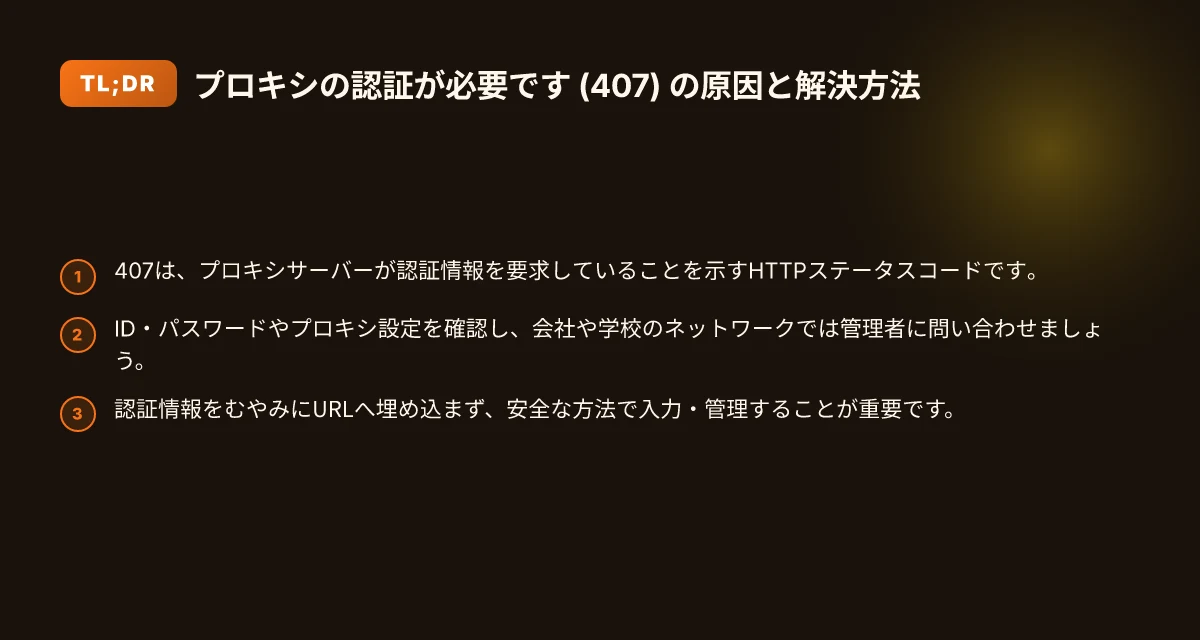
「プロキシの認証が必要です (407)」は、インターネットへの接続に使っているプロキシサーバーが、ユーザー名やパスワードなどの認証情報を確認できないときに表示されるエラーです。まず認証情報を再確認し、それでも解決しない場合は、プロキシ設定の誤りやアカウントの権限、ネットワーク側の変更を調べます。
407エラーの状況に応じた対処法の比較
| 状況・原因 | まず確認すること | 対処法 | 主な対象環境 | 解決しない場合 |
|---|---|---|---|---|
| プロキシ認証が必要 | 認証情報の入力画面 | 正しいユーザー名とパスワードを入力 | ブラウザー、アプリ | 管理者に有効な認証情報を確認 |
| パスワードが変更された | 保存済みの認証情報 | 古い情報を更新して再接続 | ブラウザー、OS | 資格情報の保存先も確認 |
| プロキシ設定が誤っている | アドレス、ポート、設定方式 | 組織の指定値に修正 | OS、ブラウザー、アプリ | 管理者に設定値を確認 |
| VPN接続中に発生する | VPNの接続状態とプロキシ設定 | 組織の案内に沿って再接続 | VPN利用環境 | VPN・ネットワーク担当者へ相談 |
| 特定のアプリだけで発生 | アプリ独自のプロキシ設定 | OS設定とアプリ設定を照合 | 業務アプリ、開発ツール | アプリのログを確認 |
| 一時的に接続できない | ネットワークとプロキシの稼働状況 | 再接続し、別のネットワークでも確認 | 全環境 | 発生時刻とエラー内容を記録 |
| 認証情報を求められ続ける | 入力内容とアカウント状態 | 入力ミスやアカウントロックを確認 | 全環境 | 管理者に認証方式を確認 |
2026年11月時点の情報です。最新情報は公式サイトをご確認ください。
HTTP 407とは
HTTP 407は「Proxy Authentication Required」を意味します。Webサイトのサーバーではなく、その手前にあるプロキシサーバーが認証を求めています。
プロキシは、社内ネットワークでの通信制御やアクセス記録、セキュリティ対策などに使われます。認証が必要な環境で正しい情報が送られないと、Webページの表示だけでなく、アプリの更新やAPIへの接続でもエラーになることがあります。
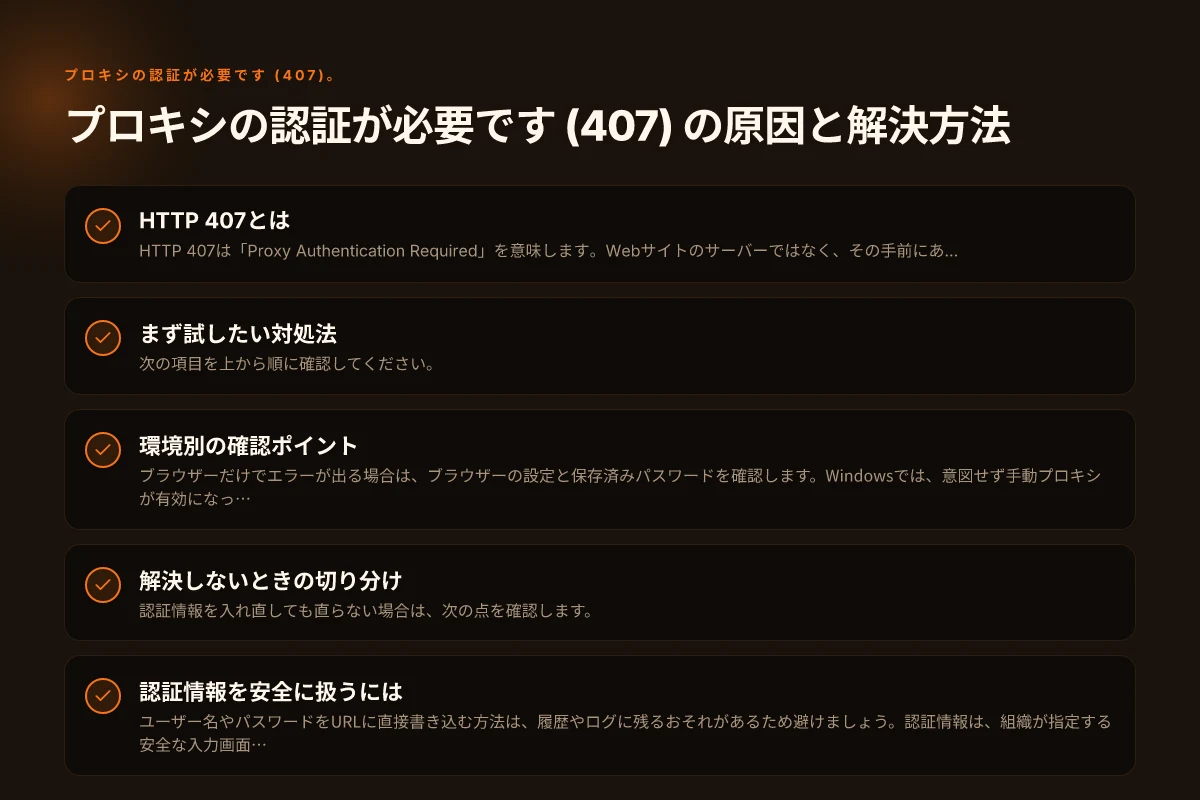
まず試したい対処法
次の項目を上から順に確認してください。
- 入力したユーザー名とパスワードに誤りがないか確認する。大文字・小文字、全角・半角、不要な空白にも注意します。
- パスワードを最近変更した場合、保存済みの認証情報を更新する。
- ブラウザーやアプリを再起動し、もう一度接続する。
- プロキシのサーバー名、ポート番号、認証方式が指定どおりか確認する。
- 会社や学校のネットワークでは、アカウントの有効期限や利用権限を管理者に確認する。
特定のWebサイトだけで起きるのか、すべての通信で起きるのかも確認しましょう。複数のアプリで同時に発生するなら、個別アプリよりネットワーク設定やプロキシ側に原因がある可能性が高まります。 ikev2 ポート番号:UDP 500・4500の役割と設定方法
環境別の確認ポイント
| 環境 | 確認すること |
|---|---|
| ブラウザー | プロキシ設定、保存済みの認証情報、拡張機能 |
| Windows | [設定]のネットワークとプロキシ設定、組織の構成 |
| アプリ・開発ツール | アプリ独自のプロキシ設定、環境変数、認証方式 |
| 会社・学校のネットワーク | アカウント権限、接続場所、管理者からの案内 |
ブラウザーだけでエラーが出る場合は、ブラウザーの設定と保存済みパスワードを確認します。Windowsでは、意図せず手動プロキシが有効になっていないかを調べてください。ただし、組織が管理する端末では、設定を勝手に変更すると接続できなくなることがあります。
解決しないときの切り分け
認証情報を入れ直しても直らない場合は、次の点を確認します。
- VPNの接続が必要なネットワークではないか
- プロキシのアドレスやポートが変更されていないか
- アカウントがロック、期限切れ、または利用対象外になっていないか
- 端末の日時が大きくずれていないか
- プロキシサーバーに障害が発生していないか
必要であれば、エラーが発生した時刻、使用中のアプリ、接続先、表示されたメッセージを記録し、管理者やサポート窓口へ伝えましょう。パスワードそのものを通常のメールや公開の問い合わせ欄に書くのは避けてください。
環境別の確認ポイントと相談先 forticlient VPN 最新版 ダウンロード(2026)
| 環境 | 確認する設定 | よくある確認漏れ | 安全な確認方法 | 主な相談先 |
|---|---|---|---|---|
| Windows | システムのプロキシ設定 | 保存済みの古い認証情報 | OSの設定画面で確認 | 社内IT管理者 |
| macOS | ネットワークのプロキシ設定 | 接続中のネットワークごとの設定 | システム設定で確認 | 社内IT管理者 |
| ブラウザー | プロキシ設定と認証状態 | OS設定との不一致 | ブラウザーの設定画面で確認 | ブラウザー管理者 |
| 業務アプリ | アプリ独自のプロキシ設定 | アプリだけ別の接続先を使用 | アプリの公式設定画面で確認 | アプリ担当者 |
| VPN利用環境 | VPN接続とプロキシの併用設定 | VPN接続後に設定が切り替わる | 組織の手順に沿って確認 | VPN・ネットワーク担当者 |
| 会社のネットワーク | プロキシの接続先と認証方式 | 社外接続時との設定差 | 指定された手順・資料で確認 | ネットワーク管理者 |
| 公共・共有ネットワーク | ネットワークの利用条件 | 認証や利用登録が必要 | 運営者の案内で確認 | ネットワーク運営者 |
2026年11月時点の情報です。最新情報は公式サイトをご確認ください。
認証情報を安全に扱うには
ユーザー名やパスワードをURLに直接書き込む方法は、履歴やログに残るおそれがあるため避けましょう。認証情報は、組織が指定する安全な入力画面や認証管理の仕組みを使ってください。また、知らないプロキシの認証画面が表示された場合は、入力する前に接続先とネットワークの正当性を確認します。
まとめ:設定を確認し、必要なら管理者へ相談
「プロキシの認証が必要です (407)」が出たら、まず認証情報とプロキシ設定を確認し、次にアカウントの状態やネットワークの要件を調べるのが基本です。会社や学校の端末で設定が分からない場合は、自己判断で変更せず、管理者に問い合わせることをおすすめします。