プロキシ認証とは?仕組み・方式・設定時の確認ポイント

プロキシ認証の仕組みや代表的な方式、設定できないときの確認方法をわかりやすく解説します。
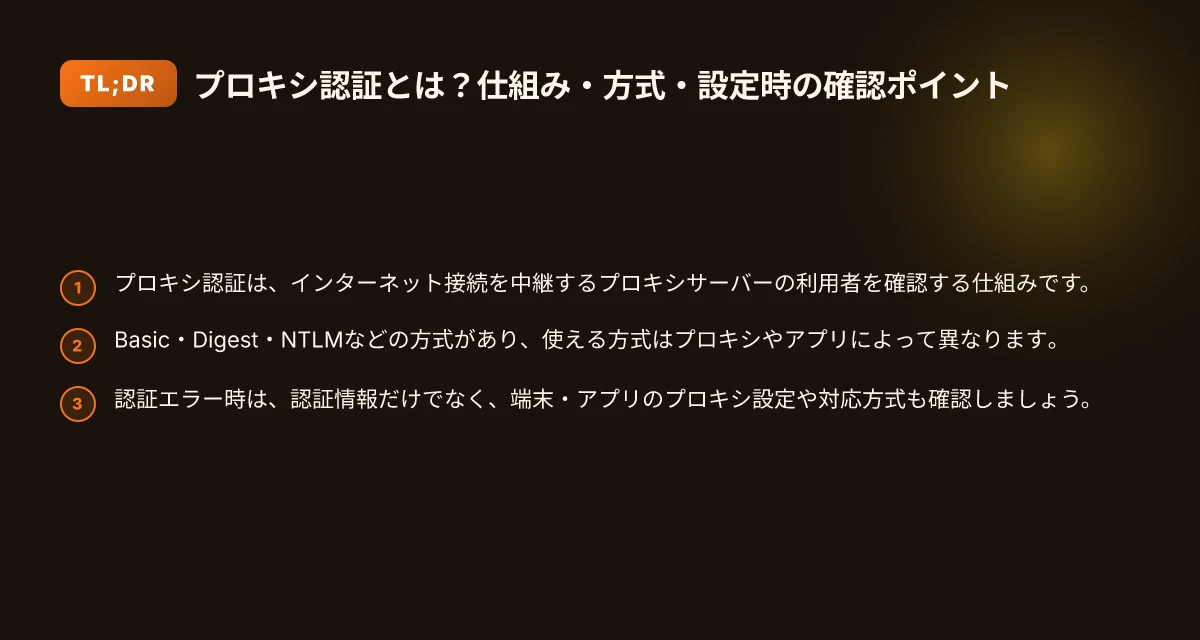
プロキシ認証とは、プロキシサーバーを通じてインターネットへ接続する際に、利用者を確認する仕組みです。会社や学校のネットワークなどで、ユーザー名やパスワードを入力しないと外部サイトへアクセスできない場合に使われます。認証を求められたときの基本と、接続できない場合の確認ポイントを解説します。
プロキシ認証方式の比較
| 方式 | 認証の仕組み | 主な特徴 | 設定時の確認点 |
|---|---|---|---|
| Basic認証 | ユーザー名とパスワードを送信 | 対応製品が多い | 通信の暗号化を確認 |
| Digest認証 | パスワードを直接送らず応答を生成 | Basicより安全性を高めやすい | クライアントとサーバーの対応 |
| NTLM認証 | Windowsの認証情報を利用 | Windows環境で使われる | OSやネットワーク環境との互換性 |
| Kerberos認証 | チケットを使って認証 | 組織の認証基盤と連携 | ドメイン参加や時刻設定 |
| クライアント証明書認証 | 証明書で端末や利用者を識別 | パスワードに依存しない | 証明書の配布と有効期限 |
| IPアドレスによる制御 | 接続元のIPアドレスで判定 | 利用者入力が不要 | 接続元IPの登録と変更 |
| 認証なし | 利用者を個別に認証しない | 制限されたネットワークで利用 | 組織の許可とアクセス制御 |
2026年11月時点の情報です。最新情報は公式サイトをご確認ください。
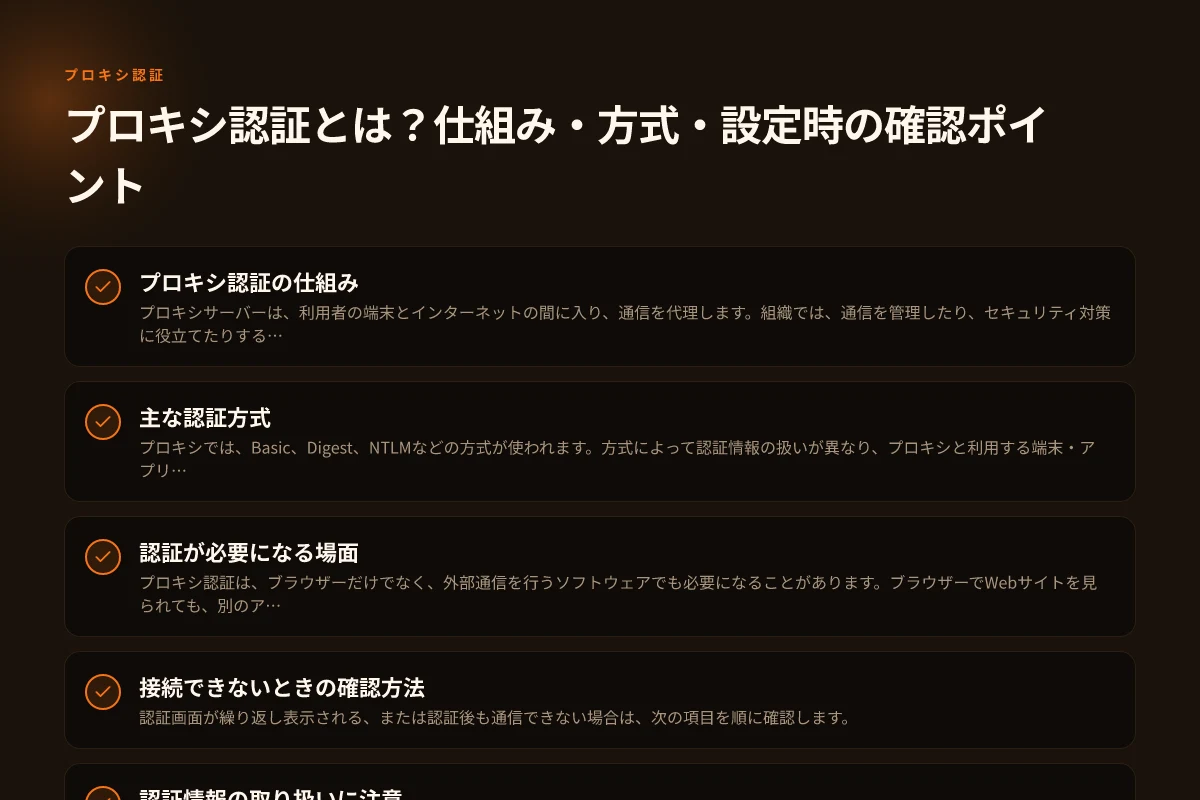
プロキシ認証の仕組み
プロキシサーバーは、利用者の端末とインターネットの間に入り、通信を代理します。組織では、通信を管理したり、セキュリティ対策に役立てたりする目的で導入されます。
認証が有効な環境では、端末やアプリがプロキシへ接続すると、サーバーが認証情報を要求します。入力した情報が確認されると、プロキシを経由して外部へ接続できるようになります。
認証画面が表示された場合、通常は組織から案内されたアカウント情報を入力します。プロキシ認証は、Webサイトやパソコンへのログインとは別の認証であることもあるため、案内に従ってください。
主な認証方式
プロキシでは、Basic、Digest、NTLMなどの方式が使われます。方式によって認証情報の扱いが異なり、プロキシと利用する端末・アプリの両方が対応している必要があります。 OpenVPN 使い方ガイド|設定ファイルから接続・確認まで
| 方式 | 概要 | 確認ポイント |
|---|---|---|
| Basic認証 | ユーザー名とパスワードを使う基本的な方式 | 通信経路が暗号化されているか、組織の案内を確認 |
| Digest認証 | パスワードそのものを送らずに認証する方式 | 対応するプロキシやアプリが限られる場合がある |
| NTLM認証 | Windows環境などで使われる認証方式 | 端末やアプリがNTLMに対応しているか確認 |
実際に利用できる方式は環境によって異なります。設定画面で方式を選ぶ場合は、プロキシ管理者や社内マニュアルの指定を優先しましょう。
認証が必要になる場面
プロキシ認証は、ブラウザーだけでなく、外部通信を行うソフトウェアでも必要になることがあります。ブラウザーでWebサイトを見られても、別のアプリが同じ設定を使っているとは限りません。
たとえば、次のようなケースがあります。
- 会社や学校のネットワークから外部サイトへ接続する
- ソフトウェアの更新や外部サービスへの接続を行う
- コマンドラインツールや開発環境からインターネットへアクセスする
- アプリごとにプロキシ設定や認証情報を登録する
特定のアプリだけ接続できない場合は、端末全体ではなく、そのアプリ側に個別の設定が必要か確認してください。 VPN 接続を追加または変更する Windows 10:設定手順と編集方法
接続できないときの確認方法
認証画面が繰り返し表示される、または認証後も通信できない場合は、次の項目を順に確認します。
- ユーザー名とパスワードに入力ミスがないか
- プロキシのアドレスやポートが正しいか
- 指定された認証方式が選択されているか
- 端末やアプリがその方式に対応しているか
- 端末のプロキシ設定が組織の案内と一致しているか
- パスワード変更後、古い認証情報が保存されていないか
Windowsでは、設定の「ネットワークとインターネット」から「プロキシ」を開き、設定内容を確認できます。画面の名称や項目は環境によって異なる場合があります。問題が続くときは、エラーメッセージや発生したアプリ、端末のプロキシ設定を整理して管理者へ相談すると、原因の切り分けに役立ちます。
認証情報の取り扱いに注意
ユーザー名やパスワードは、組織から指定された正規の入力画面や設定画面でのみ使用してください。認証情報をスクリプトや設定ファイルに直接書くと、他者に見られたり、意図せず共有されたりするおそれがあります。
アプリが認証プロキシに対応していない場合、独自の回避設定を行う前に管理者へ相談しましょう。ローカルプロキシを使って設定を一元管理する方法もありますが、導入や運用は組織のセキュリティ方針に沿って行う必要があります。 IPsecのポート番号は?UDP 500・4500とESPの違いを解説
接続できないときの確認ポイント
| 確認項目 | 確認する内容 | よくある問題 | 対応の方向 |
|---|---|---|---|
| プロキシ設定 | サーバー名、IPアドレス、ポート | 入力ミスや古い設定 | 組織指定の値に修正 |
| 認証情報 | ユーザー名とパスワード | 誤入力や期限切れ | 再入力・更新を確認 |
| 認証方式 | クライアントとプロキシの方式 | 方式の不一致 | 指定方式を選択 |
| ネットワーク接続 | 社内LANやVPNへの接続 | 必要なネットワーク外から接続 | 指定ネットワークに接続 |
| アカウント状態 | 利用権限やアカウントの有効性 | 権限不足や停止 | 管理者に確認 |
| 通信の許可 | ファイアウォールなどの制限 | ポートや宛先の遮断 | 管理者に許可状況を確認 |
| 証明書 | 証明書の有効性と端末への登録 | 期限切れや未登録 | 証明書を更新・登録 |
| 保存済み情報 | ブラウザーやOSの認証情報 | 古い情報が残っている | 保存情報を更新して再接続 |
2026年11月時点の情報です。最新情報は公式サイトをご確認ください。
まとめ:組織の指定を優先して設定する
プロキシ認証は、プロキシを利用する人を確認し、ネットワーク経由の接続を管理する仕組みです。接続できない場合は、認証情報、プロキシ設定、認証方式、アプリの対応状況を確認してください。自己判断で設定を変更せず、案内された方法で解決しないときはネットワーク管理者に相談するのがおすすめです。