Fortigate VPN 設定ガイド:IPsec VPNの基本手順と確認ポイント
FortiGateでリモートアクセスVPNを設定する流れを、事前準備からクライアント設定、接続確認まで解説します。
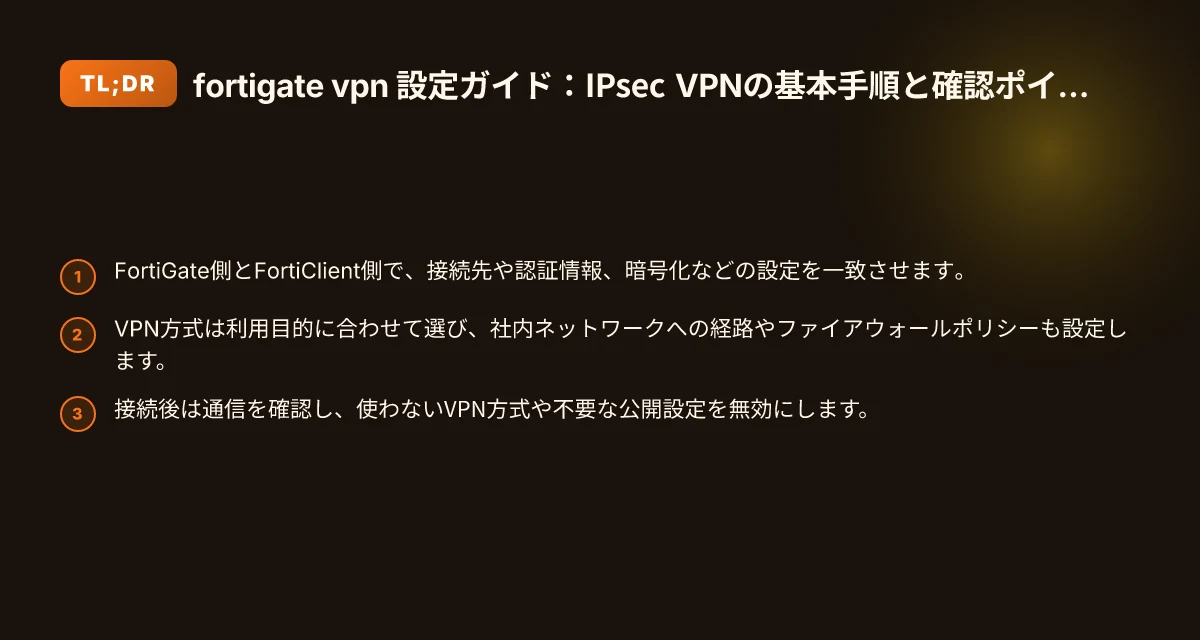
FortiGate VPN設定では、まず利用目的に合った方式を選び、FortiGate側とクライアント側の設定をそろえることが重要です。リモートアクセスにはIPsec VPNやSSL-VPNが使われます。この記事では、IPsec VPNを例に、準備から接続確認までの基本的な流れを紹介します。画面や項目名はFortiOSおよびFortiClientのバージョンによって異なる場合があります。
IPsec VPNとSSL VPNの方式選択
| 比較項目 | IPsec VPN | SSL VPN | 選ぶときの確認点 |
|---|---|---|---|
| 主な接続対象 | FortiClientなどの端末 | ブラウザーまたはFortiClient | 利用端末と接続方法 |
| 通信の方式 | IPsecトンネル | SSL/TLSベース | ネットワーク制限 |
| FortiGate側の設定 | Phase 1・Phase 2など | ポータルや認証など | 必要な設定範囲 |
| 利用者の認証 | ローカルユーザーやグループ | ローカルユーザーやグループ | 認証方式との整合 |
| クライアント設定 | 接続先や認証情報を設定 | 利用方式に応じて設定 | 配布・案内のしやすさ |
| 通信許可の設定 | ポリシーで通信を許可 | ポリシーで通信を許可 | 接続先ネットワーク |
| 接続確認 | トンネルと通信を確認 | VPN接続と通信を確認 | どこまで確認するか |
2026年11月時点の情報です。最新情報は公式サイトをご確認ください。
| VPN | Obfuscation | From / month | Plan | Free plan | Refund | Alipay | UnionPay | Crypto | Website opens in China | Trustpilot | |
|---|---|---|---|---|---|---|---|---|---|---|---|
 ZoogVPN | Turn on manually Shadow | $2.49/mo | 27 months: $59.99 | Yes | 7 days | ✓ | ✓ | ✓ | ✓ | Official site blocked; our special link opens (4.4 s) | 4.2/5 (195 reviews) |
 NordVPN | Turn on manually Obfuscated Servers / NordWhisper | $3.49/mo | 27 months: $94.23 | No | 30 days | ? | ✗ | ✓ | ✓ | ✗ Blocked | 4.2/5 (51,628 reviews) |
 ExpressVPN | ✓ On by default all servers | $3.00/mo | 28 months: $84 | No | 30 days | ✗ | ✗ | ✓ | ✗ | ✗ Blocked | 4.4/5 (29,706 reviews) |
 Surfshark | ✓ On by default Camouflage, with OpenVPN | See site | See site | No | 30 days | ✗ | ✗ | ✗ | ✓ | ✗ Blocked | 4.3/5 (31,823 reviews) |
 Proton VPN | Turn on manually Stealth, free plan too | $2.99/mo | 12 months: $35.88 | Yes | 30 days | ✗ | ✗ | ✗ | ✓ | ✗ Blocked | 2.1/5 (1,040 reviews) |
 Astrill VPN | Turn on manually StealthVPN / OpenWeb | $12.50/mo | 24 months: $300 | No | See site | ✗ | ✗ | ✗ | ✓ | ✗ Blocked | 1.3/5 (110 reviews) |
 Private Internet Access | Turn on manually Shadowsocks, OpenVPN only | $2.03/mo | 40 months: $81.2 | No | 30 days | ✗ | ✗ | ✗ | ✗ | ✗ Blocked | 4.2/5 (11,033 reviews) |
 CyberGhost | Turn on manually selected servers | $2.19/mo | 28 months: $61.32 | No | 45 days | ✗ | ✗ | ✗ | ✓ | ✗ Blocked | 4.0/5 (24,178 reviews) |
 PureVPN | Turn on manually switch to OpenVPN | $1.69/mo | 60 months: $101.55 | No | 31 days | ? | ? | ✗ | ✓ | ✗ Blocked | 4.4/5 (17,994 reviews) |
 AdGuard VPN | ✓ On by default TrustTunnel | $2.99/mo | 24 months: $71.76 | Yes | 30 days | ✓ | ✗ | ✓ | ✓ | Official site blocked; our special link opens (3.7 s) | 4.3/5 (290 reviews) |
 Mullvad | Turn on manually QUIC / Shadowsocks / LWO | $5.61/mo | €5/mo | No | 14 days | ✗ | ✗ | ✗ | ✓ | ✗ Blocked | 3.2/5 (192 reviews) |
 Windscribe | Turn on manually Stealth / WStunnel | $5.75/mo | 12 months: $69 | Yes | See site | ✗ | ✗ | ✗ | ✓ | ✗ Blocked | 4.7/5 (13,355 reviews) |
 StrongVPN | Turn on manually Scramble, OpenVPN TCP | See site | See site | No | 30 days | ✓ | ✗ | ✗ | ✗ | ✗ Blocked | 4.4/5 (2,695 reviews) |
 LightXtreme 闪连 | Not listed | $7.08/mo | 12 months: $84.99 | Yes | 30 days | ✓ | ✓ | ✓ | ✓ | ✓ Yes (3.5 s) | No page |
Prices checked 2026-11-10 on each vendor's pricing page (cheapest long plan, USD). Check the vendor's checkout for the final price.
Obfuscation checked 2026-11-14 on each vendor's site and help center: "on by default" = nothing to set; "turn on manually" = switch protocol or mode in settings; "not listed" = the vendor describes no obfuscation.
Payment methods checked 2026-11-10 on each vendor's payment pages: all 14 take cards and PayPal; ✗ = not listed, ? = the vendor's own pages disagree.
China access: whether the official website opens from mainland China networks (tests the website only, not the VPN connection). Last checked 2026-11-18 01:02 Beijing time.
Trustpilot score and review count checked 2026-11-10.
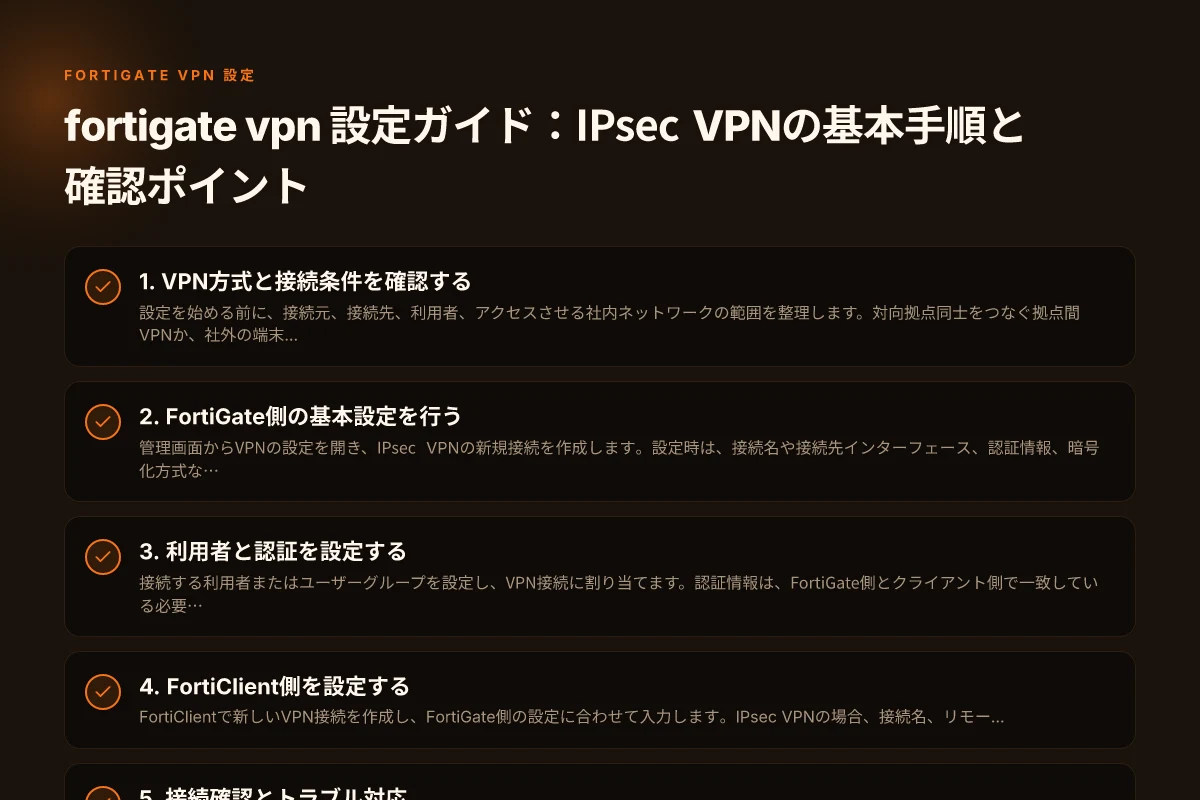
1. VPN方式と接続条件を確認する
設定を始める前に、接続元、接続先、利用者、アクセスさせる社内ネットワークの範囲を整理します。対向拠点同士をつなぐ拠点間VPNか、社外の端末から接続するリモートアクセスVPNかによって、設定項目は異なります。
| 方式 | 主な用途 | 確認すること |
|---|---|---|
| IPsec VPN | 拠点間接続、リモートアクセス | 接続先のWAN側IP、認証方式、通信対象のネットワーク |
| SSL-VPN | リモートアクセス | FortiGateの接続先、ポート、利用者やアクセス範囲 |
利用環境や製品バージョンに応じて方式を選び、Fortinetの該当バージョン向けガイドも確認しましょう。
2. FortiGate側の基本設定を行う
管理画面からVPNの設定を開き、IPsec VPNの新規接続を作成します。設定時は、接続名や接続先インターフェース、認証情報、暗号化方式などを決めます。リモートアクセスでは、クライアントが接続するFortiGateのWAN側アドレスも確認してください。
次に、VPNクライアントへアクセスさせる社内ネットワークのアドレス範囲を整理し、必要に応じてアドレスオブジェクトを作成します。VPNのトンネル設定だけでなく、VPN利用者から社内LANへの通信を許可するファイアウォールポリシーも必要です。許可範囲は業務に必要なネットワークやサービスに絞ります。 VPN接続 インターネットに接続できないときの原因と対処法
3. 利用者と認証を設定する
接続する利用者またはユーザーグループを設定し、VPN接続に割り当てます。認証情報は、FortiGate側とクライアント側で一致している必要があります。運用環境では、パスワードだけに頼らず、利用可能な多要素認証なども検討してください。
あわせて、VPN利用者に割り当てるアドレス範囲や、接続後にアクセスできる社内ネットワークを確認します。意図しない範囲へ通信できないよう、アドレス設定とポリシーの両方を見直しましょう。
IPsec VPN設定・確認項目の判断表
| 項目 | 設定・確認する内容 | 見落とした場合の症状 | 判断・対処の目安 |
|---|---|---|---|
| VPN方式 | リモートアクセス用IPsec VPN | 接続方式が合わない | 端末と要件に合わせて選ぶ |
| Phase 1 | 認証や暗号化などの条件 | トンネルを確立できない | FortiClientと条件を一致させる |
| Phase 2 | 通信対象や暗号化条件 | 接続後に通信できない | 対象ネットワークを確認する |
| ユーザー・グループ | 利用者と所属グループ | 認証に失敗する | VPN設定との関連付けを確認する |
| ファイアウォールポリシー | VPNから内部への通信許可 | 接続しても内部へ届かない | 必要な通信だけ許可する |
| FortiClient | 接続先と認証情報 | 接続先に到達しない | FortiGate側の条件と照合する |
| 接続状態 | VPNトンネルの確立 | 接続自体が完了しない | 認証・Phase条件・到達性を確認する |
| 通信状態 | 内部の必要な宛先への疎通 | 一部の通信だけ失敗する | ポリシーと宛先設定を確認する |
2026年11月時点の情報です。最新情報は公式サイトをご確認ください。 VPN 接続しているかどうかの確認方法|IPアドレスと設定で見分ける
4. FortiClient側を設定する
FortiClientで新しいVPN接続を作成し、FortiGate側の設定に合わせて入力します。IPsec VPNの場合、接続名、リモートゲートウェイ、認証情報などが主な項目です。接続先には、管理者が指定したFortiGateのWAN側アドレスを設定します。
設定の照合ポイント
- VPN方式がFortiGate側と一致している
- 接続先アドレスが正しい
- 認証情報や必要な認証方式が一致している
- 社内ネットワークへの経路が適切に設定されている
設定項目の名称や操作手順は、FortiClientのバージョンによって異なることがあります。
5. 接続確認とトラブル対応
VPN接続後、社内の許可されたサーバーやサービスにアクセスできるかを確認します。接続できない場合は、次の順で確認すると原因を切り分けやすくなります。
- FortiGateのWAN側アドレスと接続先設定
- FortiGateとFortiClientの認証・暗号化設定
- ユーザーのVPN利用権限
- アドレス範囲、ルーティング、ファイアウォールポリシー
- FortiGateやクライアントのログに記録されたエラー
VPNの接続が確立していても、ポリシーや経路の設定が不足すると社内ネットワークへ通信できません。トンネルの状態だけでなく、実際の通信も確認してください。 Forticlient VPN ダウンロード windows11|公式サイトからの入手と設定方法
まとめ:必要な範囲に絞って設定する
FortiGate VPN設定では、方式の選択、アドレスや認証の設定、ファイアウォールポリシー、クライアント設定を一貫させることが基本です。まずは利用目的とアクセス範囲を明確にし、Fortinetのバージョン別ガイドに沿って設定・検証することをおすすめします。運用開始後は不要なVPN設定を無効にし、アクセス権限やログも定期的に見直しましょう。