iPhone VPN設定の方法と選び方をわかりやすく解説
iPhoneでVPNを設定する手順、アプリと手動設定の違い、接続できないときの対処法を紹介します。
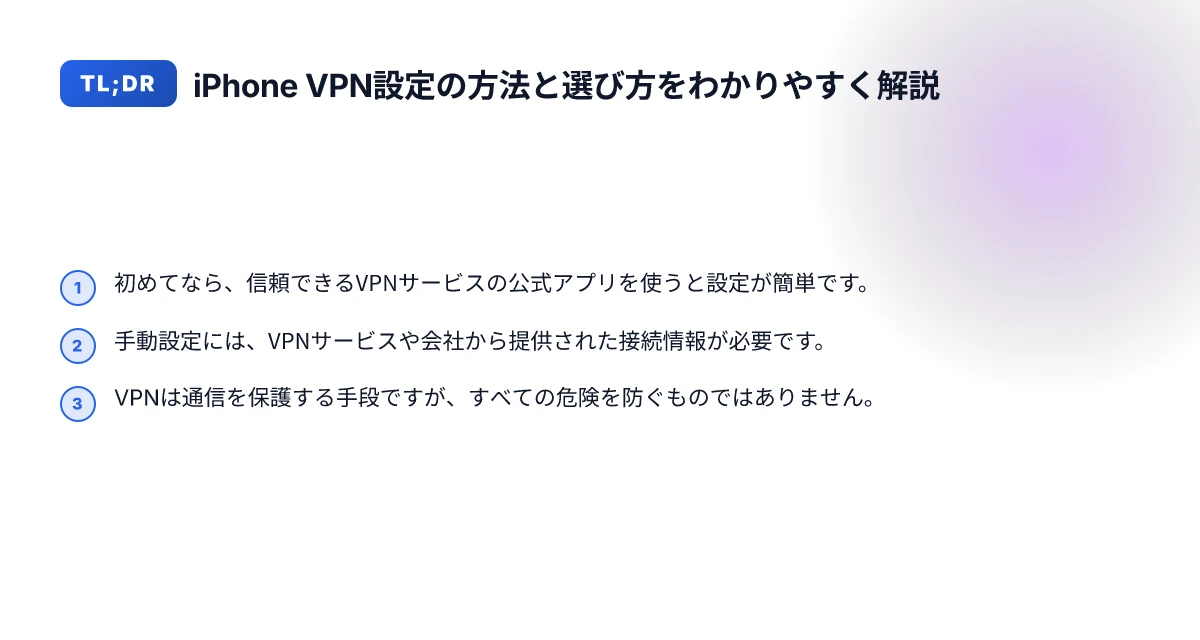
iPhoneのVPN設定は、VPNサービスの公式アプリを使う方法がもっとも簡単です。アプリをインストールしてログインし、VPN接続を許可すれば利用を始められます。会社や学校から指定がある場合は、「設定」アプリから接続情報を入力する手動設定も可能です。
iPhoneでのVPN設定方法の比較
| 比較項目 | VPNアプリで設定 | iPhoneで手動設定 |
|---|---|---|
| 主な設定場所 | VPNサービスの公式アプリ | iPhoneの「設定」 |
| 事前に必要なもの | VPNサービスのアカウント | サーバー情報と接続情報 |
| 設定の手軽さ | アプリの案内に沿って設定 | 情報を確認して項目ごとに入力 |
| 接続先の選び方 | アプリ内で選択 | 設定情報に従って指定 |
| 設定情報の入手先 | VPNサービス | VPNサービスや組織の管理者 |
| プロトコルの設定 | アプリが対応方式を選ぶ場合がある | 指定された方式を選ぶ |
| 設定変更の方法 | アプリ内で変更 | iPhoneの設定画面で変更 |
| 向いているケース | 手軽に利用を始めたい | 指定の接続情報で設定したい |
2026年11月時点の情報です。最新情報は公式サイトをご確認ください。
| VPN | Obfuscation | From / month | Plan | Free plan | Refund | Alipay | UnionPay | Crypto | Website opens in China | Trustpilot | |
|---|---|---|---|---|---|---|---|---|---|---|---|
 ZoogVPN | Turn on manually Shadow | $2.49/mo | 27 months: $59.99 | Yes | 7 days | ✓ | ✓ | ✓ | ✓ | Official site blocked; our special link opens (4.4 s) | 4.2/5 (195 reviews) |
 NordVPN | Turn on manually Obfuscated Servers / NordWhisper | $3.49/mo | 27 months: $94.23 | No | 30 days | ? | ✗ | ✓ | ✓ | ✗ Blocked | 4.2/5 (51,628 reviews) |
 ExpressVPN | ✓ On by default all servers | $3.00/mo | 28 months: $84 | No | 30 days | ✗ | ✗ | ✓ | ✗ | ✗ Blocked | 4.4/5 (29,706 reviews) |
 Surfshark | ✓ On by default Camouflage, with OpenVPN | See site | See site | No | 30 days | ✗ | ✗ | ✗ | ✓ | ✗ Blocked | 4.3/5 (31,823 reviews) |
 Proton VPN | Turn on manually Stealth, free plan too | $2.99/mo | 12 months: $35.88 | Yes | 30 days | ✗ | ✗ | ✗ | ✓ | ✗ Blocked | 2.1/5 (1,040 reviews) |
 Astrill VPN | Turn on manually StealthVPN / OpenWeb | $12.50/mo | 24 months: $300 | No | See site | ✗ | ✗ | ✗ | ✓ | ✗ Blocked | 1.3/5 (110 reviews) |
 Private Internet Access | Turn on manually Shadowsocks, OpenVPN only | $2.03/mo | 40 months: $81.2 | No | 30 days | ✗ | ✗ | ✗ | ✗ | ✗ Blocked | 4.2/5 (11,033 reviews) |
 CyberGhost | Turn on manually selected servers | $2.19/mo | 28 months: $61.32 | No | 45 days | ✗ | ✗ | ✗ | ✓ | ✗ Blocked | 4.0/5 (24,178 reviews) |
 PureVPN | Turn on manually switch to OpenVPN | $1.69/mo | 60 months: $101.55 | No | 31 days | ? | ? | ✗ | ✓ | ✗ Blocked | 4.4/5 (17,994 reviews) |
 AdGuard VPN | ✓ On by default TrustTunnel | $2.99/mo | 24 months: $71.76 | Yes | 30 days | ✓ | ✗ | ✓ | ✓ | Official site blocked; our special link opens (3.7 s) | 4.3/5 (290 reviews) |
 Mullvad | Turn on manually QUIC / Shadowsocks / LWO | $5.61/mo | €5/mo | No | 14 days | ✗ | ✗ | ✗ | ✓ | ✗ Blocked | 3.2/5 (192 reviews) |
 Windscribe | Turn on manually Stealth / WStunnel | $5.75/mo | 12 months: $69 | Yes | See site | ✗ | ✗ | ✗ | ✓ | ✗ Blocked | 4.7/5 (13,355 reviews) |
 StrongVPN | Turn on manually Scramble, OpenVPN TCP | See site | See site | No | 30 days | ✓ | ✗ | ✗ | ✗ | ✗ Blocked | 4.4/5 (2,695 reviews) |
 LightXtreme 闪连 | Not listed | $7.08/mo | 12 months: $84.99 | Yes | 30 days | ✓ | ✓ | ✓ | ✓ | ✓ Yes (3.5 s) | No page |
Prices checked 2026-11-10 on each vendor's pricing page (cheapest long plan, USD). Check the vendor's checkout for the final price.
Obfuscation checked 2026-11-14 on each vendor's site and help center: "on by default" = nothing to set; "turn on manually" = switch protocol or mode in settings; "not listed" = the vendor describes no obfuscation.
Payment methods checked 2026-11-10 on each vendor's payment pages: all 14 take cards and PayPal; ✗ = not listed, ? = the vendor's own pages disagree.
China access: whether the official website opens from mainland China networks (tests the website only, not the VPN connection). Last checked 2026-11-18 01:02 Beijing time.
Trustpilot score and review count checked 2026-11-10.
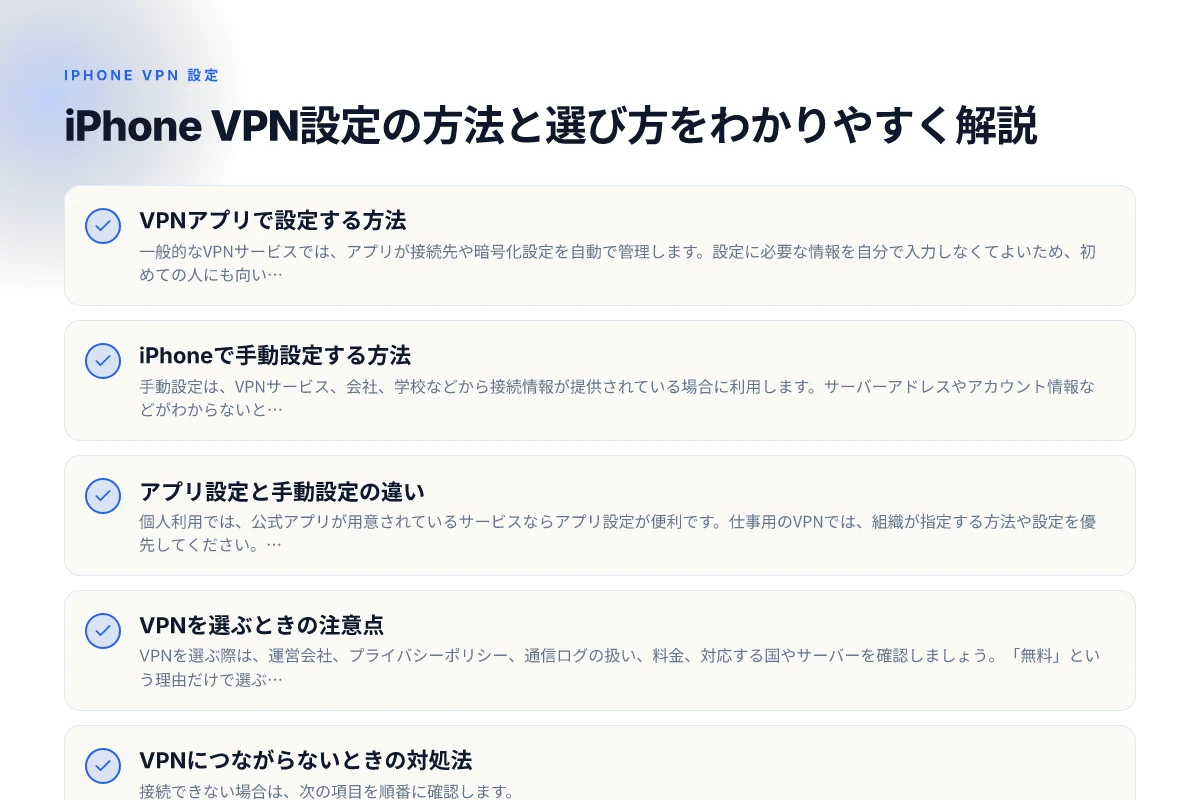
VPNアプリで設定する方法
一般的なVPNサービスでは、アプリが接続先や暗号化設定を自動で管理します。設定に必要な情報を自分で入力しなくてよいため、初めての人にも向いています。
- App Storeから、利用するVPNサービスの公式アプリをインストールする
- アプリを開き、アカウントにログインする
- 画面の案内に従い、「VPN構成の追加」を許可する
- 国や地域、サーバーを選んで「接続」をタップする
初回接続時には、iPhoneの画面にVPN構成の追加を確認するメッセージが表示されます。提供元を確認したうえで許可してください。接続中は、画面上部やコントロールセンターにVPNの表示が出る場合があります。
iPhoneで手動設定する方法
手動設定は、VPNサービス、会社、学校などから接続情報が提供されている場合に利用します。サーバーアドレスやアカウント情報などがわからないと設定できないため、事前に管理者やサービス提供元へ確認しましょう。
- 「設定」アプリを開く
- 「一般」>「VPNとデバイス管理」>「VPN」をタップする
- 「VPN構成を追加」を選ぶ
- VPNの種類を指定し、サーバーやアカウントなど必要な情報を入力する
- 「完了」をタップし、VPNのスイッチをオンにする
iOSのバージョンによって、メニュー名や表示位置が異なることがあります。入力項目はVPNの種類によっても変わります。提供された設定情報をそのまま入力し、不明な値を推測で埋めないようにしてください。 Forticlient VPN ダウンロード windows11 日本語|公式版の入手と設定方法
アプリ設定と手動設定の違い
| 方法 | 向いている人 | 特徴 |
|---|---|---|
| 公式アプリ | 個人でVPNを利用したい人 | 手順が簡単で、サーバー選択や更新もアプリ内で行える |
| 手動設定 | 会社・学校のVPNを使う人 | 接続情報を自分で入力する必要がある |
個人利用では、公式アプリが用意されているサービスならアプリ設定が便利です。仕事用のVPNでは、組織が指定する方法や設定を優先してください。複数のVPN設定を登録できる場合もありますが、同時に使えるとは限りません。
VPNを選ぶときの注意点
VPNを選ぶ際は、運営会社、プライバシーポリシー、通信ログの扱い、料金、対応する国やサーバーを確認しましょう。「無料」という理由だけで選ぶと、広告表示やデータの取り扱いが期待と異なる場合があります。公式サイトやApp Storeの説明を読み、信頼できる提供元か見極めることが大切です。
VPNは通信を暗号化して保護するのに役立ちますが、フィッシング詐欺や不正なアプリ、アカウントの乗っ取りまで防ぐものではありません。OSやアプリの更新、強固なパスワード、多要素認証もあわせて活用しましょう。
VPNを選ぶ・使う際の確認ポイント Forticlient VPN ダウンロード Japan|日本での安全な入手方法と設定手順
| 確認項目 | 見るポイント | 判断の目安 | 注意点 |
|---|---|---|---|
| 提供元 | 公式サービスか | 公式サイトやアプリを確認 | 偽アプリに注意 |
| 設定方法 | アプリ対応か手動設定か | 自分に合う方法を選ぶ | 不明な設定情報は使わない |
| 接続情報 | 入手元が明確か | サービスや管理者から取得 | 内容を推測して入力しない |
| iPhoneの設定 | VPN構成の登録先 | 設定画面で確認 | 不要な構成は見直す |
| 接続できない場合 | 入力内容や通信状況 | 接続情報とネットワークを確認 | 設定をむやみに変更しない |
| アプリの動作 | 更新や再起動の要否 | 公式案内を確認 | 非公式の対処法に注意 |
| 利用目的 | 個人利用か組織利用か | 目的に合うサービスを選ぶ | 組織指定の設定を優先 |
| 問い合わせ先 | サポートの有無 | 公式窓口を確認 | 設定情報を第三者に渡さない |
2026年11月時点の情報です。最新情報は公式サイトをご確認ください。
VPNにつながらないときの対処法
接続できない場合は、次の項目を順番に確認します。
- Wi-Fiやモバイル通信でインターネットにつながるか確認する
- VPNアプリを終了して開き直し、別のサーバーを試す
- アプリとiOSを最新版に更新する
- 手動設定の場合、サーバー名やアカウント情報に誤りがないか確認する
- 会社や学校のVPNなら、管理者に障害や接続条件を問い合わせる
改善しないときは、設定を削除する前に接続情報を控え、VPNサービスのサポートに相談してください。提供元の指示なしに構成を削除すると、再設定に必要な情報がわからなくなることがあります。
まとめ:公式アプリか指定された設定を使う
iPhoneで個人用VPNを使うなら、信頼できるサービスの公式アプリから設定するのが手軽です。会社や学校のVPNは、提供された手順に従って手動設定または指定アプリを利用しましょう。接続前に提供元とプライバシー方針を確認し、VPNだけに頼らず基本的なセキュリティ対策も続けることをおすすめします。 VPN接続 確認方法|接続状態とIP・DNSの漏えいをチェック