IPsec接続とは?仕組み・設定手順・つながらないときの対処法
ipsec接続の仕組みやVPNとの関係、設定時の確認事項、接続トラブルの解決方法を分かりやすく解説します。
ipsec接続とは、IPネットワークを通じて送受信するデータを暗号化し、通信相手の認証や改ざん検知を行う接続方式です。インターネットを介して拠点同士をつなぐVPNや、外出先から社内ネットワークへ接続するリモートアクセスVPNなどで利用されます。
ただし、IPsecを有効にするだけでは接続できません。通信する両端で暗号化方式や認証情報などをそろえ、ネットワーク機器やファイアウォールも適切に設定する必要があります。
接続方式ごとの特徴と選び方
| 比較項目 | IPsec VPN | SSL-VPN | VPNを使わない接続 |
|---|---|---|---|
| 主な仕組み | IPパケットを暗号化 | TLSで通信を暗号化 | 通信を暗号化しない場合がある |
| 主な利用範囲 | 拠点間・端末接続 | リモートアクセス | 限定的な社内ネットワーク |
| 接続対象 | ネットワーク全体にも対応 | アプリや社内資源単位が中心 | 同一ネットワーク内が中心 |
| 利用者側の設定 | 専用クライアントやOS設定 | ブラウザーや専用クライアント | 通常は不要 |
| 通信経路の保護 | 対応 | 対応 | VPNによる保護なし |
| 導入時の確認点 | 暗号方式・鍵・通信経路 | 認証方式・利用対象 | ネットワークのアクセス制御 |
| 選びやすい用途 | 拠点間を常時接続 | 外出先から社内資源へ接続 | VPNが不要な公開サービス |
2026年11月時点の情報です。最新情報は公式サイトをご確認ください。
IPsec接続の仕組み
IPsecは、IPパケットを保護するための規格群です。通信相手を確認して鍵を交換し、その鍵を使ってデータを暗号化します。設定によっては、データが途中で書き換えられていないことも検証できます。
接続の確立には、一般にIKE(Internet Key Exchange)を使います。IKEで双方の認証や暗号化方式を交渉した後、実際の通信を保護するためのセキュリティ設定を確立します。
IPsecの主な通信方式は次のとおりです。
- トンネルモード:IPパケット全体を保護する。拠点間VPNでよく使われる
- トランスポートモード:IPパケットのデータ部分を保護する。端末間通信などで使われる
VPN・SSL-VPNとの違い
IPsecはVPNを実現する技術の一つです。IPsec VPNはネットワーク層で通信を保護するため、社内ネットワークへの拠点間接続に適しています。一方、SSL-VPNはブラウザーや専用クライアントを使い、アプリケーションへのリモートアクセスに利用されることがあります。 forticlient VPN インストールできない(2026)
| 比較項目 | IPsec VPN | SSL-VPN |
|---|---|---|
| 主な用途 | 拠点間接続、端末のネットワーク接続 | 利用者のリモートアクセス |
| 接続範囲 | 設定次第で複数の通信を保護 | アプリやサービス単位の場合がある |
| 主な確認点 | IKE、暗号化方式、経路、NAT | クライアント、認証、公開設定 |
どちらが適切かは、接続する相手や利用環境、運用要件によって異なります。
IPsec接続に必要な設定
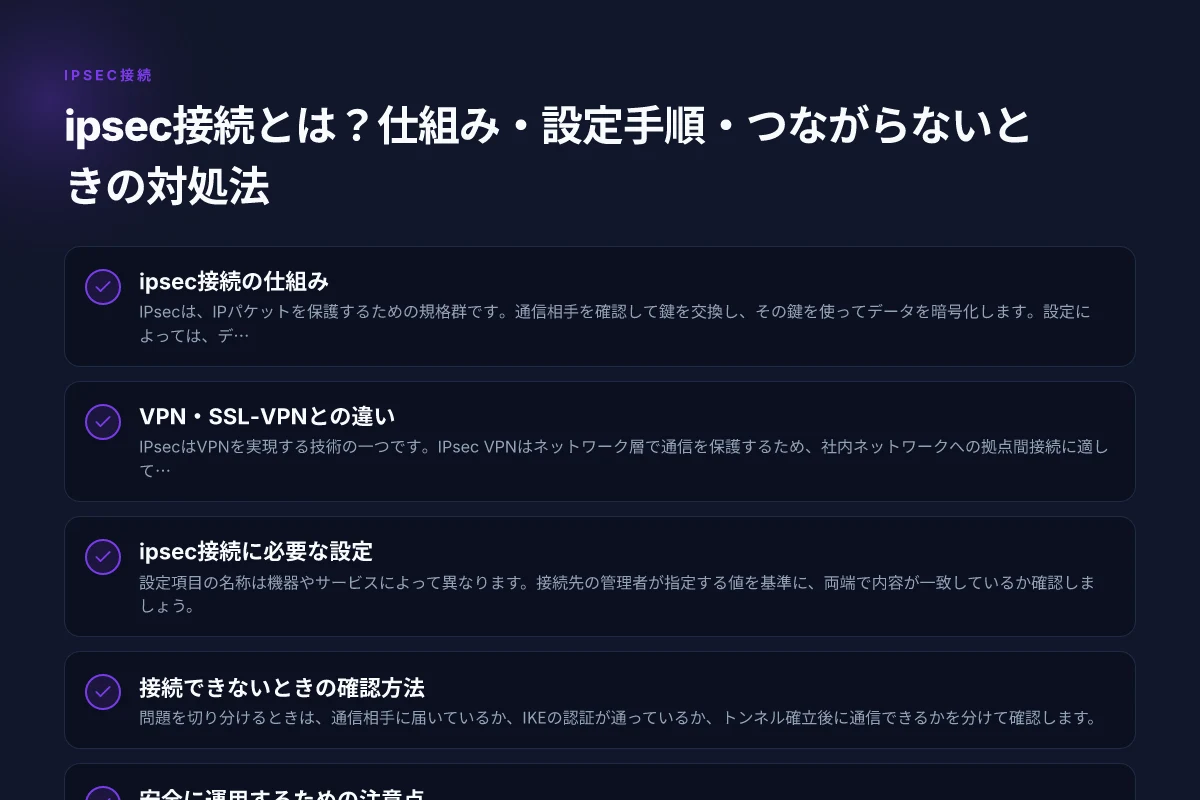
設定項目の名称は機器やサービスによって異なります。接続先の管理者が指定する値を基準に、両端で内容が一致しているか確認しましょう。
- 接続先のグローバルIPアドレスまたはホスト名
- 認証方式(事前共有鍵や証明書など)
- IKEのバージョンと暗号化・認証アルゴリズム
- セキュリティアソシエーションの有効期間や鍵交換方式
- 接続元・接続先のネットワーク範囲
- NATやファイアウォールの許可設定
特に、事前共有鍵の入力間違いや、暗号化方式の不一致は接続失敗の原因になりやすい項目です。安全性を保つため、推奨される方式を選び、古い方式を安易に有効化しないようにします。
IPsec接続の設定項目とつながらないときの確認先 forticlient ipsec VPN 設定(2026)
| 設定・確認項目 | 照合する内容 | 不一致時に起こりやすいこと | 確認先 |
|---|---|---|---|
| 接続先 | ゲートウェイのアドレス | 相手に到達できない | 接続先の設定 |
| 認証方式 | 事前共有鍵や証明書 | 認証に失敗する | 両端の設定 |
| 暗号・認証アルゴリズム | 暗号方式と整合性の方式 | セキュリティ提案が成立しない | フェーズごとの設定 |
| IKE設定 | バージョンや交換条件 | トンネルを確立できない | VPN装置・クライアント |
| IPsec設定 | 暗号化や認証の条件 | 通信路を確立できない | 両端のIPsec設定 |
| ネットワーク範囲 | ローカル・リモートのアドレス範囲 | 対象通信がトンネルを通らない | 経路・ポリシー |
| ファイアウォール | 必要な通信の許可 | 接続要求が遮断される | 双方のファイアウォール |
| 時刻・証明書 | 時計のずれと有効期限 | 証明書認証に失敗する | 端末・証明書管理 |
| ログ | 失敗した段階とエラー内容 | 原因を切り分けにくい | VPN装置・端末ログ |
2026年11月時点の情報です。最新情報は公式サイトをご確認ください。
接続できないときの確認方法
問題を切り分けるときは、通信相手に届いているか、IKEの認証が通っているか、トンネル確立後に通信できるかを分けて確認します。
- 接続先のIPアドレスとインターネット接続を確認する
- 事前共有鍵や証明書の有効性を確認する
- IKEのバージョン、暗号化方式、認証方式を両端で照合する
- ファイアウォールやルーターで必要な通信が許可されているか確認する
- 接続先・接続元のネットワーク範囲やルーティングを確認する
- 機器のログで認証エラーや交渉失敗の記録を調べる
NATを経由する環境では、NATトラバーサルの設定が必要になる場合があります。また、トンネルが確立していても、経路や端末側のファイアウォールが原因で社内サーバーに届かないことがあります。
安全に運用するための注意点
IPsec接続では、強固な認証情報を使い、共有鍵を関係者以外に知らせないことが重要です。退職者や委託先の変更など、利用者の状況が変わった際は、アカウントや証明書、共有鍵を速やかに見直します。 プロキシエラーとは?原因と対処法をわかりやすく解説
あわせて、機器のファームウェアを更新し、接続ログを定期的に確認しましょう。接続範囲は必要なネットワークや利用者に限定し、不要な通信を許可しない設定が基本です。
まとめ:設定値の照合から始める
ipsec接続を導入する際は、接続先から指定された認証方式、IKE設定、暗号化方式、ネットワーク範囲を一覧にし、双方の設定を照合するのがおすすめです。接続できない場合も、認証・交渉・経路の順に切り分けると原因を特定しやすくなります。組織で運用する場合は、機器の仕様とセキュリティポリシーを確認し、必要に応じてネットワーク管理者に相談してください。