OpenVPN アップデート方法|Windows・macOS・Linux別に手順を解説

OpenVPN ConnectとOpenVPN Community Editionの更新手順を、OS別の注意点や更新後の確認方法とあわせて紹介します。
OpenVPNのアップデート方法は、使っている製品とOSによって異なります。まずアプリ名が「OpenVPN Connect」か、オープンソース版の「OpenVPN Community Edition」かを確認してください。Connectは公式サイトやアプリストアから、Linux版は通常、OSのパッケージ管理機能から更新します。
OS別のOpenVPN更新方法
| 環境 | 更新対象 | 主な更新方法 | 配布元・管理元 | 更新時の注意 |
|---|---|---|---|---|
| Windows | OpenVPN Connect | 公式インストーラーで更新 | OpenVPN公式サイト | 既存設定を確認 |
| macOS | OpenVPN Connect | 公式インストーラーで更新 | OpenVPN公式サイト | macOS対応状況を確認 |
| Linux(Ubuntu系) | OpenVPNパッケージ | パッケージマネージャーで更新 | ディストリビューションのリポジトリ | リポジトリの版を確認 |
| Linux(Debian系) | OpenVPNパッケージ | パッケージマネージャーで更新 | ディストリビューションのリポジトリ | 依存関係を確認 |
| Linux(Fedora系) | OpenVPNパッケージ | パッケージマネージャーで更新 | ディストリビューションのリポジトリ | 利用中の版を確認 |
| Linux(その他) | OpenVPNパッケージ | ディストリビューションの手順に従う | 公式リポジトリなど | 対応手順を確認 |
| Community Edition | OpenVPN本体 | 公式配布物またはパッケージで更新 | OpenVPN公式サイト/リポジトリ | Connectとは別製品 |
2026年11月時点の情報です。最新情報は公式サイトをご確認ください。
| VPN | Obfuscation | From / month | Plan | Free plan | Refund | Alipay | UnionPay | Crypto | Website opens in China | Trustpilot | |
|---|---|---|---|---|---|---|---|---|---|---|---|
 ZoogVPN | Turn on manually Shadow | $2.49/mo | 27 months: $59.99 | Yes | 7 days | ✓ | ✓ | ✓ | ✓ | Official site blocked; our special link opens (4.4 s) | 4.2/5 (195 reviews) |
 NordVPN | Turn on manually Obfuscated Servers / NordWhisper | $3.49/mo | 27 months: $94.23 | No | 30 days | ? | ✗ | ✓ | ✓ | ✗ Blocked | 4.2/5 (51,628 reviews) |
 ExpressVPN | ✓ On by default all servers | $3.00/mo | 28 months: $84 | No | 30 days | ✗ | ✗ | ✓ | ✗ | ✗ Blocked | 4.4/5 (29,706 reviews) |
 Surfshark | ✓ On by default Camouflage, with OpenVPN | See site | See site | No | 30 days | ✗ | ✗ | ✗ | ✓ | ✗ Blocked | 4.3/5 (31,823 reviews) |
 Proton VPN | Turn on manually Stealth, free plan too | $2.99/mo | 12 months: $35.88 | Yes | 30 days | ✗ | ✗ | ✗ | ✓ | ✗ Blocked | 2.1/5 (1,040 reviews) |
 Astrill VPN | Turn on manually StealthVPN / OpenWeb | $12.50/mo | 24 months: $300 | No | See site | ✗ | ✗ | ✗ | ✓ | ✗ Blocked | 1.3/5 (110 reviews) |
 Private Internet Access | Turn on manually Shadowsocks, OpenVPN only | $2.03/mo | 40 months: $81.2 | No | 30 days | ✗ | ✗ | ✗ | ✗ | ✗ Blocked | 4.2/5 (11,033 reviews) |
 CyberGhost | Turn on manually selected servers | $2.19/mo | 28 months: $61.32 | No | 45 days | ✗ | ✗ | ✗ | ✓ | ✗ Blocked | 4.0/5 (24,178 reviews) |
 PureVPN | Turn on manually switch to OpenVPN | $1.69/mo | 60 months: $101.55 | No | 31 days | ? | ? | ✗ | ✓ | ✗ Blocked | 4.4/5 (17,994 reviews) |
 AdGuard VPN | ✓ On by default TrustTunnel | $2.99/mo | 24 months: $71.76 | Yes | 30 days | ✓ | ✗ | ✓ | ✓ | Official site blocked; our special link opens (3.7 s) | 4.3/5 (290 reviews) |
 Mullvad | Turn on manually QUIC / Shadowsocks / LWO | $5.61/mo | €5/mo | No | 14 days | ✗ | ✗ | ✗ | ✓ | ✗ Blocked | 3.2/5 (192 reviews) |
 Windscribe | Turn on manually Stealth / WStunnel | $5.75/mo | 12 months: $69 | Yes | See site | ✗ | ✗ | ✗ | ✓ | ✗ Blocked | 4.7/5 (13,355 reviews) |
 StrongVPN | Turn on manually Scramble, OpenVPN TCP | See site | See site | No | 30 days | ✓ | ✗ | ✗ | ✗ | ✗ Blocked | 4.4/5 (2,695 reviews) |
 LightXtreme 闪连 | Not listed | $7.08/mo | 12 months: $84.99 | Yes | 30 days | ✓ | ✓ | ✓ | ✓ | ✓ Yes (3.5 s) | No page |
Prices checked 2026-11-10 on each vendor's pricing page (cheapest long plan, USD). Check the vendor's checkout for the final price.
Obfuscation checked 2026-11-14 on each vendor's site and help center: "on by default" = nothing to set; "turn on manually" = switch protocol or mode in settings; "not listed" = the vendor describes no obfuscation.
Payment methods checked 2026-11-10 on each vendor's payment pages: all 14 take cards and PayPal; ✗ = not listed, ? = the vendor's own pages disagree.
China access: whether the official website opens from mainland China networks (tests the website only, not the VPN connection). Last checked 2026-11-18 01:02 Beijing time.
Trustpilot score and review count checked 2026-11-10.
更新前に確認すること
アプリの「About(バージョン情報)」や設定画面で、製品名と現在のバージョンを確認します。会社やVPNサービスから指定されたアプリを使っている場合は、管理者やサービス提供元の案内を優先してください。
更新前には、次の点を確認すると安心です。
- VPN接続を切断し、作業中の通信を保存する
- 必要に応じてVPN設定ファイルや接続先情報を保管する
- 端末に管理者権限があるか確認する
- OSやアプリの提供元が案内する最新手順を確認する
設定ファイルの保管先は製品やOSで異なります。無理にフォルダーを移動せず、設定のエクスポート機能があればそれを利用してください。
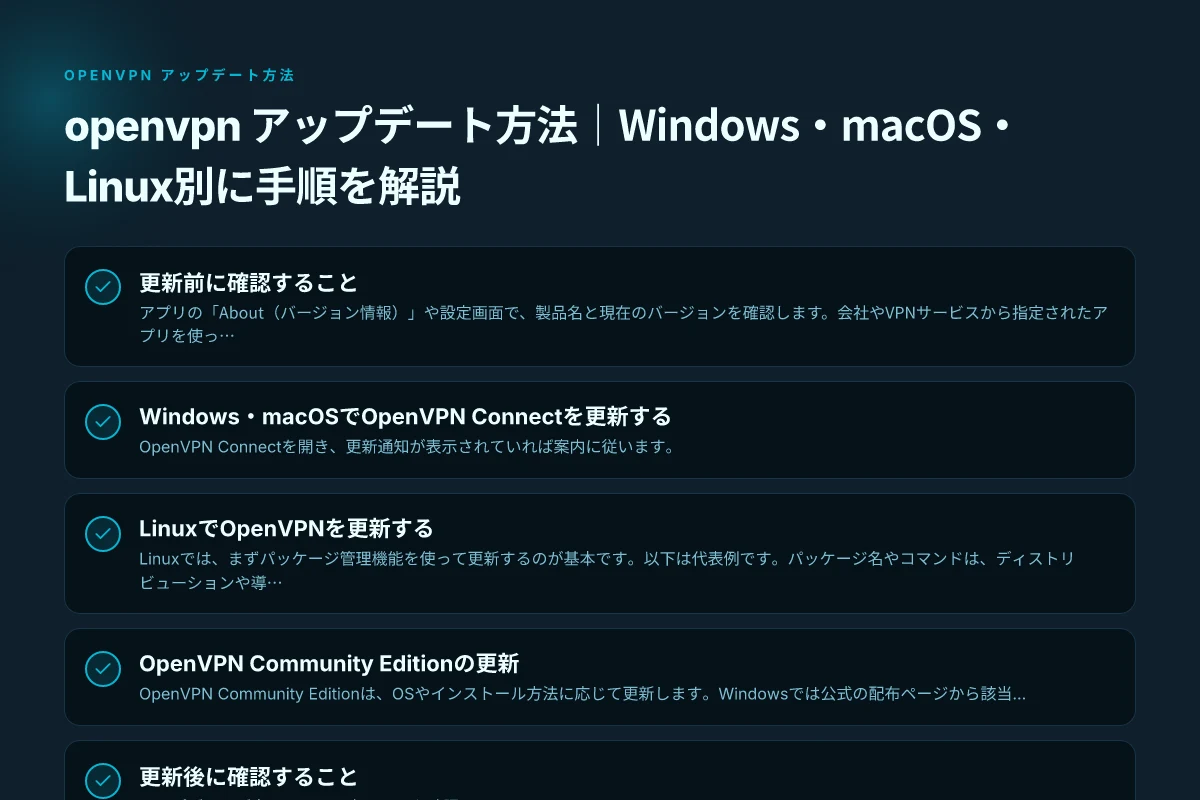
Windows・macOSでOpenVPN Connectを更新する
Windows
- OpenVPN Connectを開き、更新通知が表示されていれば案内に従います。
- 通知がない場合は、OpenVPN公式サイトからWindows版のインストーラーを入手します。
- ダウンロードしたファイルを実行し、画面の指示に従ってインストールします。
- アプリを起動し、バージョン情報と接続設定を確認します。
インストール時に管理者権限を求められることがあります。公式サイト以外から配布されたインストーラーは使わないでください。 Open VPN 接続の方法とつながらないときの対処法
macOS
App Storeから入れた場合は、App Storeの「アップデート」から更新します。公式サイト経由でインストールした場合は、OpenVPN公式サイトのmacOS向け案内に従って最新版をインストールしてください。インストール後、アプリを再起動して接続を確認します。
LinuxでOpenVPNを更新する
Linuxでは、まずパッケージ管理機能を使って更新するのが基本です。以下は代表例です。パッケージ名やコマンドは、ディストリビューションや導入元によって異なる場合があります。
| ディストリビューション | 更新コマンドの例 |
|---|---|
| Ubuntu・Debian | sudo apt update && sudo apt upgrade openvpn |
| Fedora | sudo dnf upgrade openvpn |
| RHEL系 | sudo dnf upgrade openvpn |
実行後は、バージョンを確認します。
openvpn --version
公式リポジトリ以外から導入した場合や、VPNサービス提供元の専用パッケージを使っている場合は、その提供元の更新手順を確認してください。パッケージ管理を使わず、別のソースから上書きすると、依存関係や設定に問題が出ることがあります。 Cato VPN clientとは?仕組み・機能・利用時の注意点を解説
OpenVPN Community Editionの更新
OpenVPN Community Editionは、OSやインストール方法に応じて更新します。Windowsでは公式の配布ページから該当するインストーラーを入手し、macOSやLinuxでは公式案内または利用中のパッケージ管理機能を使います。
更新後にサービスが自動で再起動しない場合があります。サーバーとして運用している場合は、接続中の利用者への影響を考慮し、メンテナンス時間を設けてください。サービス名や再起動コマンドは環境ごとに違うため、サーバーの設定に合わせて確認します。
更新前後に確認する項目
| 確認項目 | 更新前 | 更新後 | 確認方法 |
|---|---|---|---|
| 製品名 | ConnectかCommunity Editionか確認 | 更新対象と一致するか確認 | アプリやパッケージ名を見る |
| 配布元 | 公式サイトや正規リポジトリを選ぶ | 更新元が正規か確認 | ダウンロード元を確認 |
| 現在のバージョン | バージョンを記録 | 新しい版になったか確認 | アプリ情報やコマンドで確認 |
| 接続設定 | 設定の保存先を確認 | 設定が引き継がれたか確認 | 接続プロファイルを見る |
| OS対応状況 | OSの版と要件を確認 | 起動や動作に問題がないか確認 | 公式の対応情報を見る |
| 接続動作 | 更新前の接続状態を把握 | VPN接続を試す | 接続先へ接続する |
| Linuxの更新元 | 使用中のディストリビューションを確認 | 正しいパッケージが導入されたか確認 | パッケージ情報を見る |
| Community Edition | Connectと混同しない | サービスやクライアントを確認 | 起動状態とログを見る |
2026年11月時点の情報です。最新情報は公式サイトをご確認ください。 Cato VPN 読み方は「ケイトーVPN」|意味やサービスの特徴も解説
更新後に確認すること
アップデートが完了したら、次の項目を確認します。
- アプリまたはコマンドで新しいバージョンが表示される
- VPN設定や接続先の情報が残っている
- VPNへ接続でき、必要な社内サイトやサービスを利用できる
- エラーが出た場合は、アプリの通知やログを確認する
接続できないときは、端末を再起動して再確認します。それでも解決しない場合は、設定ファイルを削除・変更する前に、VPNサービスのサポートや管理者へ問い合わせてください。
まとめ:公式の配布元から更新する
openvpn アップデート方法は、OpenVPN Connectなら公式サイトまたはアプリストア、Linuxなら利用中のパッケージ管理機能を使うのが基本です。更新前に製品名と設定を確認し、更新後はバージョン表示とVPN接続をテストしましょう。サーバーや業務用端末では、管理者の手順を優先してください。