os VPN ショートカット作成(2026)
os vpn ショートカット作成の手順を、Windows、Mac、iPhone、Android別に解説。標準機能で接続する方法と注意点も紹介します。
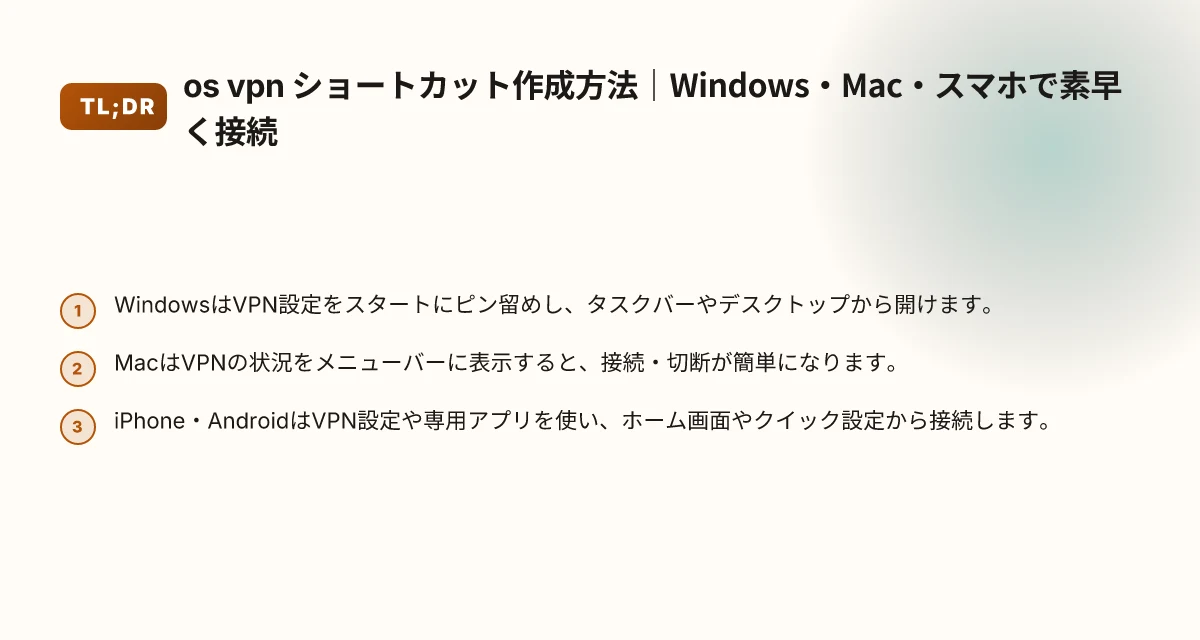
「os vpn ショートカット作成」とは、OSの標準機能やVPN専用アプリを使い、VPNへの接続画面をすぐ開けるようにすることです。OSによって作成方法は異なります。Windowsは設定画面のピン留め、Macはメニューバーへの表示、スマートフォンは専用アプリやクイック設定の利用が手軽です。
なお、ショートカットを作ってもVPN接続が自動で行われるとは限りません。接続先や認証情報を事前に設定し、作成後に正しく接続できるか確認しましょう。
| VPN | Obfuscation | From / month | Plan | Free plan | Refund | Alipay | UnionPay | Crypto | Website opens in China | Trustpilot | |
|---|---|---|---|---|---|---|---|---|---|---|---|
 ZoogVPN | Turn on manually Shadow | $2.49/mo | 27 months: $59.99 | Yes | 7 days | ✓ | ✓ | ✓ | ✓ | Official site blocked; our special link opens (4.4 s) | 4.2/5 (195 reviews) |
 NordVPN | Turn on manually Obfuscated Servers / NordWhisper | $3.49/mo | 27 months: $94.23 | No | 30 days | ? | ✗ | ✓ | ✓ | ✗ Blocked | 4.2/5 (51,628 reviews) |
 ExpressVPN | ✓ On by default all servers | $3.00/mo | 28 months: $84 | No | 30 days | ✗ | ✗ | ✓ | ✗ | ✗ Blocked | 4.4/5 (29,706 reviews) |
 Surfshark | ✓ On by default Camouflage, with OpenVPN | See site | See site | No | 30 days | ✗ | ✗ | ✗ | ✓ | ✗ Blocked | 4.3/5 (31,823 reviews) |
 Proton VPN | Turn on manually Stealth, free plan too | $2.99/mo | 12 months: $35.88 | Yes | 30 days | ✗ | ✗ | ✗ | ✓ | ✗ Blocked | 2.1/5 (1,040 reviews) |
 Astrill VPN | Turn on manually StealthVPN / OpenWeb | $12.50/mo | 24 months: $300 | No | See site | ✗ | ✗ | ✗ | ✓ | ✗ Blocked | 1.3/5 (110 reviews) |
 Private Internet Access | Turn on manually Shadowsocks, OpenVPN only | $2.03/mo | 40 months: $81.2 | No | 30 days | ✗ | ✗ | ✗ | ✗ | ✗ Blocked | 4.2/5 (11,033 reviews) |
 CyberGhost | Turn on manually selected servers | $2.19/mo | 28 months: $61.32 | No | 45 days | ✗ | ✗ | ✗ | ✓ | ✗ Blocked | 4.0/5 (24,178 reviews) |
 PureVPN | Turn on manually switch to OpenVPN | $1.69/mo | 60 months: $101.55 | No | 31 days | ? | ? | ✗ | ✓ | ✗ Blocked | 4.4/5 (17,994 reviews) |
 AdGuard VPN | ✓ On by default TrustTunnel | $2.99/mo | 24 months: $71.76 | Yes | 30 days | ✓ | ✗ | ✓ | ✓ | Official site blocked; our special link opens (3.7 s) | 4.3/5 (290 reviews) |
 Mullvad | Turn on manually QUIC / Shadowsocks / LWO | $5.61/mo | €5/mo | No | 14 days | ✗ | ✗ | ✗ | ✓ | ✗ Blocked | 3.2/5 (192 reviews) |
 Windscribe | Turn on manually Stealth / WStunnel | $5.75/mo | 12 months: $69 | Yes | See site | ✗ | ✗ | ✗ | ✓ | ✗ Blocked | 4.7/5 (13,355 reviews) |
 StrongVPN | Turn on manually Scramble, OpenVPN TCP | See site | See site | No | 30 days | ✓ | ✗ | ✗ | ✗ | ✗ Blocked | 4.4/5 (2,695 reviews) |
 LightXtreme 闪连 | Not listed | $7.08/mo | 12 months: $84.99 | Yes | 30 days | ✓ | ✓ | ✓ | ✓ | ✓ Yes (3.5 s) | No page |
Prices checked 2026-11-10 on each vendor's pricing page (cheapest long plan, USD). Check the vendor's checkout for the final price.
Obfuscation checked 2026-11-14 on each vendor's site and help center: "on by default" = nothing to set; "turn on manually" = switch protocol or mode in settings; "not listed" = the vendor describes no obfuscation.
Payment methods checked 2026-11-10 on each vendor's payment pages: all 14 take cards and PayPal; ✗ = not listed, ? = the vendor's own pages disagree.
China access: whether the official website opens from mainland China networks (tests the website only, not the VPN connection). Last checked 2026-11-18 01:02 Beijing time.
Trustpilot score and review count checked 2026-11-10.
OS別のVPNショートカット作成方法と使い分け
| OS・端末 | 主な方法 | 起動場所 | 向いている使い方 | 確認ポイント |
|---|---|---|---|---|
| Windows | VPN接続へのショートカットを作成 | デスクトップ | PC起動後すぐ接続したい | VPN接続が設定済みか |
| Windows | 設定画面からVPNを選ぶ | クイック設定・設定画面 | 標準機能で接続したい | Windowsのバージョン |
| Mac | VPN設定をメニューバーに表示 | メニューバー | 頻繁に接続・切断する | VPN構成が登録済みか |
| Mac | VPN設定画面から接続 | システム設定 | 接続設定を確認しながら使う | macOSのバージョン |
| iPhone | VPNアプリのアイコンをホーム画面に配置 | ホーム画面 | アプリ経由で手軽に接続したい | アプリがインストール済みか |
| iPhone | VPN構成を設定して接続 | 設定アプリ | OS標準の画面から操作したい | VPN構成の登録状況 |
| Android | VPNアプリのアイコンをホーム画面に配置 | ホーム画面 | アプリ経由で手軽に接続したい | アプリがインストール済みか |
| Android | VPNタイルをクイック設定に追加 | クイック設定 | 通知領域から接続したい | 端末やOSによる対応差 |
2026年11月時点の情報です。最新情報は公式サイトをご確認ください。
WindowsでVPNショートカットを作る
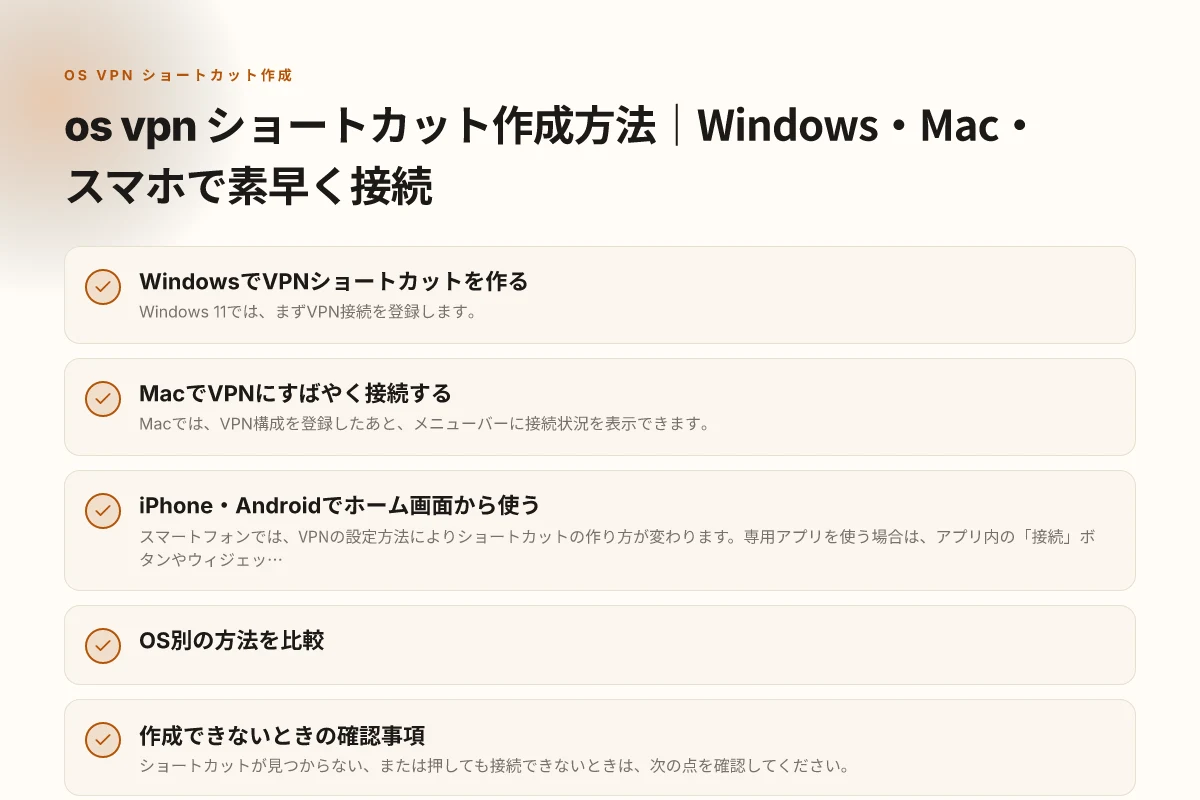
Windows 11では、まずVPN接続を登録します。
- 「設定」を開き、「ネットワークとインターネット」から「VPN」を選ぶ
- 「VPNを追加」をクリックし、接続情報を入力して保存する
- スタートメニューで「VPN設定」を検索する
- 検索結果を右クリックし、「スタートにピン留めする」を選ぶ
タスクバーにも置きたい場合は、VPN設定を開いた状態でタスクバーのアイコンを右クリックし、ピン留めできるか確認してください。OSのバージョンや表示項目によって操作が異なるため、見つからない場合はスタートへのピン留めを使うのが簡単です。
デスクトップから直接接続したい場合、Windows標準の設定だけではVPN接続専用のショートカットを作りにくいことがあります。接続先のVPNアプリにショートカット作成機能があれば、それを使う方法が確実です。
MacでVPNにすばやく接続する
Macでは、VPN構成を登録したあと、メニューバーに接続状況を表示できます。 ipsec VPN ファイアウォール 許可(2026)
- Appleメニューから「システム設定」を開く
- 「ネットワーク」からVPNを追加または選択する
- VPN事業者やネットワーク管理者から受け取った接続情報を設定する
- VPNの詳細設定で、メニューバーにVPNの状況を表示する項目を有効にする
メニューバーにVPNのアイコンが表示されれば、そこから接続・切断できます。項目名や場所はmacOSのバージョンによって異なります。VPN事業者のアプリを使う場合は、アプリのDockアイコンやメニューバー機能を利用しましょう。
iPhone・Androidでホーム画面から使う
スマートフォンでは、VPNの設定方法によりショートカットの作り方が変わります。専用アプリを使う場合は、アプリ内の「接続」ボタンやウィジェットが便利です。
- iPhone:設定アプリでVPN構成を登録し、接続のオン・オフを切り替える。専用アプリがウィジェットやショートカットに対応していれば、ホーム画面に追加する
- Android:設定の「ネットワークとインターネット」などからVPNを登録する。機種によってはクイック設定パネルにVPN関連のタイルを追加できる
- 専用アプリ:アプリの案内に従ってログインし、ウィジェットやホーム画面への追加機能を確認する
スマートフォンの標準設定では、VPN設定画面そのものをホーム画面に追加できない場合があります。その場合はクイック設定や専用アプリを使うのが現実的です。
OS別の方法を比較
| OS | 使いやすい方法 | 確認する点 |
|---|---|---|
| Windows | VPN設定をスタートにピン留め | デスクトップからの直接接続にはアプリが必要な場合がある |
| Mac | メニューバーにVPN状況を表示 | macOSのバージョンで設定項目が異なる |
| iPhone | VPN設定または専用アプリのウィジェット | 標準機能だけではホーム画面に置けない場合がある |
| Android | クイック設定または専用アプリ | 機種によってタイルの追加方法が異なる |
ショートカットを作成・利用できないときの確認事項 ssl VPN 張ったとき ipアドレス 確認(2026)
| 確認項目 | Windows | Mac | iPhone | Android |
|---|---|---|---|---|
| VPNの接続設定 | VPN接続が登録済みか | VPN構成が登録済みか | VPN構成またはアプリがあるか | VPN設定またはアプリがあるか |
| 接続先情報 | サーバー情報が正しいか | サーバー情報が正しいか | アプリ・構成の情報が正しいか | アプリ・構成の情報が正しいか |
| 認証情報 | IDやパスワードを確認 | 認証方式を確認 | アカウント状態を確認 | アカウント状態を確認 |
| 権限・制限 | 職場や学校の管理制限 | 管理プロファイルの制限 | 構成プロファイルの制限 | 端末管理の制限 |
| 起動場所 | ショートカットの保存先 | メニューバー表示の設定 | ホーム画面のアプリアイコン | ホーム画面やクイック設定 |
| OS・アプリ | Windowsの設定画面を確認 | macOSの設定画面を確認 | iOSのバージョンとアプリを確認 | Androidのバージョンとアプリを確認 |
| 接続状態 | ネットワークとVPNサーバー | ネットワークとVPNサーバー | Wi-Fi・モバイル通信 | Wi-Fi・モバイル通信 |
| 再確認の方法 | VPN設定から直接接続 | VPN設定から直接接続 | アプリや設定画面から接続 | アプリや設定画面から接続 |
2026年11月時点の情報です。最新情報は公式サイトをご確認ください。
作成できないときの確認事項
ショートカットが見つからない、または押しても接続できないときは、次の点を確認してください。
- VPNの接続先、ユーザー名、パスワードが正しいか
- VPNアプリやOSが最新の状態か
- 会社や学校のVPNで、管理者による制限がないか
- 二段階認証や証明書の確認が必要ではないか
接続情報が不明な場合は、推測して入力せず、VPN事業者やネットワーク管理者に確認しましょう。
まとめ:用途に合った方法を選ぶ
Windowsはスタートへのピン留め、Macはメニューバー表示、スマートフォンはクイック設定やVPNアプリが手軽です。まずVPN自体の接続設定を済ませてから、日常的に使いやすい場所に入口を作りましょう。接続の自動化が必要な場合は、OSの機能だけでなくVPNアプリが対応しているかも確認してください。 ipsec をするには(2026)