VPN使い方ガイド|接続方法から安全に使うコツまで
VPNの基本的な使い方を、スマホ・パソコンでの接続手順や利用時の注意点とあわせて解説します。
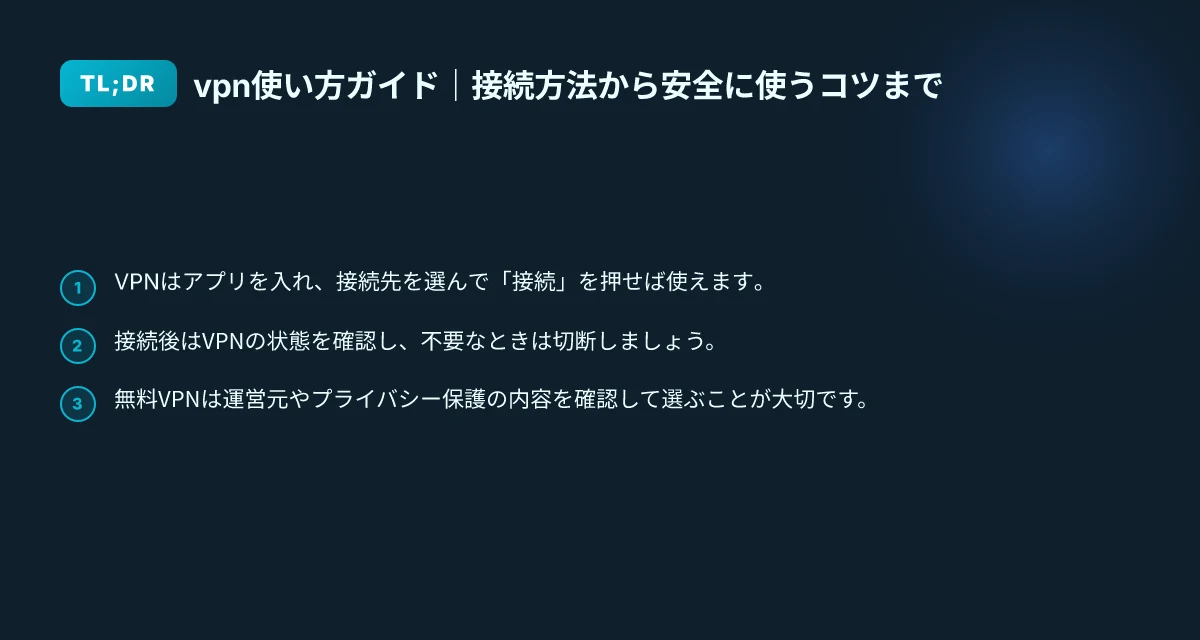
VPNの使い方は、信頼できるVPNサービスに登録し、専用アプリをインストールして接続するのが基本です。アプリを開いて接続先を選び、「接続」をタップまたはクリックすれば利用できます。初めてでも難しい設定はほとんどありません。ここでは、VPNの役割から端末ごとの手順、利用時の注意点まで紹介します。
VPNの接続方法を端末別に比較
| 端末・方法 | 主な手順 | 設定の手間 | 向いている人 | 注意点 |
|---|---|---|---|---|
| スマートフォン・公式アプリ | アプリを入れ、接続先を選んで接続 | 少ない | 手軽に始めたい人 | 公式アプリを利用する |
| パソコン・公式アプリ | アプリを入れ、接続先を選んで接続 | 少ない | PCでも使いたい人 | OSに合うアプリを選ぶ |
| スマートフォン・手動設定 | VPN情報を端末に入力 | 多い | 設定を自分で管理したい人 | 入力内容の確認が必要 |
| パソコン・手動設定 | VPN情報をOSの設定に入力 | 多い | アプリを使わず接続したい人 | 設定方法はOSで異なる |
| 公共Wi-Fiでの接続 | Wi-Fi接続後にVPNを有効化 | 少ない | 外出先で通信を保護したい人 | VPN接続を確認してから利用 |
| 自宅ネットワークでの接続 | アプリからVPNサーバーへ接続 | 少ない | 通信経路を切り替えたい人 | 必要なときだけ接続先を変更 |
| 接続先の切り替え | アプリで別のサーバーを選択 | 少ない | 通信状況に合わせたい人 | 近い接続先から試す |
| 接続の切断 | アプリで切断を選ぶ | 少ない | 通常の通信に戻したい人 | VPNが切れた状態を確認 |
2026年11月時点の情報です。最新情報は公式サイトをご確認ください。
| VPN | Obfuscation | From / month | Plan | Free plan | Refund | Alipay | UnionPay | Crypto | Website opens in China | Trustpilot | |
|---|---|---|---|---|---|---|---|---|---|---|---|
 ZoogVPN | Turn on manually Shadow | $2.49/mo | 27 months: $59.99 | Yes | 7 days | ✓ | ✓ | ✓ | ✓ | Official site blocked; our special link opens (4.4 s) | 4.2/5 (195 reviews) |
 NordVPN | Turn on manually Obfuscated Servers / NordWhisper | $3.49/mo | 27 months: $94.23 | No | 30 days | ? | ✗ | ✓ | ✓ | ✗ Blocked | 4.2/5 (51,628 reviews) |
 ExpressVPN | ✓ On by default all servers | $3.00/mo | 28 months: $84 | No | 30 days | ✗ | ✗ | ✓ | ✗ | ✗ Blocked | 4.4/5 (29,706 reviews) |
 Surfshark | ✓ On by default Camouflage, with OpenVPN | See site | See site | No | 30 days | ✗ | ✗ | ✗ | ✓ | ✗ Blocked | 4.3/5 (31,823 reviews) |
 Proton VPN | Turn on manually Stealth, free plan too | $2.99/mo | 12 months: $35.88 | Yes | 30 days | ✗ | ✗ | ✗ | ✓ | ✗ Blocked | 2.1/5 (1,040 reviews) |
 Astrill VPN | Turn on manually StealthVPN / OpenWeb | $12.50/mo | 24 months: $300 | No | See site | ✗ | ✗ | ✗ | ✓ | ✗ Blocked | 1.3/5 (110 reviews) |
 Private Internet Access | Turn on manually Shadowsocks, OpenVPN only | $2.03/mo | 40 months: $81.2 | No | 30 days | ✗ | ✗ | ✗ | ✗ | ✗ Blocked | 4.2/5 (11,033 reviews) |
 CyberGhost | Turn on manually selected servers | $2.19/mo | 28 months: $61.32 | No | 45 days | ✗ | ✗ | ✗ | ✓ | ✗ Blocked | 4.0/5 (24,178 reviews) |
 PureVPN | Turn on manually switch to OpenVPN | $1.69/mo | 60 months: $101.55 | No | 31 days | ? | ? | ✗ | ✓ | ✗ Blocked | 4.4/5 (17,994 reviews) |
 AdGuard VPN | ✓ On by default TrustTunnel | $2.99/mo | 24 months: $71.76 | Yes | 30 days | ✓ | ✗ | ✓ | ✓ | Official site blocked; our special link opens (3.7 s) | 4.3/5 (290 reviews) |
 Mullvad | Turn on manually QUIC / Shadowsocks / LWO | $5.61/mo | €5/mo | No | 14 days | ✗ | ✗ | ✗ | ✓ | ✗ Blocked | 3.2/5 (192 reviews) |
 Windscribe | Turn on manually Stealth / WStunnel | $5.75/mo | 12 months: $69 | Yes | See site | ✗ | ✗ | ✗ | ✓ | ✗ Blocked | 4.7/5 (13,355 reviews) |
 StrongVPN | Turn on manually Scramble, OpenVPN TCP | See site | See site | No | 30 days | ✓ | ✗ | ✗ | ✗ | ✗ Blocked | 4.4/5 (2,695 reviews) |
 LightXtreme 闪连 | Not listed | $7.08/mo | 12 months: $84.99 | Yes | 30 days | ✓ | ✓ | ✓ | ✓ | ✓ Yes (3.5 s) | No page |
Prices checked 2026-11-10 on each vendor's pricing page (cheapest long plan, USD). Check the vendor's checkout for the final price.
Obfuscation checked 2026-11-14 on each vendor's site and help center: "on by default" = nothing to set; "turn on manually" = switch protocol or mode in settings; "not listed" = the vendor describes no obfuscation.
Payment methods checked 2026-11-10 on each vendor's payment pages: all 14 take cards and PayPal; ✗ = not listed, ? = the vendor's own pages disagree.
China access: whether the official website opens from mainland China networks (tests the website only, not the VPN connection). Last checked 2026-11-18 01:02 Beijing time.
Trustpilot score and review count checked 2026-11-10.
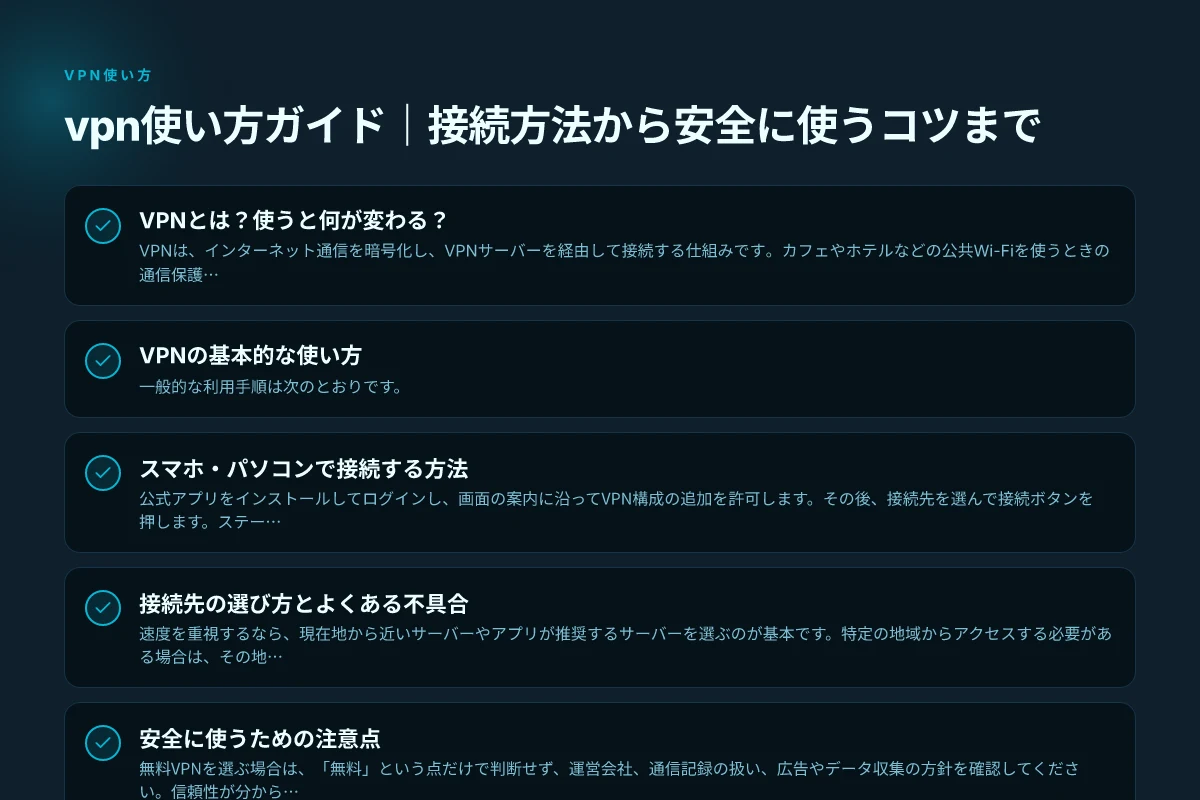
VPNとは?使うと何が変わる?
VPNは、インターネット通信を暗号化し、VPNサーバーを経由して接続する仕組みです。カフェやホテルなどの公共Wi-Fiを使うときの通信保護や、接続元のIPアドレスを見えにくくする目的で利用されます。
ただし、VPNを使えば完全に匿名になったり、あらゆる危険から守られたりするわけではありません。利用するサービスの運営元には通信情報が扱われる場合があるため、提供会社のプライバシーポリシーも確認しましょう。
VPNの基本的な使い方
一般的な利用手順は次のとおりです。
- VPNサービスを選び、アカウントを作成する
- 公式サイトや正規のアプリストアからアプリを入手する
- ログインし、必要に応じてVPN接続を許可する
- 接続先の国や地域、または「最適なサーバー」を選ぶ
- 「接続」を押し、接続済みの表示を確認する
利用を終えたら、アプリで「切断」を選びます。サービスによっては、端末起動時の自動接続や、VPNが切れた際に通信を止めるキルスイッチを設定できます。 Fortinet VPN ダウンロード方法とFortiClientの安全な入手・設定ガイド
VPNの接続先選びと不具合への対処
| 状況・目的 | 接続先の選び方 | まず試すこと | 次の対処 | 確認ポイント |
|---|---|---|---|---|
| 通信速度を重視 | 現在地に近い接続先 | 近いサーバーへ切り替える | 別のサーバーも試す | 通信が改善するか |
| 特定の地域に接続したい | 利用したい地域の接続先 | 地域を選び直す | アプリを再接続する | 接続地域の表示 |
| 接続できない | 別の接続先 | VPNを切断して再接続 | アプリを再起動する | ネット接続の有無 |
| 接続が不安定 | 混雑していない接続先を試す | サーバーを変更する | Wi-Fiやモバイル通信を確認 | 切断が続くか |
| Webサイトが開かない | 別地域または別サーバー | VPNを一時的に切断して確認 | 接続先を変更する | VPN以外でも開けるか |
| アプリが反応しない | 接続先を選び直す | アプリを終了して再起動 | 公式の案内を確認する | アプリの状態 |
| 公共Wi-Fi利用中 | 利用可能な接続先 | Wi-FiとVPNを順に接続 | VPNを再接続する | VPN接続後に通信する |
| 安全性を重視 | 公式アプリで選べる接続先 | アプリ内で接続状態を確認 | 不明な設定を避ける | VPNが有効になっているか |
2026年11月時点の情報です。最新情報は公式サイトをご確認ください。
スマホ・パソコンで接続する方法
iPhone・Android
公式アプリをインストールしてログインし、画面の案内に沿ってVPN構成の追加を許可します。その後、接続先を選んで接続ボタンを押します。ステータスバーやアプリにVPN接続中と表示されているか確認してください。
Windows・Mac
WindowsやMacでも、基本的な流れはスマホと同じです。公式アプリを使う方法が簡単で、接続先の変更や自動接続の設定も管理しやすくなります。会社や学校から指定されたVPNを使う場合は、管理者の案内に従って設定してください。 Forticlient VPN 接続できないときの原因と対処法|まず確認したい設定
| 使い方 | 向いているケース | 確認すること |
|---|---|---|
| VPNアプリ | 個人利用、複数の接続先を使いたい | 公式アプリか、対応端末か |
| OSのVPN設定 | 接続情報を自分で設定する場合 | サーバー名、アカウント、接続方式 |
| 会社・学校指定VPN | 組織内システムへの接続 | 管理者の手順、利用ルール |
接続先の選び方とよくある不具合
速度を重視するなら、現在地から近いサーバーやアプリが推奨するサーバーを選ぶのが基本です。特定の地域からアクセスする必要がある場合は、その地域のサーバーを選びます。ただし、サービスやウェブサイトによってはVPN接続を制限していることがあります。
接続できない、速度が遅いといった場合は、次を試してください。
- 別のサーバーに切り替える
- Wi-Fiとモバイル通信を切り替える
- VPNアプリや端末を再起動する
- アプリを最新版に更新する
- 会社・学校のネットワーク制限を確認する
VPNを切断すると改善する場合でも、公共Wi-Fiでの通信には注意が必要です。原因が分からないときは、サービスの公式サポートを確認しましょう。
安全に使うための注意点
無料VPNを選ぶ場合は、「無料」という点だけで判断せず、運営会社、通信記録の扱い、広告やデータ収集の方針を確認してください。信頼性が分からないアプリや、公式以外のサイトから配布されているアプリは避けましょう。 Forticlient VPN 7.2 ダウンロード方法と安全なインストール手順
また、VPNを使ってもフィッシング詐欺やウイルスを防げるとは限りません。OSやアプリを更新し、使い回しのないパスワードと多要素認証を併用することも大切です。動画配信やオンラインサービスでは、各サービスの利用規約や地域制限を守ってください。
まずは公式アプリで試すのがおすすめ
VPNを初めて使うなら、運営元とプライバシー方針が明確なサービスを選び、公式アプリで近くのサーバーに接続する方法が手軽です。接続状態を確認し、必要がなくなったら切断する習慣をつけましょう。