VPN IP アドレス確認方法|接続前後のチェックと注意点
VPN接続でIPアドレスが変わったか、外部サイトや端末設定から確認する方法と、確認できない場合の対処法を解説します。
VPN接続後のIPアドレスは、IP確認サイトを開いて確認するのが簡単です。表示されたIPアドレスや国・地域がVPNサーバーの情報に変わっていれば、通信がVPN経由になっている可能性があります。ただし、IPアドレスだけで通信の安全性をすべて判断できるわけではありません。確認方法と、変化が見られないときの対処を紹介します。
VPN接続前後に使えるIPアドレスの確認方法を比較
| 確認方法 | 分かること | VPN接続前 | VPN接続後 | 手軽さ |
|---|---|---|---|---|
| IP確認サイト | 公開IPアドレス | 接続元IP | VPN側のIP | 高い |
| 検索エンジン | 公開IPアドレス | 接続元IP | VPN側のIP | 高い |
| VPNアプリの表示 | 接続先サーバーやIP | 通常は非表示 | 表示される場合あり | 高い |
| OSのネットワーク設定 | 端末の接続情報 | 確認できる | 確認できる | 中程度 |
| ルーターの管理画面 | 回線側の接続情報 | 確認できる | VPN方式による | 中程度 |
| DNS漏えいテスト | DNS問い合わせの経路 | 接続元のDNS | VPN側のDNSか確認 | 高い |
| IPv6漏えいテスト | IPv6通信の経路 | IPv6の有無 | VPN経由か確認 | 高い |
2026年11月時点の情報です。最新情報は公式サイトをご確認ください。
| VPN | Obfuscation | From / month | Plan | Free plan | Refund | Alipay | UnionPay | Crypto | Website opens in China | Trustpilot | |
|---|---|---|---|---|---|---|---|---|---|---|---|
 ZoogVPN | Turn on manually Shadow | $2.49/mo | 27 months: $59.99 | Yes | 7 days | ✓ | ✓ | ✓ | ✓ | Official site blocked; our special link opens (4.4 s) | 4.2/5 (195 reviews) |
 NordVPN | Turn on manually Obfuscated Servers / NordWhisper | $3.49/mo | 27 months: $94.23 | No | 30 days | ? | ✗ | ✓ | ✓ | ✗ Blocked | 4.2/5 (51,628 reviews) |
 ExpressVPN | ✓ On by default all servers | $3.00/mo | 28 months: $84 | No | 30 days | ✗ | ✗ | ✓ | ✗ | ✗ Blocked | 4.4/5 (29,706 reviews) |
 Surfshark | ✓ On by default Camouflage, with OpenVPN | See site | See site | No | 30 days | ✗ | ✗ | ✗ | ✓ | ✗ Blocked | 4.3/5 (31,823 reviews) |
 Proton VPN | Turn on manually Stealth, free plan too | $2.99/mo | 12 months: $35.88 | Yes | 30 days | ✗ | ✗ | ✗ | ✓ | ✗ Blocked | 2.1/5 (1,040 reviews) |
 Astrill VPN | Turn on manually StealthVPN / OpenWeb | $12.50/mo | 24 months: $300 | No | See site | ✗ | ✗ | ✗ | ✓ | ✗ Blocked | 1.3/5 (110 reviews) |
 Private Internet Access | Turn on manually Shadowsocks, OpenVPN only | $2.03/mo | 40 months: $81.2 | No | 30 days | ✗ | ✗ | ✗ | ✗ | ✗ Blocked | 4.2/5 (11,033 reviews) |
 CyberGhost | Turn on manually selected servers | $2.19/mo | 28 months: $61.32 | No | 45 days | ✗ | ✗ | ✗ | ✓ | ✗ Blocked | 4.0/5 (24,178 reviews) |
 PureVPN | Turn on manually switch to OpenVPN | $1.69/mo | 60 months: $101.55 | No | 31 days | ? | ? | ✗ | ✓ | ✗ Blocked | 4.4/5 (17,994 reviews) |
 AdGuard VPN | ✓ On by default TrustTunnel | $2.99/mo | 24 months: $71.76 | Yes | 30 days | ✓ | ✗ | ✓ | ✓ | Official site blocked; our special link opens (3.7 s) | 4.3/5 (290 reviews) |
 Mullvad | Turn on manually QUIC / Shadowsocks / LWO | $5.61/mo | €5/mo | No | 14 days | ✗ | ✗ | ✗ | ✓ | ✗ Blocked | 3.2/5 (192 reviews) |
 Windscribe | Turn on manually Stealth / WStunnel | $5.75/mo | 12 months: $69 | Yes | See site | ✗ | ✗ | ✗ | ✓ | ✗ Blocked | 4.7/5 (13,355 reviews) |
 StrongVPN | Turn on manually Scramble, OpenVPN TCP | See site | See site | No | 30 days | ✓ | ✗ | ✗ | ✗ | ✗ Blocked | 4.4/5 (2,695 reviews) |
 LightXtreme 闪连 | Not listed | $7.08/mo | 12 months: $84.99 | Yes | 30 days | ✓ | ✓ | ✓ | ✓ | ✓ Yes (3.5 s) | No page |
Prices checked 2026-11-10 on each vendor's pricing page (cheapest long plan, USD). Check the vendor's checkout for the final price.
Obfuscation checked 2026-11-14 on each vendor's site and help center: "on by default" = nothing to set; "turn on manually" = switch protocol or mode in settings; "not listed" = the vendor describes no obfuscation.
Payment methods checked 2026-11-10 on each vendor's payment pages: all 14 take cards and PayPal; ✗ = not listed, ? = the vendor's own pages disagree.
China access: whether the official website opens from mainland China networks (tests the website only, not the VPN connection). Last checked 2026-11-18 01:02 Beijing time.
Trustpilot score and review count checked 2026-11-10.
VPN IP アドレス確認の基本手順
確認には、ブラウザーで「IPアドレス確認」などと検索し、IP情報を表示する外部サイトを利用します。VPN接続前と接続後に同じサイトを開き、表示内容を比較してください。
- VPNを切断した状態でIPアドレスと表示地域を記録する
- VPNアプリでサーバーを選び、接続する
- 同じIP確認サイトを再読み込みする
- IPアドレスと国・地域が変わったか確認する
VPN接続後に表示されるのは、通常、VPNサーバー側のIPアドレスです。接続先として選んだ国と表示地域が一致しないことがあります。サーバーの設置場所やIP情報データベースの登録内容に差があるためです。
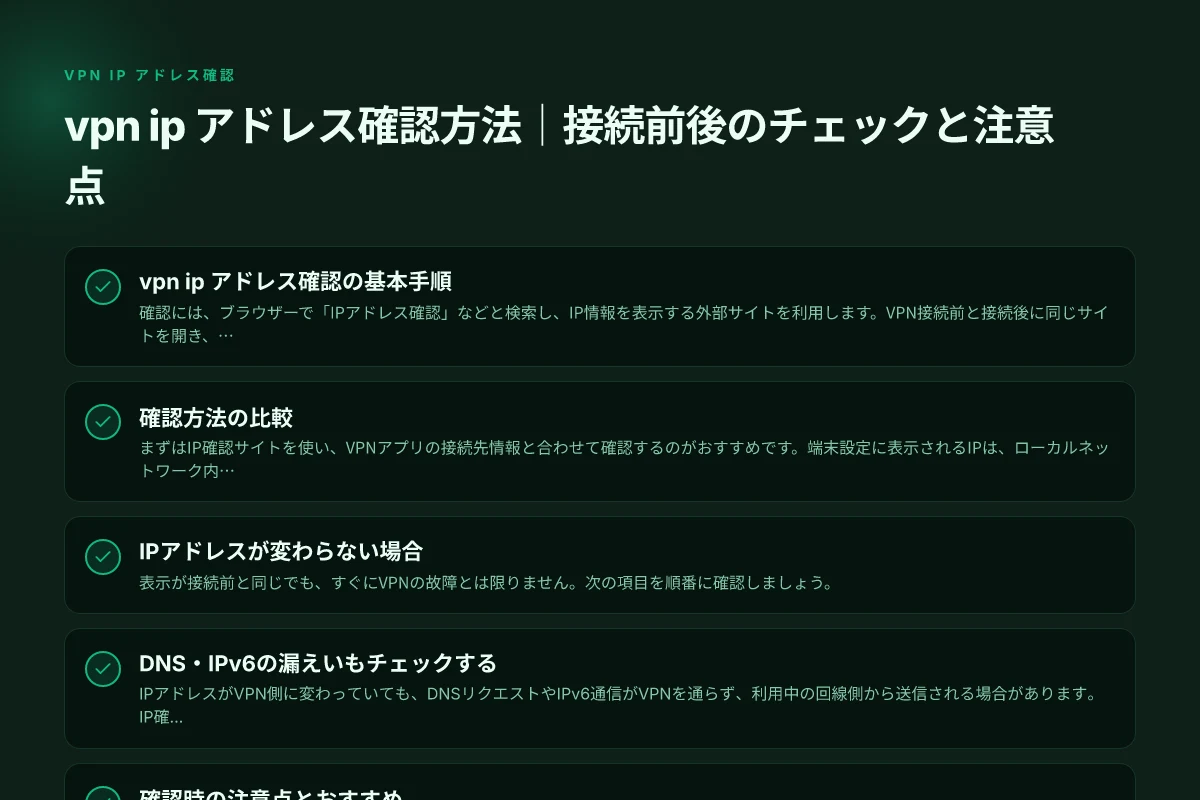
確認方法の比較
| 方法 | 分かること | 注意点 |
|---|---|---|
| IP確認サイト | 外部サイトから見えるIPや地域 | サイトごとに位置情報の判定が異なる |
| 端末のネットワーク設定 | Wi-Fiやモバイル回線の接続情報 | VPN経由の外向きIPとは限らない |
| VPNアプリの接続画面 | 接続先サーバーや接続状態 | 実際に外部から見えるIPの確認には別途チェックが必要 |
まずはIP確認サイトを使い、VPNアプリの接続先情報と合わせて確認するのがおすすめです。端末設定に表示されるIPは、ローカルネットワーク内のアドレスであることも多く、外部サイトから見えるIPとは異なります。
IPアドレスが変わらない場合
表示が接続前と同じでも、すぐにVPNの故障とは限りません。次の項目を順番に確認しましょう。 cisco ipsec 確認コマンド(2026)
- VPNアプリに「接続済み」と表示されているか
- 接続先サーバーを選び直して再接続したか
- ブラウザーのページを再読み込みしたか
- 別のIP確認サイトでも同じ結果になるか
- スプリットトンネリングで、確認に使うブラウザーがVPNの対象外になっていないか
VPNをいったん切断してから再接続し、それでも変わらない場合は別のサーバーを試します。アプリやOSを最新の状態にすることも有効です。
DNS・IPv6の漏えいもチェックする
IPアドレスがVPN側に変わっていても、DNSリクエストやIPv6通信がVPNを通らず、利用中の回線側から送信される場合があります。IP確認サイトにDNSやIPv6の検査機能があれば、あわせて確認してください。
結果に利用中のインターネット回線の事業者名や地域が表示された場合は、VPNアプリの設定を確認します。DNS保護、IPv6保護、キルスイッチなどの機能があれば有効にし、改善しない場合はVPNサービスのサポートに相談しましょう。表示されたIP情報だけでは、実際の通信経路や匿名性を完全には証明できません。
VPN接続後にIPが変わらない・漏えいが疑われる場合のチェック項目 azure VPN client ダウンロード(2026)
| 状況 | 確認すること | 対処の例 | 再確認の方法 |
|---|---|---|---|
| IPが変わらない | VPNの接続状態 | 再接続する | IP確認サイト |
| 接続先が意図と違う | 選択したサーバー | 希望の国・地域を選ぶ | 公開IPの所在地 |
| アプリだけ通信できない | VPN対象アプリの設定 | 対象範囲を見直す | アプリで接続確認 |
| DNSが接続元を示す | DNS設定やVPN機能 | DNS保護を有効にする | DNS漏えいテスト |
| IPv6がVPNを通らない | IPv6対応状況 | IPv6保護設定を確認 | IPv6漏えいテスト |
| 接続が頻繁に切れる | 回線とVPNの安定性 | 別サーバーを試す | 切断時の挙動 |
| 結果に食い違いがある | サイトや表示の違い | 複数の方法で照合する | 別の確認サイト |
| 公共Wi-Fiで確認する | 通信の安全性 | HTTPSの確認サイトを使う | VPN接続表示 |
2026年11月時点の情報です。最新情報は公式サイトをご確認ください。
確認時の注意点とおすすめ
IP確認サイトには、現在のIPアドレスが記録される可能性があります。信頼できるサイトを選び、確認のために氏名やメールアドレスなどを入力しないでください。また、IPアドレスを隠すことは、Cookieやアカウント情報などによる追跡まで防ぐものではありません。
おすすめは、VPN接続前後で同じサイトを使ってIPと地域を比べ、さらにVPNアプリの接続先とDNS・IPv6の検査結果を確認する方法です。定期的にチェックすれば、設定ミスや接続の変化にも気づきやすくなります。