wsl install プロキシの認証が必要です 407(2026)
WSLのインストール中にHTTP 407が出る原因と、Windows側のプロキシ設定や認証方法、確認手順を解説します。
WSLのインストール中に「プロキシの認証が必要です」「407 Proxy Authentication Required」と表示された場合、WSLが利用している通信経路でプロキシ認証に失敗しています。まずWindowsでプロキシ設定と認証状態を確認し、会社や学校のネットワークでは管理者指定の手順に従ってください。設定後も改善しないときは、インストール経路を切り分けると原因を特定しやすくなります。
407エラーの原因と確認ポイント
| 原因・状況 | 主な症状 | 確認する場所 | 対処の方向性 |
|---|---|---|---|
| プロキシ認証が必要 | HTTP 407が表示される | プロキシ管理者への確認 | 認証方式と必要情報を確認 |
| Windowsのプロキシ設定が未設定 | WSLの取得に失敗する | Windowsのプロキシ設定 | 設定値や有効状態を確認 |
| 認証情報が不足 | 認証を求められる、または失敗する | 組織のプロキシ設定 | 必要な認証情報を確認 |
| 認証方式が合わない | 資格情報を入力しても失敗する | プロキシ管理者への確認 | 対応する方式を確認 |
| WSL内の通信に別設定が必要 | WSL起動後の通信が失敗する | WSL内の環境設定 | 必要に応じて別途設定 |
| 認証なしの接続を想定 | プロキシ経由で拒否される | 接続先のネットワーク条件 | 認証の要否を確認 |
2026年11月時点の情報です。最新情報は公式サイトをご確認ください。
HTTP 407が発生する原因
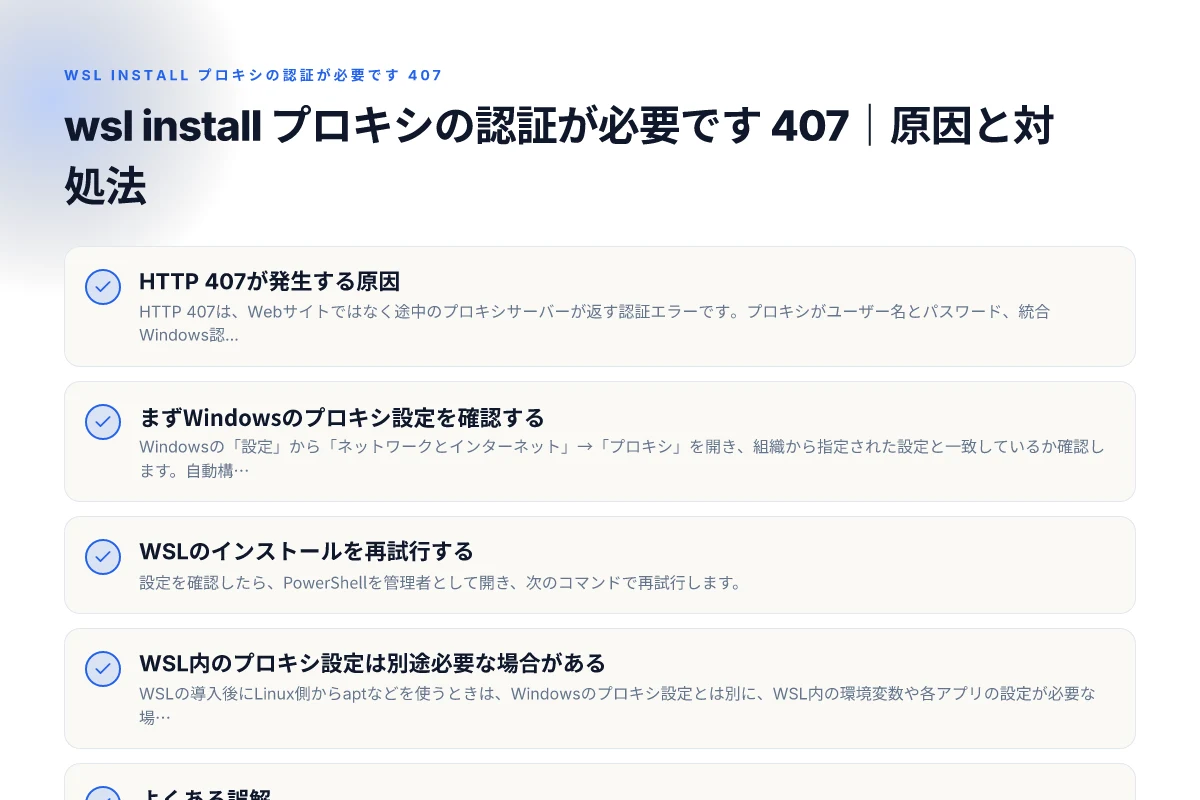
HTTP 407は、Webサイトではなく途中のプロキシサーバーが返す認証エラーです。プロキシがユーザー名とパスワード、統合Windows認証、または組織指定の認証方式を求めているのに、WSLのインストール処理が認証を通せないと発生します。
次のような状況で起こりやすくなります。
- 社内ネットワークで認証必須のプロキシを利用している
- ブラウザーでは通信できるが、コマンドラインの通信は失敗する
- VPN接続時だけプロキシの設定や認証方式が変わる
- プロキシのアドレスやポートが古い、または設定が不足している
ブラウザーでWebページを開けても、WSLやWindowsのコマンドラインから同じ認証が使えるとは限りません。
まずWindowsのプロキシ設定を確認する
Windowsの「設定」から「ネットワークとインターネット」→「プロキシ」を開き、組織から指定された設定と一致しているか確認します。自動構成スクリプト(PAC)を使用する環境では、手動プロキシの情報を推測で入力しないでください。 cato VPN とは(2026)
次に、PowerShellで現在のWinHTTP設定を確認します。
netsh winhttp show proxy
ここにプロキシが表示されない場合でも、Windowsのユーザー設定やPACを利用している可能性があります。netsh winhttp import proxy source=ieでユーザー側の設定を取り込める環境もありますが、PACや組織の認証方式によっては有効ではありません。実行前にIT管理者へ確認してください。
| 状況 | 確認すること |
|---|---|
| ブラウザーも開けない | VPN、ネットワーク、プロキシの接続状態 |
| ブラウザーは使えるがWSLの導入が失敗する | WinHTTP設定とコマンドライン向け認証 |
| VPN接続時だけ失敗する | VPN接続後のプロキシ設定、社内手順 |
WSLのインストールを再試行する
設定を確認したら、PowerShellを管理者として開き、次のコマンドで再試行します。
wsl --install
すでにWSL本体は導入済みで、Linuxディストリビューションの取得だけが失敗する場合は、Microsoft Storeから対象のディストリビューションを入手できるか確認します。組織のポリシーでStoreが使えない場合は、管理者に許可された配布方法を確認してください。 VPN ポートとは?主要プロトコルの番号と安全な設定方法
エラーが続く場合は、次を順に試します。
- VPNの接続要否を確認する
- Windowsを再起動して認証状態を更新する
- 別のネットワークで同じ処理が成功するか確認する
- エラー全文と発生時刻を記録し、管理者に問い合わせる
状況別の対処方法
| 状況 | まず行うこと | 次の手順 | 判断の目安 |
|---|---|---|---|
| WSLのインストール時に407 | Windowsのプロキシ設定を確認 | 認証方式を確認して再試行 | 407が解消するか |
| Windowsの設定が不明 | 現在の設定を確認 | 管理者に必要情報を問い合わせる | 組織の指定と一致するか |
| 認証情報が分からない | 推測で入力しない | プロキシ管理者に確認する | 正しい情報が得られたか |
| 再試行しても407 | 設定の誤りや不足を確認 | 認証方式を管理者に確認 | 認証失敗が続くか |
| インストール後にWSL内で通信できない | WSL内のプロキシ要否を確認 | 必要な場合は別途設定 | WSL内の接続が回復するか |
| WSL内の通信だけ失敗 | Windows側とWSL内を分けて確認 | WSL内の設定を見直す | 失敗する通信範囲が限定されるか |
| 407の原因が判断できない | エラー表示と発生時点を整理 | 管理者に状況を伝えて確認 | 認証・設定のどちらが原因か |
2026年11月時点の情報です。最新情報は公式サイトをご確認ください。
WSL内のプロキシ設定は別途必要な場合がある
WSLの導入後にLinux側からaptなどを使うときは、Windowsのプロキシ設定とは別に、WSL内の環境変数や各アプリの設定が必要な場合があります。Windows側でインストールが通ったことだけで、Linux側の通信も設定済みとは限りません。 forticlient VPN 無料ダウンロード(2026)
プロキシのアドレスや認証方式は組織ごとに異なります。特に、ユーザー名やパスワードをシェルのコマンド、履歴、設定ファイルへ直接書き込むのは避けてください。認証情報が漏れるおそれがあり、パスワード変更時にも問題になります。安全な設定方法や認証支援ツールを管理者に確認しましょう。
よくある誤解
Windowsの環境変数にHTTP_PROXYやHTTPS_PROXYを設定すれば必ず直る、というわけではありません。WSLのインストール処理がその値を参照するかどうかは、処理や環境によって異なります。また、プロキシの認証方式がWindows統合認証の場合、一般的なユーザー名・パスワード形式の設定では通らないことがあります。
エラーが407なら、まず認証方式と通信経路を確認するのが近道です。管理者の許可なくプロキシを迂回したり、認証情報をURLに埋め込んだりしないでください。
まとめ:認証方式を確認してから再試行
「wsl install プロキシの認証が必要です 407」は、WSLの通信をプロキシが認証なし、または未対応の認証方法として拒否している状態です。Windowsのプロキシ設定、VPN、WinHTTPの状態を確認し、組織指定の方法で認証を整えてからwsl --installを再実行してください。直らない場合は、エラー全文を添えてIT管理者に相談するのが安全で確実です。 forticlient VPN 接続できない windows11(2026)