VPN extensão Edge: como escolher, instalar e usar com segurança
Saiba como escolher uma VPN extensão Edge, instalá-la e entender seus limites de privacidade e proteção.
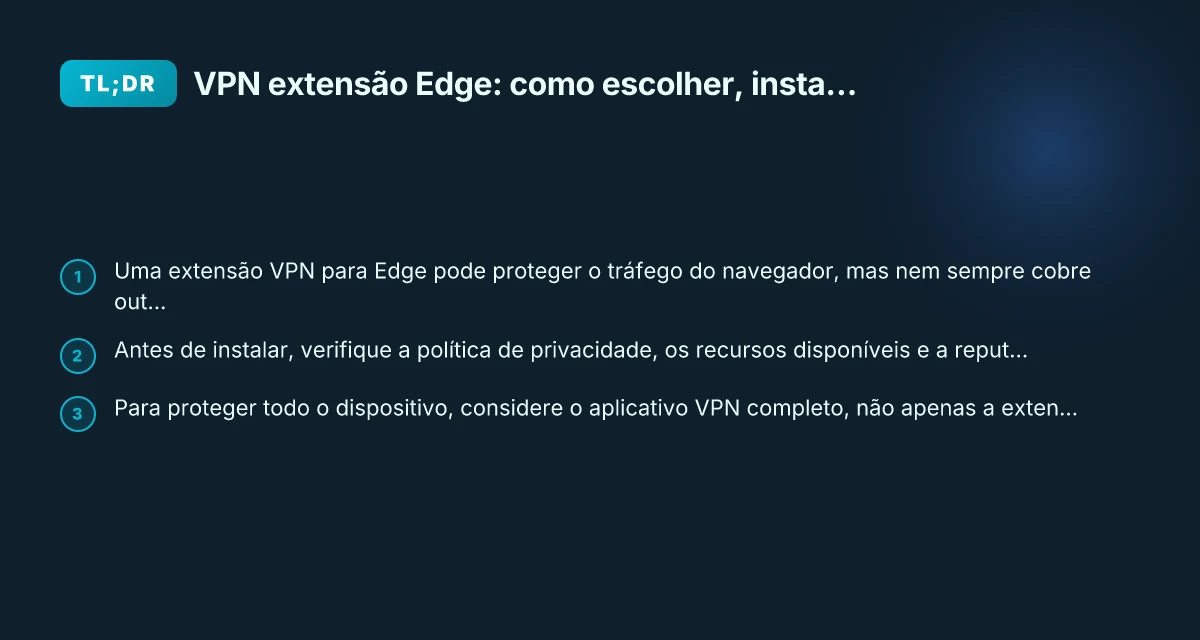
Uma VPN extensão Edge é um complemento que encaminha parte ou todo o tráfego do navegador por meio de um servidor VPN. Ela pode ajudar a proteger a navegação em redes Wi-Fi públicas, reduzir a exposição do endereço IP e permitir acesso a conteúdo disponível em outras regiões. Para usar uma, escolha um fornecedor confiável, instale a extensão pela loja oficial do Microsoft Edge e confira as permissões antes de se conectar.
É importante entender uma diferença: algumas extensões funcionam como VPN completa, enquanto outras são proxies ou oferecem proteção apenas para o navegador. O alcance da proteção depende do produto. A seguir, veja como escolher, instalar e usar a opção mais adequada.
| VPN | Obfuscation | From / month | Plan | Free plan | Refund | Alipay | UnionPay | Crypto | Website opens in China | Trustpilot | |
|---|---|---|---|---|---|---|---|---|---|---|---|
 ZoogVPN | Turn on manually Shadow | $2.49/mo | 27 months: $59.99 | Yes | 7 days | ✓ | ✓ | ✓ | ✓ | Official site blocked; our special link opens (4.4 s) | 4.2/5 (195 reviews) |
 NordVPN | Turn on manually Obfuscated Servers / NordWhisper | $3.49/mo | 27 months: $94.23 | No | 30 days | ? | ✗ | ✓ | ✓ | ✗ Blocked | 4.2/5 (51,628 reviews) |
 ExpressVPN | ✓ On by default all servers | $3.00/mo | 28 months: $84 | No | 30 days | ✗ | ✗ | ✓ | ✗ | ✗ Blocked | 4.4/5 (29,706 reviews) |
 Surfshark | ✓ On by default Camouflage, with OpenVPN | See site | See site | No | 30 days | ✗ | ✗ | ✗ | ✓ | ✗ Blocked | 4.3/5 (31,823 reviews) |
 Proton VPN | Turn on manually Stealth, free plan too | $2.99/mo | 12 months: $35.88 | Yes | 30 days | ✗ | ✗ | ✗ | ✓ | ✗ Blocked | 2.1/5 (1,040 reviews) |
 Astrill VPN | Turn on manually StealthVPN / OpenWeb | $12.50/mo | 24 months: $300 | No | See site | ✗ | ✗ | ✗ | ✓ | ✗ Blocked | 1.3/5 (110 reviews) |
 Private Internet Access | Turn on manually Shadowsocks, OpenVPN only | $2.03/mo | 40 months: $81.2 | No | 30 days | ✗ | ✗ | ✗ | ✗ | ✗ Blocked | 4.2/5 (11,033 reviews) |
 CyberGhost | Turn on manually selected servers | $2.19/mo | 28 months: $61.32 | No | 45 days | ✗ | ✗ | ✗ | ✓ | ✗ Blocked | 4.0/5 (24,178 reviews) |
 PureVPN | Turn on manually switch to OpenVPN | $1.69/mo | 60 months: $101.55 | No | 31 days | ? | ? | ✗ | ✓ | ✗ Blocked | 4.4/5 (17,994 reviews) |
 AdGuard VPN | ✓ On by default TrustTunnel | $2.99/mo | 24 months: $71.76 | Yes | 30 days | ✓ | ✗ | ✓ | ✓ | Official site blocked; our special link opens (3.7 s) | 4.3/5 (290 reviews) |
 Mullvad | Turn on manually QUIC / Shadowsocks / LWO | $5.61/mo | €5/mo | No | 14 days | ✗ | ✗ | ✗ | ✓ | ✗ Blocked | 3.2/5 (192 reviews) |
 Windscribe | Turn on manually Stealth / WStunnel | $5.75/mo | 12 months: $69 | Yes | See site | ✗ | ✗ | ✗ | ✓ | ✗ Blocked | 4.7/5 (13,355 reviews) |
 StrongVPN | Turn on manually Scramble, OpenVPN TCP | See site | See site | No | 30 days | ✓ | ✗ | ✗ | ✗ | ✗ Blocked | 4.4/5 (2,695 reviews) |
 LightXtreme 闪连 | Not listed | $7.08/mo | 12 months: $84.99 | Yes | 30 days | ✓ | ✓ | ✓ | ✓ | ✓ Yes (3.5 s) | No page |
Prices checked 2026-11-10 on each vendor's pricing page (cheapest long plan, USD). Check the vendor's checkout for the final price.
Obfuscation checked 2026-11-14 on each vendor's site and help center: "on by default" = nothing to set; "turn on manually" = switch protocol or mode in settings; "not listed" = the vendor describes no obfuscation.
Payment methods checked 2026-11-10 on each vendor's payment pages: all 14 take cards and PayPal; ✗ = not listed, ? = the vendor's own pages disagree.
China access: whether the official website opens from mainland China networks (tests the website only, not the VPN connection). Last checked 2026-11-18 01:02 Beijing time.
Trustpilot score and review count checked 2026-11-10.
Comparação de opções de VPN para o Edge
| Opção | Como funciona | Proteção do tráfego | Facilidade de uso | Limitação principal |
|---|---|---|---|---|
| Extensão de VPN | Funciona no navegador | Pode proteger apenas o tráfego do Edge | Instalação rápida | Outros aplicativos podem ficar fora da VPN |
| Aplicativo de VPN | Funciona no dispositivo | Pode proteger o tráfego de todo o dispositivo | Requer instalação adicional | Pode exigir mais configuração |
| Proxy do navegador | Encaminha tráfego por um servidor | Não oferece necessariamente criptografia | Simples de configurar | Proteção limitada |
| Navegação sem VPN | Conexão direta à internet | Sem proteção adicional da VPN | Não requer configuração | Endereço IP fica visível aos sites |
| Extensão gratuita | Depende do serviço | Varia conforme o fornecedor | Pode ser fácil de instalar | Verifique anúncios, limites e privacidade |
| Extensão paga | Depende do serviço | Varia conforme o fornecedor | Pode incluir suporte | Exige pagamento |
| Extensão oficial do fornecedor | Distribuída pelo serviço de VPN | Consulte os recursos declarados | Pode facilitar a configuração da conta | Confirme a autenticidade do editor |
O que uma VPN extensão Edge faz
Quando está conectada, a extensão pode encaminhar as solicitações feitas pelo Edge por um servidor remoto. Os sites visitados veem o endereço IP desse servidor, e não necessariamente o IP público da sua conexão. A VPN também pode criptografar o tráfego entre o navegador e o servidor, conforme a tecnologia usada pelo fornecedor.
Isso não significa anonimato total. A VPN não impede, por si só, que sites identifiquem você por meio de uma conta conectada, cookies, impressão digital do navegador ou outros dados. Ela também não substitui atualizações de segurança, senhas fortes nem práticas cuidadosas de navegação.
Outro ponto essencial é a cobertura. Uma extensão pode proteger apenas as abas do Edge, deixando sem proteção outros navegadores, jogos, aplicativos de mensagens e programas instalados no computador. Algumas soluções oferecem uma extensão integrada ao serviço VPN completo. Outras funcionam de forma independente.
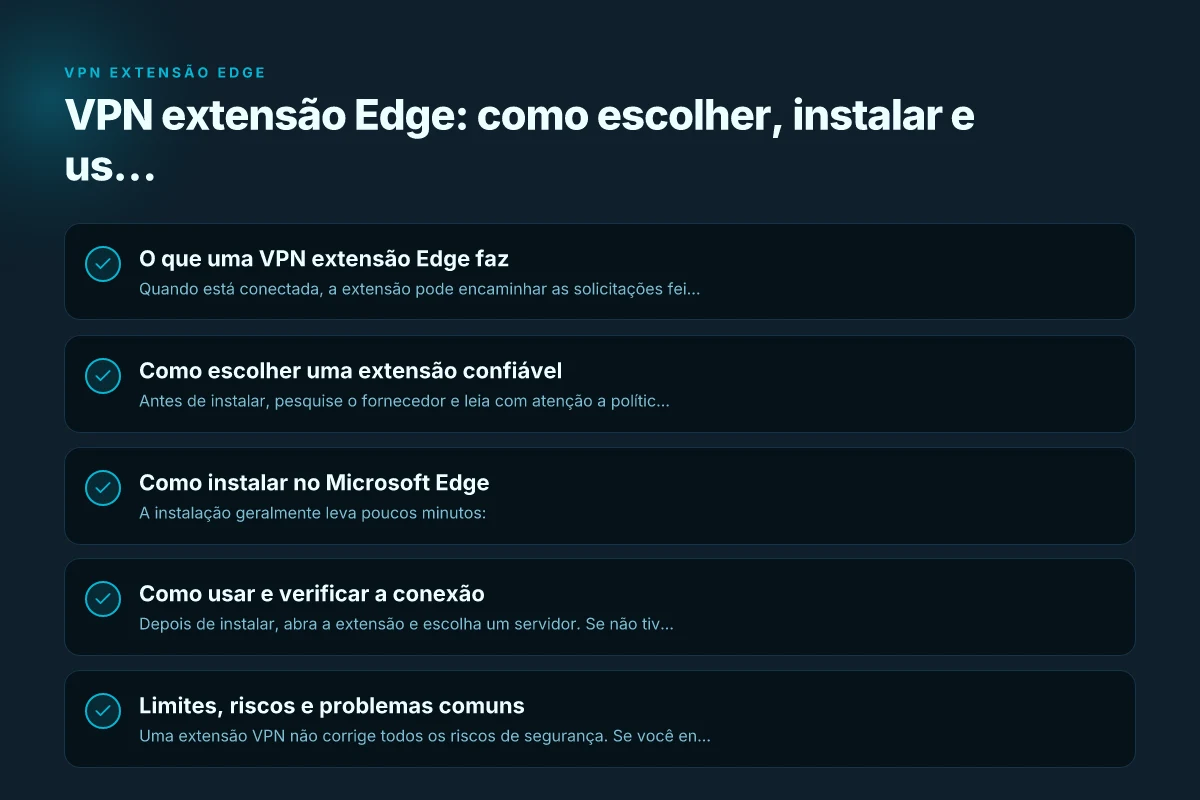
Como escolher uma extensão confiável
Antes de instalar, pesquise o fornecedor e leia com atenção a política de privacidade. Procure informações claras sobre quais dados são coletados, por quanto tempo são mantidos e se são compartilhados com terceiros. Desconfie de serviços que prometem privacidade absoluta, mas não explicam como tratam seus dados. Urban VPN extensão Edge: como instalar, configurar e usar com segurança
Confira também estes critérios:
- Reputação e transparência: prefira empresas conhecidas, com informações acessíveis sobre a equipe, o suporte e as práticas de segurança.
- Modelo de negócio: entenda como o serviço se financia. Uma opção gratuita pode ter limites, publicidade ou coleta de dados. Isso não acontece necessariamente em todos os casos, mas merece verificação.
- Criptografia e tecnologia: procure documentação sobre a proteção do tráfego e os protocolos utilizados, sem confiar apenas em slogans.
- Recursos de segurança: bloqueio de rastreadores, proteção contra vazamentos e interrupção automática da conexão podem estar disponíveis, mas variam conforme o produto.
- Desempenho: quantidade de servidores, regiões disponíveis e velocidade podem influenciar a experiência.
- Compatibilidade e suporte: confirme se a extensão é atualizada e se funciona com a versão do Edge que você usa.
| Opção | O que costuma proteger | Quando pode ser adequada |
|---|---|---|
| Extensão VPN para Edge | Tráfego do navegador, conforme o funcionamento do produto | Navegação pelo Edge e uso simples |
| Aplicativo VPN completo | Tráfego de vários aplicativos e, em geral, do dispositivo | Proteção mais abrangente em redes públicas |
| Proxy de navegador | Solicitações encaminhadas por outro servidor; a criptografia pode ser limitada | Casos específicos em que a privacidade não é a prioridade principal |
Os recursos não são iguais em todos os serviços. Consulte a documentação do fornecedor para saber se a extensão é uma VPN de fato ou um proxy e quais conexões ficam protegidas.
Lista de verificação para escolher uma extensão confiável
| Critério | O que verificar | Sinal favorável | Sinal de alerta |
|---|---|---|---|
| Editor | Identidade na loja do Edge | Correspondência com o fornecedor oficial | Nome ou identidade duvidosos |
| Política de privacidade | Coleta, uso e retenção de dados | Explicação clara | Política ausente ou vaga |
| Permissões | Acesso solicitado pelo navegador | Permissões compatíveis com a função | Acessos excessivos sem explicação |
| Criptografia | Proteção da conexão | Recursos descritos claramente | Alegações sem detalhes |
| Registro de atividades | Dados de navegação armazenados | Política explícita e compreensível | Termos ambíguos |
| Reputação | Avaliações e histórico do serviço | Informações consistentes | Reclamações recorrentes |
| Suporte | Canais de ajuda disponíveis | Contato e documentação claros | Nenhuma forma clara de contato |
| Atualizações | Manutenção da extensão | Atualizações regulares | Extensão aparentemente abandonada |
Como instalar no Microsoft Edge
A instalação geralmente leva poucos minutos:
- Abra o Microsoft Edge e acesse a loja oficial de complementos do navegador.
- Pesquise o nome do fornecedor ou do produto escolhido.
- Confirme que o desenvolvedor corresponde ao serviço oficial. Verifique avaliações, informações do complemento e atualizações recentes.
- Selecione a opção para obter ou adicionar a extensão.
- Leia a lista de permissões solicitadas antes de aprovar a instalação.
- Abra a extensão, entre na sua conta ou crie uma, se necessário, e escolha um servidor.
- Conecte-se e confira o indicador de estado na extensão.
Evite instalar arquivos de fontes desconhecidas ou extensões com nomes parecidos com os de marcas conhecidas. Um complemento malicioso pode observar ou manipular dados de navegação, sobretudo se receber permissões amplas.
Como usar e verificar a conexão
Depois de instalar, abra a extensão e escolha um servidor. Se não tiver uma necessidade específica, comece por uma localização próxima: a distância menor pode ajudar a manter uma conexão mais rápida. Para acessar um serviço regional, consulte as condições desse serviço e a legislação aplicável. A VPN não garante que determinado conteúdo fique disponível.
Você pode comparar o endereço IP público antes e depois de se conectar usando um serviço de consulta de IP. Se o endereço não mudar, verifique se a extensão está conectada e se o produto encaminha o tráfego do Edge como esperado. Para uma avaliação mais completa, consulte as ferramentas e instruções de teste fornecidas pelo próprio serviço.
Se a conexão cair, alguns produtos interrompem o tráfego automaticamente, enquanto outros não oferecem esse recurso na extensão. Não presuma que sua navegação continua protegida: confira o estado da VPN e as configurações de interrupção automática. Se a proteção for importante para todo o computador, use o aplicativo completo e confirme que ele está conectado.
Limites, riscos e problemas comuns
Uma extensão VPN não corrige todos os riscos de segurança. Se você entrar em uma conta pessoal, o serviço visitado ainda poderá associar a atividade à sua identidade. Cookies e outros identificadores também podem continuar funcionando, a menos que você os controle separadamente.
Além disso, a VPN transfere parte da confiança do provedor de internet ou da rede local para o fornecedor da VPN. Por isso, a política de privacidade e a reputação da empresa são tão importantes quanto o recurso de ocultar o IP.
Se a extensão não conectar ou deixar a navegação lenta, tente:
- escolher outro servidor;
- atualizar o Edge e a extensão;
- desativar temporariamente extensões que possam entrar em conflito;
- verificar se a rede, o firewall ou o antivírus está bloqueando a conexão;
- sair da conta e entrar novamente;
- consultar o suporte oficial antes de alterar configurações avançadas.
Evite manter várias extensões VPN ou proxy ativas ao mesmo tempo. Elas podem interferir umas nas outras e dificultar a identificação de qual serviço está encaminhando o tráfego.
Decisão rápida: instalar, usar ou solucionar problemas
| Situação | Ação recomendada | Como verificar | Limite ou cuidado |
|---|---|---|---|
| Instalar uma extensão | Use a loja oficial do Edge | Confira o nome do editor | Evite arquivos de origem incerta |
| Conectar à VPN | Escolha um servidor e conecte | Verifique o estado na extensão | A conexão pode afetar a velocidade |
| Confirmar o IP | Consulte um verificador de IP | Compare antes e depois | A extensão pode cobrir só o Edge |
| Testar um site | Abra uma página de teste | Confirme se ela carrega | Alguns sites bloqueiam VPNs |
| Conexão falhou | Troque de servidor e tente novamente | Veja se o estado mudou | Problemas podem vir da rede |
| Extensão não aparece | Confira se está ativada no Edge | Abra a área de extensões | Menus variam conforme a versão |
| Proteger outros aplicativos | Considere o aplicativo de VPN | Verifique o escopo da proteção | Extensão pode não cobrir o dispositivo |
| Desinstalar uma extensão | Remova-a nas opções do Edge | Confirme que não está mais ativa | Revise permissões e configurações restantes |
Recomendação final
Para navegação ocasional no Edge, uma extensão de um fornecedor confiável pode ser prática. Antes de instalar, confirme o que ela protege, quais dados coleta e se é uma VPN ou apenas um proxy. Se quiser cobrir também outros aplicativos e conexões do computador, escolha o aplicativo VPN completo. Em qualquer caso, trate a VPN como uma camada adicional de privacidade, não como garantia de anonimato ou segurança total.