ВПН для Майкрософт Эдж: как выбрать и настроить

Разбираемся, какие способы защитить трафик в Microsoft Edge подходят для разных задач и как настроить их безопасно.
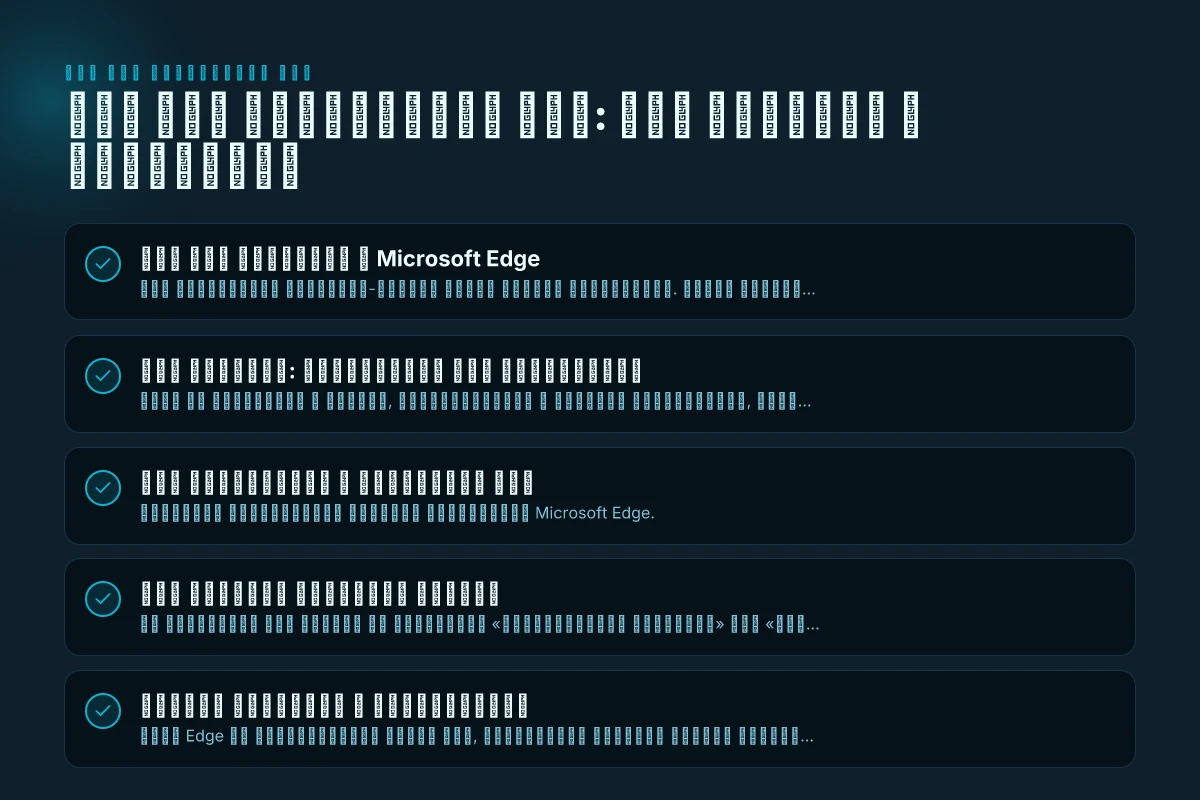
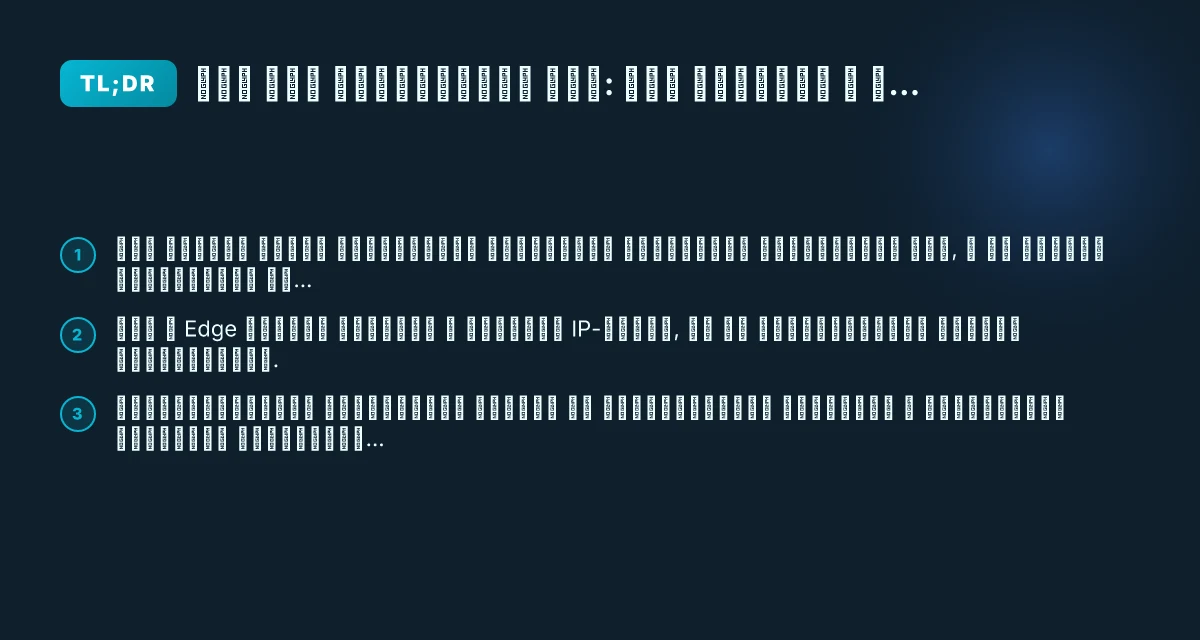
Если вам нужен ВПН для Майкрософт Эдж, сначала определите, что именно требуется: защитить только браузер или весь интернет-трафик устройства. Для первого случая подойдет расширение ВПН, если выбранный сервис его предлагает. Для защиты других программ, приложений и сетевых подключений лучше установить отдельное приложение ВПН. Встроенные средства Microsoft Edge, включая Microsoft Defender SmartScreen, не заменяют ВПН: они помогают с безопасностью, но не скрывают IP-адрес и не шифруют соединение до ВПН-сервера.
Сравнение расширения и приложения ВПН для Microsoft Edge
| Критерий | Расширение Edge | Приложение ВПН |
|---|---|---|
| Где работает | В браузере Edge | На устройстве |
| Защищает трафик Edge | Да | Да |
| Защищает другие приложения | Обычно нет | Да |
| Установка | Через магазин расширений или сайт сервиса | Через сайт или магазин приложений |
| Управление | Из панели браузера | Из приложения |
| Настройка | Обычно проще | Может требовать больше шагов |
| Подходит для | Только браузера | Браузера и других приложений |
| Зависимость от браузера | Да | Нет |
Как ВПН работает в Microsoft Edge
ВПН направляет интернет-трафик через сервер провайдера. Сайты обычно видят IP-адрес этого сервера вместо вашего исходного адреса, а соединение между устройством и ВПН-сервером шифруется. Это может пригодиться при подключении к общественному Wi-Fi, для дополнительной приватности или доступа к ресурсам, доступным в выбранном регионе.
Важно различать два варианта установки:
- Расширение для Edge обычно управляет трафиком браузера. Другие приложения могут продолжать подключаться напрямую.
- Приложение ВПН для Windows или другой системы обычно защищает соединения всего устройства, хотя детали зависят от программы и настроек.
Расширение может быть удобнее для повседневного использования, но оно не всегда обеспечивает такую же защиту, как полноценное приложение. Перед установкой проверьте, какие именно соединения сервис направляет через ВПН.
Что выбрать: расширение или приложение
| Вариант | Что может защищать | Когда удобен | На что обратить внимание |
|---|---|---|---|
| Расширение ВПН | Обычно трафик Microsoft Edge | Если ВПН нужен только в браузере | Другие программы могут не защищаться |
| Приложение ВПН | Обычно трафик всего устройства | Для браузера, приложений и сетевых подключений | Нужно установить и настроить программу |
| Встроенные средства Edge | Защита от некоторых опасных сайтов и загрузок | Для базовой безопасности браузера | Это не ВПН и IP-адрес оно не скрывает |
Если вы работаете с почтой, мессенджерами и другими программами, одного расширения может быть недостаточно. Если ВПН нужен только для браузера, расширение может оказаться проще. При этом проверьте, предусмотрены ли у сервиса защита от утечки DNS и функция автоматического отключения от интернета при разрыве ВПН-соединения. Скачать VPN бесплатно на ноутбук: безопасная установка и выбор сервиса
Как установить и настроить ВПН
Установка расширения
- Откройте официальный каталог расширений Microsoft Edge.
- Найдите расширение выбранного ВПН-сервиса и проверьте имя разработчика.
- Ознакомьтесь с разрешениями, рейтингами и датой последнего обновления.
- Установите расширение и откройте его значок на панели браузера.
- Войдите в аккаунт или создайте его, если этого требует провайдер.
- Выберите сервер и подключитесь.
- Проверьте на сайте проверки IP-адреса, что отображается адрес ВПН-сервера.
Названия меню и шаги могут отличаться в зависимости от версии Edge и самого расширения. Если сервис предлагает официальное приложение, скачивайте его с сайта провайдера или из официального магазина приложений, а не со сторонних страниц.
Установка приложения
Установите программу, подходящую для вашей операционной системы, и следуйте инструкциям провайдера. После подключения проверьте, что ВПН активен, а для постоянной защиты включите запуск при старте системы. Если доступна функция автоматического отключения интернета при сбое ВПН, решите, нужна ли она вам: она может остановить соединение, если защищенный туннель прервется.
Как выбрать надежный ВПН-сервис для Edge
| Критерий | Что проверить | Признак надежности | Повод насторожиться |
|---|---|---|---|
| Совместимость | Есть ли расширение для Edge | Поддержка указана на сайте сервиса | Неясные инструкции |
| Политика конфиденциальности | Какие данные собираются | Условия изложены понятно | Нет политики или она расплывчата |
| Защита соединения | Какие меры безопасности доступны | Описаны функции защиты | Обещания без объяснений |
| Условия подписки | Цена, срок и продление | Условия видны до оплаты | Скрытые платежи |
| Репутация | Отзывы и история сервиса | Есть проверяемая информация | Много однотипных обещаний |
| Поддержка | Каналы связи и инструкции | Есть справочный раздел | Контакты не указаны |
| Бесплатный тариф | Ограничения и условия | Ограничения объяснены заранее | Неясно, как сервис зарабатывает |
Как выбрать надежный сервис
Не выбирайте ВПН только по обещаниям «максимальной скорости» или «полной анонимности». Оцените практические условия: Лучший бесплатный VPN для iPhone: что выбрать и как настроить
- Политика конфиденциальности. Понятно ли объяснено, какие данные собираются и как долго хранятся?
- Репутация и прозрачность. Указывает ли компания сведения о владельце, контакты поддержки и условия обслуживания?
- Безопасность. Есть ли современные протоколы соединения, защита от утечки DNS и регулярные обновления?
- Скорость и стабильность. Можно ли подключиться к серверу рядом с вами, чтобы снизить задержку?
- Ограничения тарифа. Уточните лимиты трафика, число устройств и доступные серверы.
- Поддержка Edge. Проверьте, есть ли расширение или приложение для вашей системы и актуально ли оно.
Бесплатные предложения не обязательно опасны, но их условия особенно важно изучить. У некоторых сервисов могут быть ограничения скорости, трафика, числа серверов или устройств. Если непонятно, за счет чего бесплатный продукт поддерживает работу, не передавайте ему лишние данные и не используйте его для чувствительных задач.
Остерегайтесь расширений, которые обещают все функции без понятных условий или требуют широкого доступа, не объясняя зачем. Удалите расширение, если оно давно не обновлялось, ведет себя неожиданно или запрашивает разрешения, не связанные с его работой.
Частые проблемы и ограничения
Если Edge не подключается через ВПН, попробуйте выбрать другой сервер, проверить интернет без ВПН и обновить расширение или приложение. Иногда помогает перезапуск браузера. Не отключайте антивирус и защиту системы без необходимости.
Если сайты продолжают видеть исходный IP-адрес, убедитесь, что ВПН действительно подключен. Проверьте настройки защиты от утечек и, если используете расширение, помните: оно может не направлять через ВПН весь трафик устройства. При повторяющейся проблеме обратитесь к поддержке сервиса. Лучшие бесплатные VPN для ноутбука: что выбрать и как установить
ВПН не гарантирует анонимность. Сайты могут узнавать пользователя по аккаунту, cookies и другим данным браузера. ВПН также не заменяет надежные пароли, двухфакторную аутентификацию, обновления системы и осторожность при открытии ссылок. Соблюдайте правила сайтов и местные законы: доступность ВПН-сервисов и отдельных ресурсов может различаться в разных странах.
Проверка настроек и решение частых проблем ВПН в Edge
| Ситуация | Что проверить | Что попробовать | Ограничение |
|---|---|---|---|
| Расширение не подключается | Вход в аккаунт и статус сервиса | Перезапустить расширение | Причина может быть на стороне сервиса |
| Сайт не открывается | Выбранный сервер и настройки браузера | Сменить сервер | Некоторые сайты блокируют ВПН |
| Скорость снизилась | Сервер и качество соединения | Выбрать другой сервер | ВПН может замедлять соединение |
| ВПН не защищает другие приложения | Установлен ли только плагин Edge | Использовать приложение ВПН | Расширение обычно действует в браузере |
| Расширение отсутствует в магазине | Совместимость и официальный сайт сервиса | Проверить способ установки у сервиса | Доступность зависит от сервиса |
| Соединение прерывается | Стабильность сети и настройки расширения | Переподключиться | Возможны сбои сети или сервера |
| Нужно защитить всё устройство | Тип установленного решения | Установить приложение ВПН | Плагин Edge не заменяет приложение |
Рекомендация
Для защиты только браузера установите проверенное расширение ВПН из официального каталога Microsoft Edge. Если нужно защитить и остальные приложения, выберите официальное приложение ВПН для устройства. В обоих случаях сначала изучите политику конфиденциальности и условия тарифа, затем подключитесь и проверьте IP-адрес.