ВПН расширение для Edge бесплатно: как выбрать и настроить

Как найти бесплатное ВПН-расширение для Edge, проверить его ограничения и безопасно установить.
Если вам нужно ВПН расширение для Edge бесплатно, выберите сервис с понятными ограничениями, официальным дополнением в Microsoft Edge Add-ons и прозрачной политикой конфиденциальности. Установить его обычно можно за несколько минут, но важно понимать разницу между прокси-расширением и полноценным ВПН: браузерное дополнение часто направляет через защищённое соединение только трафик самого браузера.
Сравнение вариантов бесплатного доступа к ВПН в Edge
| Вариант | Стоимость | Лимит трафика | Выбор серверов | Скорость | Для чего подходит |
|---|---|---|---|---|---|
| Бесплатное расширение | Бесплатно | Зависит от сервиса | Может быть ограничен | Может снижаться | Базовый просмотр сайтов |
| Бесплатный тариф платного сервиса | Бесплатно | Часто ограничен | Обычно небольшой выбор | Зависит от нагрузки | Периодическое использование |
| Пробный период платного тарифа | Бесплатно на время пробного периода | По условиям сервиса | Может быть шире | Обычно выше при меньшей нагрузке | Проверка функций |
| Расширение с рекламой | Бесплатно | Зависит от сервиса | Может быть ограничен | Может меняться | Простые задачи с терпимостью к рекламе |
| Платный тариф | По подписке | Обычно без жёсткого лимита | Обычно больше вариантов | Часто стабильнее | Регулярное использование |
| ВПН-приложение для устройства | Бесплатный или платный план | По условиям сервиса | Может включать больше серверов | Зависит от тарифа | Защита не только в браузере |
Что умеет бесплатное ВПН-расширение для Edge
Расширение добавляет в Edge кнопку, через которую можно подключиться к серверу, сменить местоположение или отключить соединение. Это удобно для повседневного просмотра сайтов и работы с веб-сервисами. Однако бесплатный тариф часто уступает платному по скорости, выбору серверов и объёму данных.
Также стоит выяснить, что именно делает продукт. Некоторые дополнения работают как прокси: они перенаправляют браузерный трафик, но не обеспечивают защиту всей системы на уровне отдельного приложения. Другие расширения управляют ВПН-клиентом, установленным на компьютере. Возможности зависят от конкретного разработчика, не ориентируйтесь только на название или значок.
Браузерное расширение само по себе не гарантирует анонимность и не защищает от вредоносных файлов, фишинга или слежения через учётные записи и cookies. Это инструмент для изменения маршрута соединения, а не замена цифровой осторожности.
Как выбрать подходящий вариант
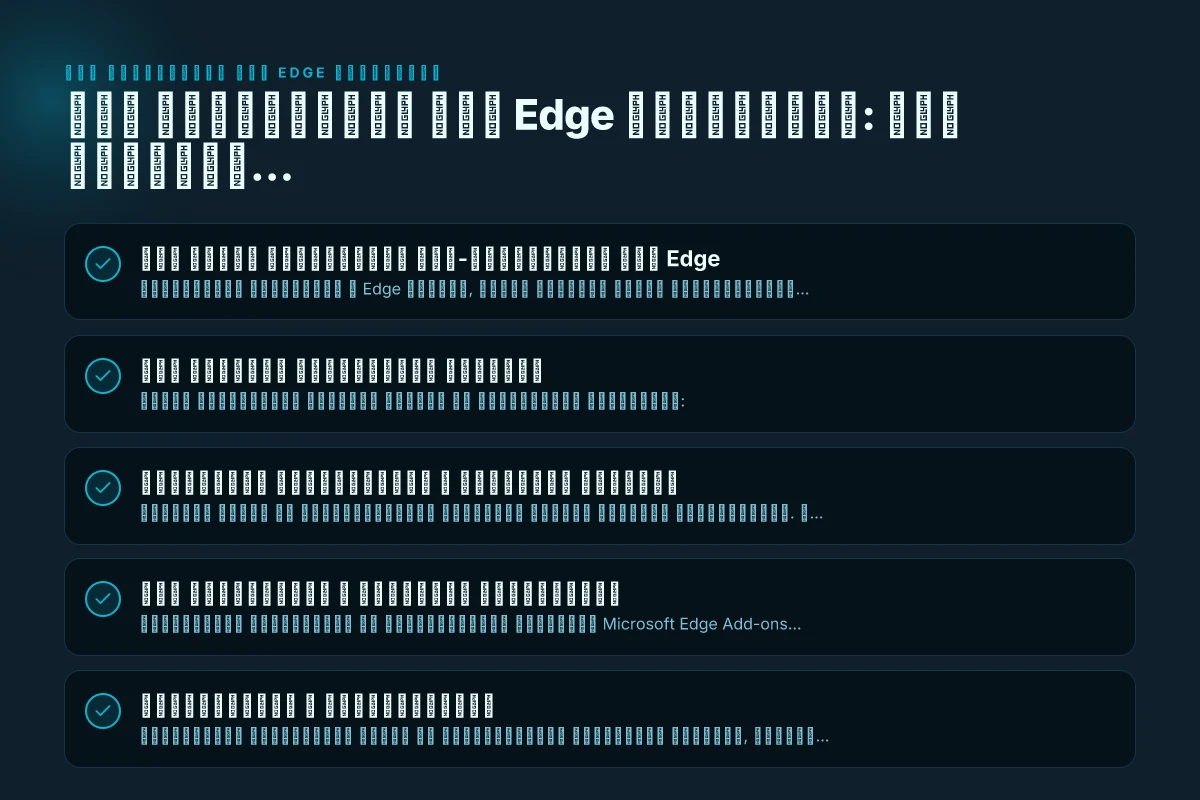
Перед установкой оцените сервис по нескольким критериям: Бесплатный VPN для Edge: как выбрать безопасное расширение
- Ограничения бесплатного плана. Проверьте месячный лимит трафика, скорость и доступное количество стран.
- Репутация разработчика. Название издателя в магазине должно совпадать с информацией на официальном сайте сервиса.
- Политика конфиденциальности. Ищите объяснение, какие данные собираются, зачем они нужны и как долго хранятся.
- Разрешения расширения. Запрос доступа ко всем сайтам иногда нужен для работы прокси, но его назначение должно быть понятно и обосновано.
- Условия отключения и поддержки. Узнайте, где находятся справка и контакты, а также можно ли удалить аккаунт и запросить удаление данных.
Не выбирайте сервис исключительно по обещанию «безлимитно и полностью бесплатно». Поддержка инфраструктуры стоит денег, поэтому важно понять, как компания финансирует продукт: рекламой, платными подписками или другими способами. Если это нельзя проверить, лучше поискать альтернативу с более ясными условиями.
Сравнение бесплатного и платного доступа
| Критерий | Бесплатное расширение | Платная подписка |
|---|---|---|
| Стоимость | Нет платы, но могут быть ограничения | Регулярная или разовая оплата по условиям сервиса |
| Трафик и скорость | Возможны лимит и снижение скорости | Обычно условия шире, но зависят от тарифа |
| Выбор серверов | Часто ограниченный | Нередко доступно больше расположений |
| Поддержка | Может быть только справочный раздел | Иногда доступна приоритетная помощь |
| Подходящий сценарий | Нечастый просмотр сайтов и пробное использование | Регулярная работа и более высокие требования |
Платный тариф не автоматически означает лучший уровень приватности. Сравнивайте конкретные условия, а не только цену: важны политика журналов активности, технические функции, стабильность и правила возврата средств.
На что обратить внимание при выборе ВПН-расширения для Edge
| Критерий | Что проверить | Хороший признак | Возможный компромисс | Подходит, если |
|---|---|---|---|---|
| Репутация сервиса | Разработчика и отзывы | Понятная информация о компании | Меньше известных обзоров | Важна предсказуемость |
| Политика конфиденциальности | Какие данные собираются | Описаны сбор и хранение данных | Политика может быть сложной | Нужно оценить обращение с данными |
| Разрешения расширения | Доступ к сайтам и данным | Запрашиваются только нужные права | Для работы может требоваться широкий доступ | Важен контроль доступа |
| Условия бесплатного плана | Лимиты, реклама и серверы | Ограничения указаны заранее | Меньше трафика или стран | ВПН нужен время от времени |
| Скорость и стабильность | Работа на нужных сайтах | Соединение не обрывается при тестировании | Бесплатные серверы бывают загружены | Важен комфортный просмотр |
| География серверов | Доступные страны и регионы | Есть нужное расположение | Бесплатный выбор может быть небольшим | Требуется подключение к конкретному региону |
| Совместимость | Поддержку Microsoft Edge | Расширение доступно для Edge | Возможны отличия от приложения | ВПН нужен только в браузере |
Как установить и включить расширение
Скачивайте дополнение из официального каталога Microsoft Edge Add-ons либо переходите на страницу установки со знакомого официального сайта. Не устанавливайте файлы расширений из случайных каталогов и ссылок в комментариях. VPN для ноутбука скачать бесплатно: как выбрать и безопасно установить
Обычно процесс выглядит так:
- Откройте каталог расширений Edge и найдите сервис по точному названию.
- Проверьте издателя, описание, дату обновления и отзывы.
- Нажмите кнопку установки и подтвердите запрашиваемые разрешения.
- Откройте значок расширения на панели браузера.
- Создайте учётную запись, если этого требует сервис, или войдите в существующую.
- Выберите доступный сервер и подключитесь.
- Откройте сайт проверки IP, чтобы убедиться, что адрес изменился.
Если значок не виден, откройте меню расширений Edge и закрепите его на панели. После установки проверьте, не включён ли одновременно другой ВПН или прокси: несколько таких инструментов могут конфликтовать и мешать подключению.
Ограничения и безопасность
Бесплатное дополнение может не поддерживать некоторые функции, например автоматическое подключение или блокировку соединения при сбое ВПН. Наличие этих возможностей и их названия зависят от продукта. Если расширение отключится неожиданно, часть трафика может пойти напрямую, поэтому не полагайтесь на него для задач, где критична постоянная защита.
Учитывайте и границы действия браузерного инструмента. Он может не защищать приложения вне Edge, например почтовый клиент или отдельную программу для обмена сообщениями. Для защиты всего устройства обычно требуется отдельное системное ВПН-приложение, если его предлагает тот же сервис. Расширение VPN для Edge: как выбрать и настроить
Чтобы снизить риски:
- регулярно обновляйте Edge и само расширение;
- удаляйте дополнения, которыми больше не пользуетесь;
- не вводите платёжные данные или пароли на подозрительных страницах;
- не считайте смену IP доказательством полной анонимности;
- изучите условия обработки данных до регистрации.
Проверка перед установкой и включением расширения
| Этап | Действие | Что проверить | Признак готовности |
|---|---|---|---|
| Выбор | Найти расширение в магазине Edge | Название и разработчика | Выбрано нужное расширение |
| Проверка | Изучить описание и отзывы | Условия, разрешения и политику данных | Ограничения понятны |
| Установка | Добавить расширение в Edge | Запросы разрешений | Расширение отображается в браузере |
| Запуск | Открыть меню расширений | Требуется ли вход в аккаунт | Интерфейс доступен |
| Подключение | Выбрать сервер и включить ВПН | Статус соединения | Отображается активное подключение |
| Проверка | Открыть нужный сайт | Доступность и стабильность | Сайт загружается корректно |
| Отключение | Выключить соединение при необходимости | Статус расширения | Подключение прекращено |
| Безопасность | Проверять обновления и настройки | Актуальность и выданные права | Настройки остаются понятными |
Итоговая рекомендация
Для редкого использования можно начать с бесплатного ВПН-расширения для Edge, если у него есть официальный издатель, понятная политика конфиденциальности и приемлемые ограничения. Установите дополнение из каталога Microsoft, проверьте его работу и убедитесь, что понимаете, какие данные и приложения оно защищает. Если нужен стабильный доступ, широкий выбор серверов или защита всего устройства, сравните платные тарифы и рассмотрите отдельное приложение для компьютера.