Как получить VPN бесплатно в Edge: расширения, настройки и безопасный выбор
Узнайте, как получить VPN бесплатно в Edge, установить расширение и проверить его ограничения и безопасность.
Получить VPN бесплатно в Edge можно, установив расширение проверенного сервиса из официального магазина Microsoft Edge Add-ons. Выберите VPN с бесплатным тарифом, добавьте расширение в браузер, войдите в аккаунт, если это требуется, и подключитесь к серверу. Перед установкой проверьте условия бесплатного плана и политику конфиденциальности: за простое подключение не всегда приходится платить, но бесплатный доступ может иметь ограничения.
Сравнение способов получить VPN в Edge
| Вариант | Где работает | Что защищает | Установка | На что обратить внимание |
|---|---|---|---|---|
| VPN-расширение | В браузере Edge | Трафик браузера | Через магазин расширений | Не обязательно защищает другие приложения |
| VPN-приложение | На устройстве | Трафик устройства | С сайта или из магазина приложений | Проверьте совместимость с системой |
| Встроенная функция браузера | Только если доступна | Зависит от реализации | В настройках Edge | Не путайте с прокси и VPN |
| Бесплатный тариф VPN | В пределах условий сервиса | Зависит от продукта | Через приложение или расширение | Возможны лимиты и реклама |
| Бесплатный прокси | Обычно в браузере | Может скрывать IP | Настройка вручную или расширением | Не равнозначен VPN |
| Платный VPN | Обычно на устройстве | Зависит от продукта | Через официальный сайт или магазин | Сравните цену и условия отмены |
| VPN | Obfuscation | From / month | Plan | Free plan | Refund | Alipay | UnionPay | Crypto | Website opens in China | Trustpilot | |
|---|---|---|---|---|---|---|---|---|---|---|---|
 ZoogVPN | Turn on manually Shadow | $2.49/mo | 27 months: $59.99 | Yes | 7 days | ✓ | ✓ | ✓ | ✓ | Official site blocked; our special link opens (4.4 s) | 4.2/5 (195 reviews) |
 NordVPN | Turn on manually Obfuscated Servers / NordWhisper | $3.49/mo | 27 months: $94.23 | No | 30 days | ? | ✗ | ✓ | ✓ | ✗ Blocked | 4.2/5 (51,628 reviews) |
 ExpressVPN | ✓ On by default all servers | $3.00/mo | 28 months: $84 | No | 30 days | ✗ | ✗ | ✓ | ✗ | ✗ Blocked | 4.4/5 (29,706 reviews) |
 Surfshark | ✓ On by default Camouflage, with OpenVPN | See site | See site | No | 30 days | ✗ | ✗ | ✗ | ✓ | ✗ Blocked | 4.3/5 (31,823 reviews) |
 Proton VPN | Turn on manually Stealth, free plan too | $2.99/mo | 12 months: $35.88 | Yes | 30 days | ✗ | ✗ | ✗ | ✓ | ✗ Blocked | 2.1/5 (1,040 reviews) |
 Astrill VPN | Turn on manually StealthVPN / OpenWeb | $12.50/mo | 24 months: $300 | No | See site | ✗ | ✗ | ✗ | ✓ | ✗ Blocked | 1.3/5 (110 reviews) |
 Private Internet Access | Turn on manually Shadowsocks, OpenVPN only | $2.03/mo | 40 months: $81.2 | No | 30 days | ✗ | ✗ | ✗ | ✗ | ✗ Blocked | 4.2/5 (11,033 reviews) |
 CyberGhost | Turn on manually selected servers | $2.19/mo | 28 months: $61.32 | No | 45 days | ✗ | ✗ | ✗ | ✓ | ✗ Blocked | 4.0/5 (24,178 reviews) |
 PureVPN | Turn on manually switch to OpenVPN | $1.69/mo | 60 months: $101.55 | No | 31 days | ? | ? | ✗ | ✓ | ✗ Blocked | 4.4/5 (17,994 reviews) |
 AdGuard VPN | ✓ On by default TrustTunnel | $2.99/mo | 24 months: $71.76 | Yes | 30 days | ✓ | ✗ | ✓ | ✓ | Official site blocked; our special link opens (3.7 s) | 4.3/5 (290 reviews) |
 Mullvad | Turn on manually QUIC / Shadowsocks / LWO | $5.61/mo | €5/mo | No | 14 days | ✗ | ✗ | ✗ | ✓ | ✗ Blocked | 3.2/5 (192 reviews) |
 Windscribe | Turn on manually Stealth / WStunnel | $5.75/mo | 12 months: $69 | Yes | See site | ✗ | ✗ | ✗ | ✓ | ✗ Blocked | 4.7/5 (13,355 reviews) |
 StrongVPN | Turn on manually Scramble, OpenVPN TCP | See site | See site | No | 30 days | ✓ | ✗ | ✗ | ✗ | ✗ Blocked | 4.4/5 (2,695 reviews) |
 LightXtreme 闪连 | Not listed | $7.08/mo | 12 months: $84.99 | Yes | 30 days | ✓ | ✓ | ✓ | ✓ | ✓ Yes (3.5 s) | No page |
Prices checked 2026-11-10 on each vendor's pricing page (cheapest long plan, USD). Check the vendor's checkout for the final price.
Obfuscation checked 2026-11-14 on each vendor's site and help center: "on by default" = nothing to set; "turn on manually" = switch protocol or mode in settings; "not listed" = the vendor describes no obfuscation.
Payment methods checked 2026-11-10 on each vendor's payment pages: all 14 take cards and PayPal; ✗ = not listed, ? = the vendor's own pages disagree.
China access: whether the official website opens from mainland China networks (tests the website only, not the VPN connection). Last checked 2026-11-18 01:02 Beijing time.
Trustpilot score and review count checked 2026-11-10.
Что значит «бесплатный VPN в Edge»
В большинстве случаев речь идёт о VPN-расширении, которое работает непосредственно в Microsoft Edge. Оно может направлять через защищённый сервер трафик браузера, чтобы скрывать ваш IP-адрес от посещаемых сайтов и шифровать соединение между браузером и VPN-сервисом.
Важно отличать расширение от отдельного VPN-приложения. Расширение может защищать только трафик браузера, а приложения обычно настраивают VPN для всего устройства, включая другие браузеры и программы. Точный охват зависит от продукта, поэтому прочитайте описание перед установкой.
Бесплатный план также не всегда означает неограниченный доступ. Сервис может предоставлять лишь несколько серверов, снижать скорость или устанавливать месячный лимит трафика. Некоторые расширения предлагают бесплатный режим с рекламой или требуют регистрации.
Как установить VPN-расширение
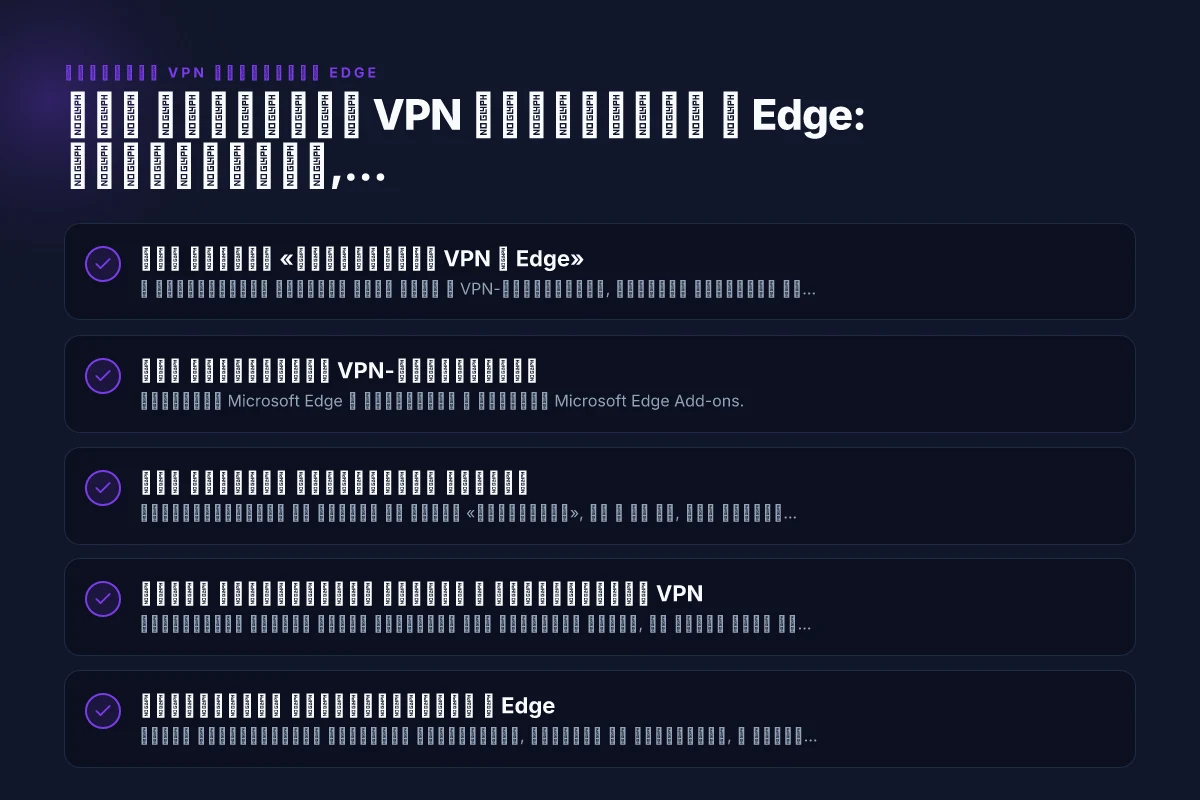
- Откройте Microsoft Edge и перейдите в магазин Microsoft Edge Add-ons.
- Найдите VPN-сервис, который предлагает бесплатный тариф.
- Откройте страницу расширения и проверьте название разработчика, описание, разрешения и отзывы.
- Нажмите «Получить», затем подтвердите добавление расширения.
- Откройте его значок на панели браузера, зарегистрируйтесь или войдите в аккаунт, если это необходимо.
- Выберите доступный сервер и нажмите кнопку подключения.
- После подключения проверьте статус в расширении и, при необходимости, убедитесь, что IP-адрес изменился.
Скачивайте расширения только из официального магазина или с сайта самого VPN-сервиса, если он ведёт туда напрямую. Не устанавливайте случайные файлы из рекламных объявлений и не вводите пароль от аккаунта на страницах, в подлинности которых вы не уверены. VPN расширения для браузера: как выбрать, установить и безопасно пользоваться
Если расширение недоступно, откройте настройки Edge и проверьте раздел управления расширениями. Возможность установки из других магазинов регулируется отдельными настройками браузера и может зависеть от версии Edge и политики устройства. На рабочем или учебном компьютере установку может ограничивать администратор.
Как оценить бесплатный VPN-сервис
| Критерий | Хороший признак | Повод насторожиться | Что проверить |
|---|---|---|---|
| Политика конфиденциальности | Понятно описан сбор данных | Условия скрыты или расплывчаты | Что и зачем сохраняют |
| Репутация разработчика | Известная компания и поддержка | Нет сведений о владельце | Официальный сайт и контакты |
| Разрешения расширения | Запрашиваются по назначению | Требуется лишний доступ | Разрешения в Edge |
| Ограничения тарифа | Условия указаны заранее | Лимиты не объяснены | Скорость, трафик и серверы |
| Реклама и монетизация | Модель раскрыта | Неясно, как сервис зарабатывает | Политику рекламы и данных |
| Обновления | Расширение поддерживается | Давно не обновлялось | Историю версий |
| Удаление аккаунта | Есть понятная процедура | Условия удаления не найдены | Настройки аккаунта и помощь |
| Служба поддержки | Доступны инструкции и связь | Нет рабочего канала помощи | Контакты и раздел поддержки |
Как выбрать бесплатный сервис
Ориентируйтесь не только на слово «бесплатно», но и на то, как сервис обращается с данными и какие ограничения устанавливает.
| Критерий | Что проверить | Почему это важно |
|---|---|---|
| Источник установки | Есть ли расширение в Microsoft Edge Add-ons | Снижает риск загрузить подделку |
| Политика конфиденциальности | Какие данные собираются и как долго хранятся | Помогает понять, что известно о вашей активности |
| Условия бесплатного тарифа | Лимит трафика, скорость и доступные серверы | Показывает, подходит ли план для ваших задач |
| Разрешения расширения | Запрашивает ли оно доступ к данным на сайтах | Избыточные разрешения могут быть поводом насторожиться |
| Условия использования | Есть ли реклама, ограничения или автоматический переход на оплату | Помогает избежать неприятных сюрпризов |
Хороший знак, ясное описание функций и ограничений, доступная политика конфиденциальности и понятное имя разработчика. Большое количество отзывов само по себе не доказывает надёжность: оценивайте их вместе с разрешениями и условиями сервиса. Бесплатно VPN скачать на айфон: безопасная установка и выбор приложения
Какие ограничения бывают у бесплатного VPN
Бесплатный доступ часто подходит для коротких задач, но может быть неудобен при постоянном использовании. Типичные ограничения:
- месячный или ежедневный лимит трафика;
- низкая скорость в часы высокой нагрузки;
- небольшой список серверов;
- очередь на подключение или ограничения по времени;
- недоступность некоторых функций, например выбора региона;
- реклама или предложение перейти на платный тариф.
Не рассчитывайте, что VPN обязательно откроет любой сайт или обеспечит стабильную работу потокового видео. Сервисы могут распознавать и блокировать VPN-соединения, а качество подключения зависит от сети, загруженности серверов и местоположения.
Бесплатный VPN тоже не должен обещать абсолютную анонимность. Сервису необходимо обрабатывать данные, чтобы предоставлять соединение, а сайты могут узнавать вас через вход в аккаунт, файлы cookie и другие технологии отслеживания.
Безопасный порядок установки и использования VPN в Edge Встроенная сеть VPN Edge: что это и как её настроить в Microsoft Edge
| Шаг | Действие | Что проверить | Чего избегать |
|---|---|---|---|
| 1 | Найдите расширение в магазине Edge | Имя разработчика и отзывы | Ссылок из случайных объявлений |
| 2 | Откройте страницу продукта | Политику и условия | Установки без изучения разрешений |
| 3 | Проверьте запрашиваемые права | Доступ только по назначению | Подтверждения непонятных запросов |
| 4 | Установите расширение | Официальный источник | Сторонних установочных файлов |
| 5 | Войдите или создайте аккаунт | Правила обработки данных | Повторного пароля от важной учётной записи |
| 6 | Подключитесь к серверу | Статус соединения | Предположения, что VPN включён автоматически |
| 7 | Проверьте работу сервиса | Доступ к нужным сайтам | Передачи чувствительных данных при сбоях |
| 8 | Регулярно пересматривайте выбор | Обновления и новые условия | Оставления ненужного расширения установленным |
Безопасное использование в Edge
Перед подключением закройте расширения, которым не доверяете, и проверьте, какие разрешения запрашивает VPN. Если расширение просит доступ, не связанный с его функциями, изучите причину или выберите альтернативу.
Периодически проверяйте, что VPN включён, когда он нужен. После обновления браузера или расширения настройки могут измениться. Если соединение часто обрывается, не предполагайте, что защита продолжает работать: проверьте индикатор подключения и повторно подключитесь.
Помните и о границах защиты:
- VPN обычно скрывает ваш IP-адрес от сайтов, но не удаляет историю браузера.
- Вход в личный аккаунт позволяет сервису связать действия с вашим профилем.
- VPN не гарантирует защиту от вредоносных файлов, фишинга и мошенничества.
- Расширение может защищать только Edge, а не всё устройство.
- HTTPS по-прежнему важен: не вводите платёжные данные на сомнительных страницах.
Для конфиденциальной переписки, банковских операций или постоянной защиты нескольких приложений сравните браузерное расширение с полноценным VPN-приложением. Уточните, какой трафик оно охватывает, и оцените условия платных и бесплатных планов. покупка VPN(2026)
Рекомендация
Чтобы получить VPN бесплатно в Edge, установите расширение из Microsoft Edge Add-ons от понятного разработчика, внимательно прочитайте условия бесплатного плана и проверьте разрешения. Для эпизодического просмотра сайтов этого может быть достаточно. Если нужны большой объём трафика, стабильная скорость или защита всего устройства, рассмотрите полноценное VPN-приложение и сравните его условия.