расширения впн(2026)
Разбираемся, что делают расширения VPN, чем отличаются от приложений и как выбрать безопасный вариант для браузера.
Расширения VPN, это дополнения для браузера, которые помогают изменить видимый сайтам IP-адрес и в некоторых случаях защищают соединение браузера. Они могут пригодиться для повседневного веб-сёрфинга, но не всегда заменяют полноценное VPN-приложение: защита часто распространяется только на браузер, а не на остальные программы устройства. Поэтому выбирать расширение стоит с учётом задач, особенностей сервиса и его политики работы с данными.
Сравнение расширения VPN и VPN-приложения
| Критерий | Расширение VPN | VPN-приложение |
|---|---|---|
| Где работает | В выбранном браузере | На устройстве |
| Защита браузерного трафика | Да | Да |
| Защита других приложений | Обычно нет | Обычно да |
| Установка | В магазине расширений | С сайта или из магазина приложений |
| Настройка | Обычно простая | Может требовать больше настроек |
| Выбор сервера | Зависит от сервиса | Зависит от сервиса |
| Проверка работы | Проверить IP и DNS в браузере | Проверить IP и DNS на устройстве |
| Подходит для | Защиты трафика браузера | Защиты трафика устройства |
Что такое расширение VPN и как оно работает
Такое расширение устанавливается в браузер, например, Chrome, Firefox или Edge, и подключает его к серверу VPN-провайдера. Сайты обычно видят IP-адрес этого сервера, а не исходный адрес пользователя. В зависимости от технологии и настроек расширение также может направлять трафик через зашифрованное соединение.
Важно различать два типа дополнений:
- Управление VPN-приложением. Расширение служит пультом управления уже установленной программой, которая может защищать трафик всего устройства.
- Самостоятельный прокси или VPN для браузера. Дополнение перенаправляет браузерный трафик отдельно. Называя продукт VPN, провайдер не всегда означает, что он шифрует соединение так же, как полноценное VPN-приложение.
Расширения могут помочь подключиться к публичному Wi-Fi, изменить отображаемый сайтам IP-адрес или выбрать сервер в другой стране. Однако они не делают пользователя полностью анонимным и не гарантируют доступ к любому сайту: сервисы могут распознавать VPN-подключения и ограничивать их.
Чем расширение отличается от VPN-приложения
Главное отличие, охват трафика. Расширение чаще всего работает только внутри определённого браузера. VPN-приложение устанавливается в операционную систему и, если настроено соответствующим образом, защищает соединения разных программ: браузеров, мессенджеров и других приложений. впн для браузера edge бесплатно(2026)
| Критерий | Расширение VPN | VPN-приложение |
|---|---|---|
| Охват трафика | Обычно только выбранный браузер | Может охватывать всё устройство |
| Установка | Добавляется в браузер | Устанавливается как отдельная программа |
| Настройка | Обычно простая, доступна с панели браузера | Может предлагать больше параметров |
| Удобство | Подходит для быстрого включения в браузере | Удобнее, если нужна защита нескольких приложений |
| Возможные ограничения | Трафик вне браузера может идти напрямую | Требует совместимости с операционной системой и настройки |
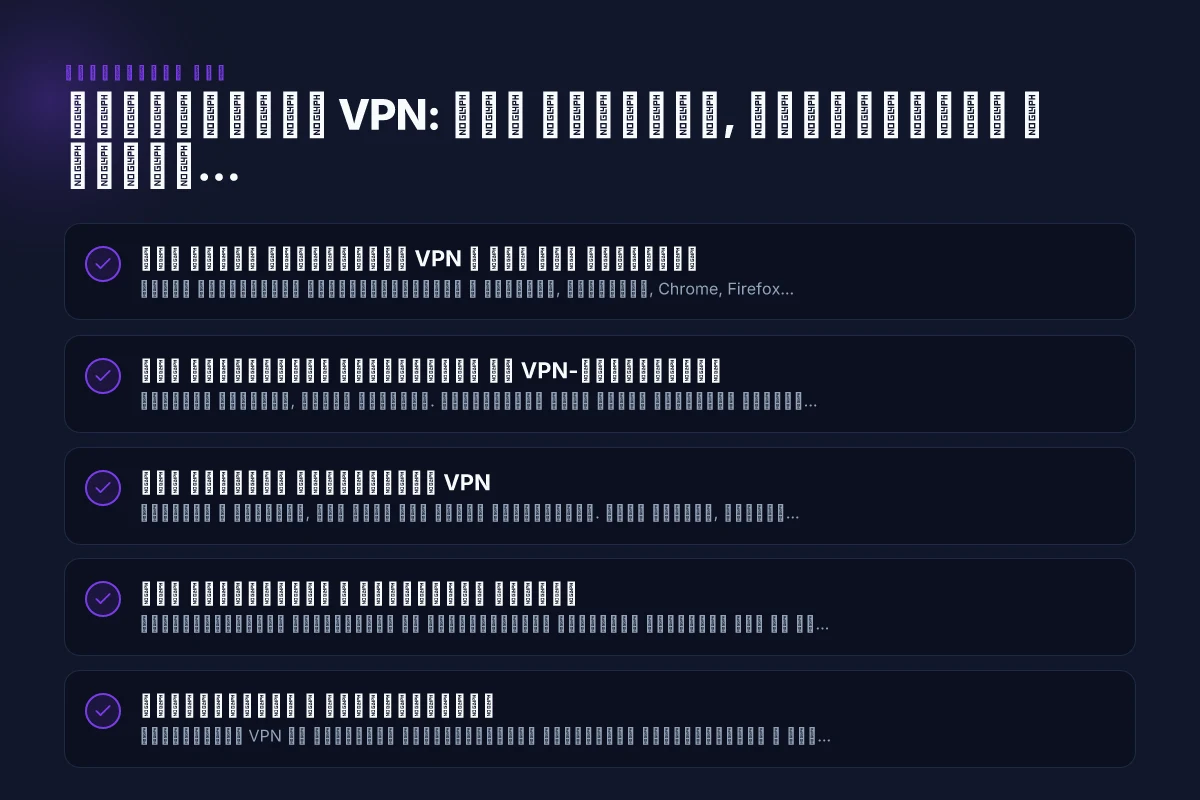
Перед установкой проверьте описание дополнения: оно должно прямо объяснять, защищает ли расширение весь трафик, только браузер или лишь управляет отдельным приложением. Не полагайтесь только на название и значок в магазине.
Как выбрать расширение VPN
Начните с вопроса, для чего вам нужно дополнение. Если задача, изменить IP-адрес при посещении сайтов, может подойти расширение с прозрачными условиями работы. Если необходимо защищать соединения разных приложений, изучите VPN-программы для устройства.
При выборе обратите внимание на несколько критериев:
- Разработчик. Проверьте, кто выпустил расширение, есть ли у компании официальный сайт и совпадает ли ссылка на дополнение с информацией на нём.
- Политика конфиденциальности. Ищите ясные ответы на вопросы о сборе, хранении и передаче данных, включая журналы подключений и историю посещений.
- Разрешения. Браузерные дополнения могут запрашивать доступ к данным на посещаемых сайтах. Сопоставьте запрошенные права с заявленными функциями.
- Условия бесплатного доступа. Выясните, есть ли лимиты трафика, скорости и выбора серверов, а также за счёт чего финансируется сервис.
- Обновления и поддержка. У давно не обновлявшегося расширения могут быть проблемы с совместимостью и исправлением уязвимостей.
- Репутация. Изучите отзывы, но не считайте их единственным доказательством безопасности. Важны также понятная документация и независимые проверки, если они доступны.
Бесплатный тариф не обязательно опасен, а платный, не автоматически надёжен. Существенно то, как провайдер объясняет свою бизнес-модель и обращение с пользовательскими данными. впн расширения для edge(2026)
Как выбрать расширение VPN
| Критерий | Что проверить | Хороший признак | Повод насторожиться |
|---|---|---|---|
| Разработчик | Кто выпускает расширение | Известная компания, официальный сайт | Неясный владелец |
| Политика конфиденциальности | Какие данные собираются | Понятные условия и минимум данных | Нет политики или она расплывчата |
| Разрешения | К каким данным запрашивается доступ | Запросы соответствуют функциям | Избыточный доступ |
| Шифрование | Как защищается соединение | Описание защиты в документации | Нет ясных сведений |
| Утечки | Проверить IP и DNS после подключения | Реальный адрес не раскрывается | Видны IP или DNS провайдера |
| Работа с трафиком | Что именно проходит через VPN | Ограничения описаны заранее | Неясно, какой трафик защищён |
| Условия использования | Бесплатный тариф и ограничения | Условия понятны до установки | Скрытые лимиты или сбор данных |
Как установить и проверить работу
Устанавливайте расширение из официального магазина браузера или по ссылке на сайте самого провайдера. Не скачивайте неизвестные файлы из случайных каталогов и рекламных объявлений: под видом VPN могут распространяться программы, собирающие данные или показывающие нежелательную рекламу.
Обычно порядок действий такой:
- Откройте официальный магазин дополнений для своего браузера.
- Найдите продукт и проверьте имя разработчика, описание и запрашиваемые разрешения.
- Установите расширение и войдите в учётную запись, если этого требует провайдер.
- Выберите сервер и подключитесь.
- Откройте сервис проверки IP-адреса и убедитесь, что отображаемый адрес изменился.
- Проверьте, не отключается ли соединение при перезагрузке браузера или переключении сети.
Если расширение позволяет выбрать настройку автоматического отключения при сбое, изучите её назначение. Такая функция может препятствовать передаче данных через обычное соединение после неожиданного разрыва VPN, но её наличие и поведение зависят от продукта. впн для едж(2026)
Ограничения и безопасность
Расширение VPN не отменяет необходимости соблюдать осторожность в интернете. Оно не защищает от фишинговых страниц, вирусов, слабых паролей и мошеннических сообщений. Если вы вошли в личный аккаунт, сайт всё равно может связать действия с вашей учётной записью, даже если IP-адрес изменился.
Также учитывайте несколько практических ограничений:
- Другие браузеры и приложения могут продолжать подключаться напрямую.
- Скорость может снизиться из-за расстояния до сервера, нагрузки или ограничений тарифа.
- Некоторые сайты блокируют адреса известных VPN-серверов.
- Провайдер расширения может видеть часть технических данных о соединении, это зависит от устройства сервиса и его политики.
- Режим инкогнито сам по себе не обеспечивает VPN-защиту; проверьте, разрешено ли расширению работать в этом режиме.
Не устанавливайте несколько VPN-дополнений одновременно без необходимости: они могут конфликтовать или затруднить поиск причин неполадок. Если после установки появились всплывающая реклама, перенаправления на незнакомые сайты или неожиданные запросы разрешений, отключите расширение и проверьте устройство и настройки браузера.
Установка и безопасное использование скачать впн расширение для edge(2026)
| Этап | Что сделать | Как проверить | Если результат не подходит |
|---|---|---|---|
| Выбор | Найти расширение в официальном магазине | Сверить разработчика и сайт | Не устанавливать сомнительное |
| Установка | Проверить разрешения и добавить расширение | Значок появился в браузере | Отменить установку при лишнем доступе |
| Подключение | Выбрать сервер и включить VPN | Статус показывает подключение | Переподключиться или выбрать сервер |
| Проверка IP | Открыть сайт проверки IP | Адрес соответствует VPN-серверу | Проверить настройки и утечки |
| Проверка DNS | Выполнить тест DNS-утечек | DNS не раскрывает провайдера | Отключить расширение до устранения |
| Защита устройства | Учитывать, что расширение может покрывать только браузер | Проверить трафик вне браузера | Использовать VPN-приложение |
| Завершение | Отключить VPN, когда он не нужен | Убедиться, что статус изменился | Перезапустить браузер и проверить снова |
Рекомендация
Расширения VPN удобны, когда нужно быстро подключить защиту для браузера или управлять VPN-сервисом прямо из его панели. Выбирайте дополнение от известного разработчика, читайте условия обработки данных и проверяйте, какой именно трафик оно охватывает. Если вам нужна защита не только браузера, рассмотрите полноценное VPN-приложение для устройства.