Скачать VPN на ноутбук бесплатно: безопасная установка и выбор приложения
Как бесплатно скачать VPN на ноутбук, выбрать надёжный клиент для Windows и проверить настройки после установки.
Если вы хотите скачать VPN на ноутбук бесплатно, выберите приложение для своей операционной системы и загружайте его только из официального источника. Для Windows доступны, например, Proton VPN, hide.me, Planet VPN и Turbo VPN. Перед установкой проверьте, подходит ли программа вашей версии Windows, какие ограничения действуют на бесплатном тарифе и как поставщик описывает работу с данными.
Сравнение бесплатных VPN для ноутбука
| Вариант | Лимит трафика | Выбор серверов | Приложение для Windows | Особенности бесплатного плана |
|---|---|---|---|---|
| Бесплатный план крупного VPN-сервиса | Ограничен или отсутствует | Ограниченный | Обычно поддерживается | Возможны ограничения скорости и функций |
| VPN со встроенным лимитом трафика | Ограничен | Ограниченный | Зависит от сервиса | Подходит для периодического использования |
| VPN с рекламной моделью | Зависит от сервиса | Зависит от сервиса | Зависит от сервиса | Возможна реклама в приложении |
| VPN без понятных условий | Неясен | Неясен | Может поддерживаться | Повышенный риск для приватности |
| VPN из официального магазина Windows | Зависит от приложения | Зависит от приложения | Поддерживается | Проверяйте разработчика и условия |
| VPN с бесплатным пробным периодом | Ограничен по времени | Может быть шире | Обычно поддерживается | После пробного периода может потребоваться оплата |
| VPN | Obfuscation | From / month | Plan | Free plan | Refund | Alipay | UnionPay | Crypto | Website opens in China | Trustpilot | |
|---|---|---|---|---|---|---|---|---|---|---|---|
 Proton VPN | Turn on manually Stealth, free plan too | $2.99/mo | 12 months: $35.88 | Yes | 30 days | ✗ | ✗ | ✗ | ✓ | ✗ Blocked | 2.1/5 (1,040 reviews) |
 ZoogVPN | Turn on manually Shadow | $2.49/mo | 27 months: $59.99 | Yes | 7 days | ✓ | ✓ | ✓ | ✓ | Official site blocked; our special link opens (4.4 s) | 4.2/5 (195 reviews) |
 NordVPN | Turn on manually Obfuscated Servers / NordWhisper | $3.49/mo | 27 months: $94.23 | No | 30 days | ? | ✗ | ✓ | ✓ | ✗ Blocked | 4.2/5 (51,628 reviews) |
 ExpressVPN | ✓ On by default all servers | $3.00/mo | 28 months: $84 | No | 30 days | ✗ | ✗ | ✓ | ✗ | ✗ Blocked | 4.4/5 (29,706 reviews) |
 Surfshark | ✓ On by default Camouflage, with OpenVPN | See site | See site | No | 30 days | ✗ | ✗ | ✗ | ✓ | ✗ Blocked | 4.3/5 (31,823 reviews) |
 Astrill VPN | Turn on manually StealthVPN / OpenWeb | $12.50/mo | 24 months: $300 | No | See site | ✗ | ✗ | ✗ | ✓ | ✗ Blocked | 1.3/5 (110 reviews) |
 Private Internet Access | Turn on manually Shadowsocks, OpenVPN only | $2.03/mo | 40 months: $81.2 | No | 30 days | ✗ | ✗ | ✗ | ✗ | ✗ Blocked | 4.2/5 (11,033 reviews) |
 CyberGhost | Turn on manually selected servers | $2.19/mo | 28 months: $61.32 | No | 45 days | ✗ | ✗ | ✗ | ✓ | ✗ Blocked | 4.0/5 (24,178 reviews) |
 PureVPN | Turn on manually switch to OpenVPN | $1.69/mo | 60 months: $101.55 | No | 31 days | ? | ? | ✗ | ✓ | ✗ Blocked | 4.4/5 (17,994 reviews) |
 AdGuard VPN | ✓ On by default TrustTunnel | $2.99/mo | 24 months: $71.76 | Yes | 30 days | ✓ | ✗ | ✓ | ✓ | Official site blocked; our special link opens (3.7 s) | 4.3/5 (290 reviews) |
 Mullvad | Turn on manually QUIC / Shadowsocks / LWO | $5.61/mo | €5/mo | No | 14 days | ✗ | ✗ | ✗ | ✓ | ✗ Blocked | 3.2/5 (192 reviews) |
 Windscribe | Turn on manually Stealth / WStunnel | $5.75/mo | 12 months: $69 | Yes | See site | ✗ | ✗ | ✗ | ✓ | ✗ Blocked | 4.7/5 (13,355 reviews) |
 StrongVPN | Turn on manually Scramble, OpenVPN TCP | See site | See site | No | 30 days | ✓ | ✗ | ✗ | ✗ | ✗ Blocked | 4.4/5 (2,695 reviews) |
 LightXtreme 闪连 | Not listed | $7.08/mo | 12 months: $84.99 | Yes | 30 days | ✓ | ✓ | ✓ | ✓ | ✓ Yes (3.5 s) | No page |
Prices checked 2026-11-10 on each vendor's pricing page (cheapest long plan, USD). Check the vendor's checkout for the final price.
Obfuscation checked 2026-11-14 on each vendor's site and help center: "on by default" = nothing to set; "turn on manually" = switch protocol or mode in settings; "not listed" = the vendor describes no obfuscation.
Payment methods checked 2026-11-10 on each vendor's payment pages: all 14 take cards and PayPal; ✗ = not listed, ? = the vendor's own pages disagree.
China access: whether the official website opens from mainland China networks (tests the website only, not the VPN connection). Last checked 2026-11-18 01:02 Beijing time.
Trustpilot score and review count checked 2026-11-10.
Как выбрать бесплатный VPN для ноутбука
Бесплатные предложения могут различаться даже у похожих приложений. Одни ограничивают объём трафика или выбор серверов, другие предлагают бесплатное подключение без лимита трафика, но с другими условиями. Не ориентируйтесь только на обещания «безлимитный» и «быстрый»: изучите подробности тарифа и политику конфиденциальности.
При выборе обратите внимание на:
- Совместимость. Уточните, поддерживается ли ваша версия Windows. Например, Proton VPN указывает поддержку Windows 10 и Windows 11.
- Ограничения бесплатного плана. Проверьте, есть ли лимит трафика, скорости, времени подключения или доступных серверов.
- Конфиденциальность. Ознакомьтесь с политикой обработки данных и тем, какие сведения приложение собирает.
- Способ установки. Предпочтительны официальный сайт сервиса или Microsoft Store.
- Удобство. Посмотрите, можно ли быстро подключаться, выбирать сервер и включать VPN при запуске.
Учитывайте, что условия бесплатных планов могут меняться. Перед загрузкой сверяйте их на актуальной странице разработчика.
Где скачать VPN для Windows
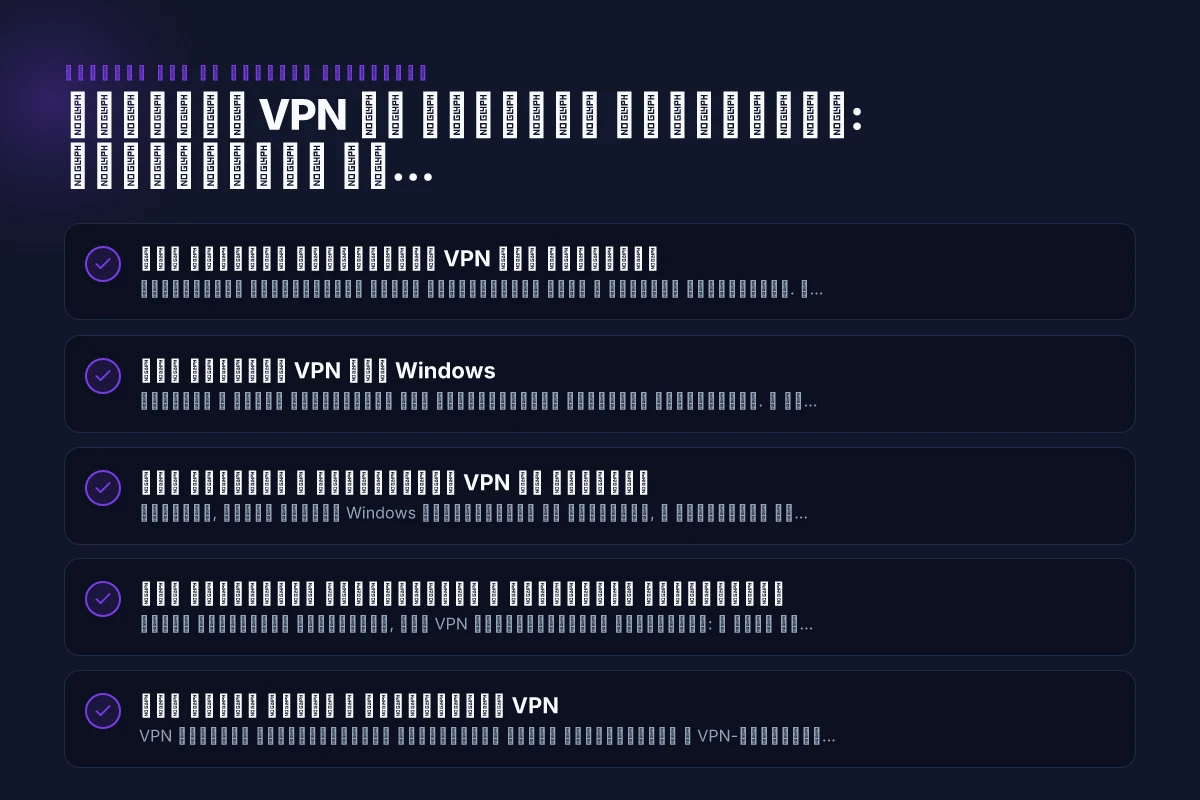
Начните с сайта поставщика или официального магазина приложений. В результатах поиска встречаются, в частности, Proton VPN для Windows, официальный клиент hide.me, приложения Planet VPN и Turbo VPN. Это примеры доступных вариантов, а не гарантия того, что конкретный сервис подойдёт каждому. ВПН для ноутбука бесплатно: как выбрать и безопасно установить
| Сервис | Где искать версию для Windows | Что проверить перед установкой |
|---|---|---|
| Proton VPN | Официальная страница Proton VPN | Совместимость и условия бесплатного тарифа |
| hide.me | Официальная страница загрузки hide.me | Возможности бесплатного плана и параметры конфиденциальности |
| Planet VPN | Microsoft Store или официальный сайт | Условия бесплатного доступа и разрешения приложения |
| Turbo VPN | Официальная страница загрузки Turbo VPN | Ограничения, доступные серверы и правила обработки данных |
Сторонние каталоги программ могут предлагать установочные файлы, но безопаснее сначала проверить, есть ли у приложения официальный источник. Не скачивайте исполняемые файлы из объявлений, случайных форумов и ссылок, отправленных незнакомцами.
Где безопаснее скачать VPN для Windows
| Источник | Подлинность приложения | Риск подмены файла | Обновления | Что проверить |
|---|---|---|---|---|
| Официальный сайт VPN-сервиса | Высокая при проверке домена | Низкий | Обычно доступны | Адрес сайта и имя разработчика |
| Microsoft Store | Приложение размещено в магазине | Низкий | Через магазин | Издателя и отзывы |
| Ссылка из письма или рекламы | Не гарантирована | Высокий | Неясны | Не скачивать без проверки источника |
| Сторонний каталог программ | Зависит от площадки | Средний или высокий | Могут запаздывать | Сверить файл с официальным сайтом |
| Торрент или файловый обменник | Не гарантирована | Высокий | Неясны | Не использовать для установки VPN |
| Страница с несколькими кнопками загрузки | Неясна | Высокий | Неясны | Выбирать только ссылку разработчика |
Как скачать и установить VPN на ноутбук
- Узнайте, какая версия Windows установлена на ноутбуке, и проверьте системные требования приложения.
- Откройте официальный сайт выбранного VPN или найдите его в Microsoft Store.
- Сверьте название разработчика и адрес страницы. Не устанавливайте приложение, если источник вызывает сомнения.
- Скачайте установочный файл либо нажмите кнопку установки в магазине.
- Запустите установщик и следуйте инструкциям на экране. Внимательно читайте предложения установить дополнительные программы.
- Откройте VPN-клиент и при необходимости создайте учётную запись.
- Выберите сервер и нажмите кнопку подключения. После подключения приложение обычно показывает соответствующий статус.
Не отключайте защиту Windows ради установки неизвестного файла и не подтверждайте разрешения, смысл которых вам непонятен. Если приложение требует необычных действий, остановитесь и проверьте инструкцию на сайте разработчика.
Как проверить подключение и настроить приложение
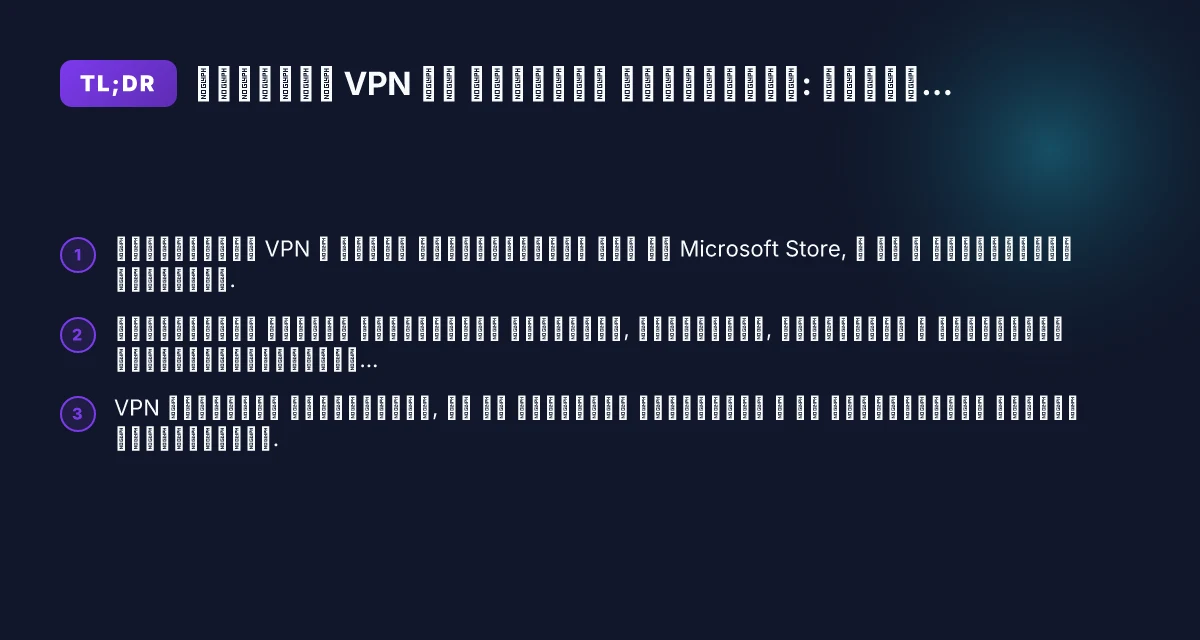
После установки убедитесь, что VPN действительно подключён: в окне программы должен отображаться активный статус, а при разрыве соединения, сообщение об отключении. Для дополнительной проверки можно посмотреть, изменился ли внешний IP-адрес с включённым VPN. Однако такой тест не подтверждает, что все параметры безопасности настроены идеально. Как скачать расширение VPN для Microsoft Edge: безопасная установка и настройка
Полезно проверить в настройках:
- Автоподключение при запуске ноутбука или подключении к неизвестной сети.
- Защиту при обрыве VPN, если такая функция есть в приложении.
- Запуск вместе с Windows, включайте его, только если хотите постоянно пользоваться VPN.
- Права приложения и разрешения сетевого подключения.
Если VPN нужен в общественном Wi-Fi, подключайтесь к нему до открытия сайтов и передачи данных. Для банковских операций, учётных записей и других важных задач также используйте уникальные пароли и двухфакторную аутентификацию.
Проверка VPN перед использованием на ноутбуке
| Этап | Что сделать | Признак успеха | Если не получилось | Важное замечание |
|---|---|---|---|---|
| Загрузка | Скачать установщик с проверенного источника | Файл получен с официального сайта или магазина | Проверить адрес страницы | Не запускать неизвестные файлы |
| Установка | Следовать инструкциям приложения | Программа открывается без ошибок | Перезапустить ноутбук или установщик | Не соглашаться на лишние предложения |
| Вход | Создать учётную запись, если требуется | Доступен экран подключения | Проверить данные и почту | Изучить условия бесплатного плана |
| Подключение | Выбрать доступный сервер и нажать кнопку подключения | Приложение показывает активное соединение | Выбрать другой сервер | Бесплатный план может ограничивать выбор |
| Проверка IP | Сверить внешний IP до и после подключения | После подключения IP изменился | Переподключиться и проверить настройки | Само приложение не подтверждает все свойства защиты |
| Проверка DNS | Использовать проверку утечек DNS | Запросы проходят через VPN | Проверить настройки и поддержку сервиса | Результат зависит от конфигурации |
| Отключение | Завершить соединение через приложение | Статус показывает отключение | Перезапустить приложение | После отключения действует обычное соединение |
Что важно знать о бесплатном VPN
VPN создаёт зашифрованное соединение между устройством и VPN-сервисом и может помочь изменить видимый сайтам IP-адрес. Но он не делает пользователя полностью анонимным: сайты могут распознавать его по аккаунтам, cookies и другим данным. VPN также не защищает от вредоносных файлов, фишинга и небезопасных действий в сети. VPN расширения для Edge: как выбрать и безопасно установить
Перед использованием бесплатного сервиса выясните:
- сохраняет ли он журналы подключений и какие данные собирает;
- есть ли ограничения трафика, скорости или выбора серверов;
- как приложение сообщает о рекламе и дополнительных функциях;
- кому можно обратиться за поддержкой.
Если условия тарифа не объяснены понятно, лучше не устанавливать приложение. Бесплатная загрузка не означает, что продукт подходит для любой задачи или что все функции доступны без ограничений.
Рекомендация
Чтобы скачать VPN на ноутбук бесплатно, сначала выберите подходящий Windows-клиент, затем перейдите на официальный сайт разработчика или в Microsoft Store и проверьте условия бесплатного плана. Для начала сравните Proton VPN, hide.me, Planet VPN и Turbo VPN по совместимости, ограничениям и политике конфиденциальности. Устанавливайте только проверенную версию и тестируйте подключение перед передачей важных данных.