VPN для браузера Edge: как выбрать и установить расширение
Как подключить VPN в Microsoft Edge, сравнить расширения и проверить, подходит ли бесплатный вариант для ваших задач.
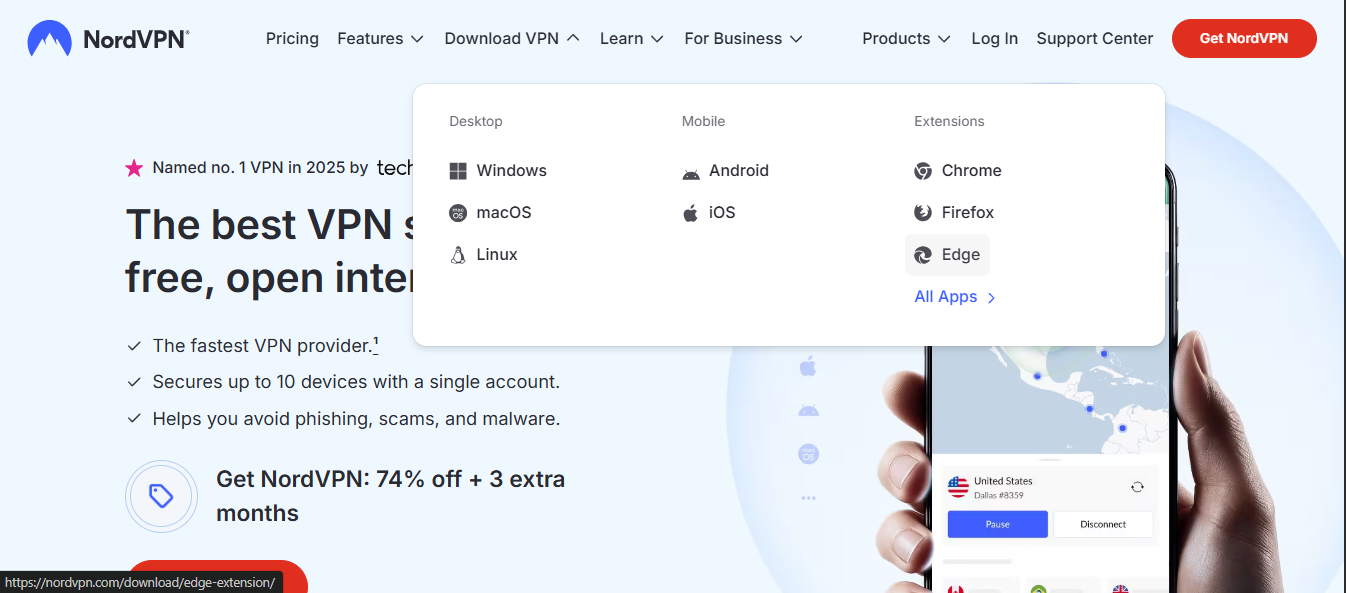
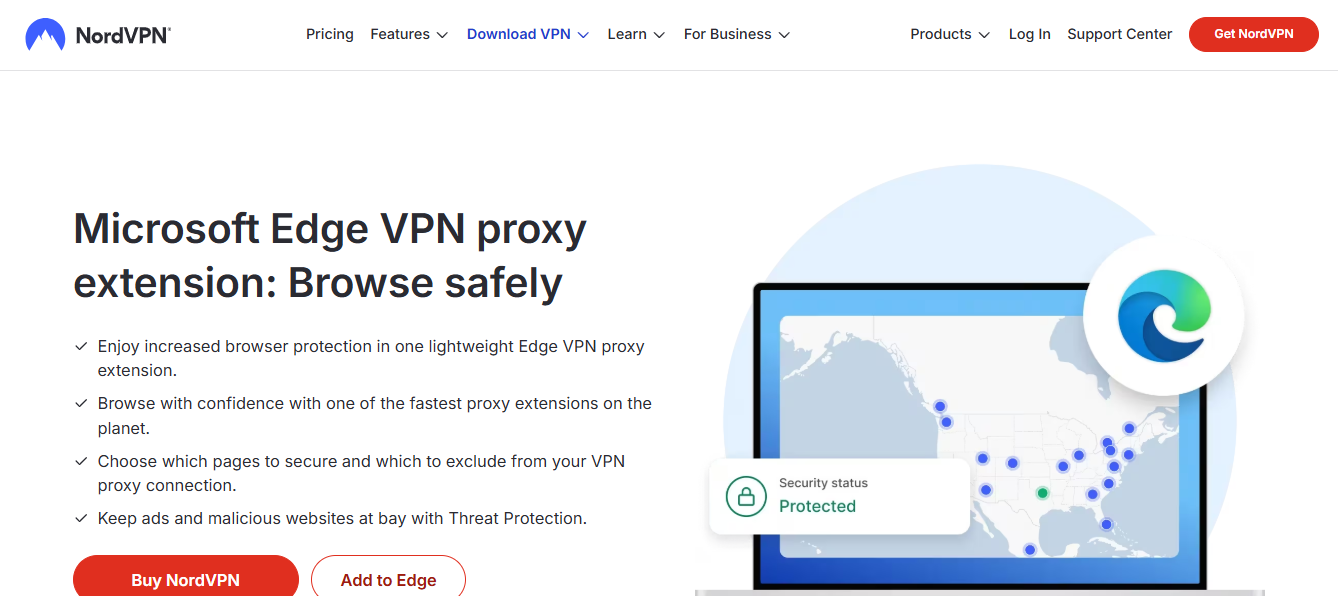
VPN для браузера Edge, это расширение, которое помогает направлять браузерный трафик через VPN-сервис и менять видимый для сайтов IP-адрес. Чтобы начать, откройте магазин Microsoft Edge Add-ons, найдите расширение выбранного провайдера, нажмите «Получить», установите его и подключитесь через значок на панели браузера. Важно помнить: расширение обычно действует только внутри браузера, поэтому приложения на компьютере могут работать напрямую.
Сравнение VPN-расширений для Edge по известным характеристикам
| Расширение | Цена | Серверы или локации | Лимит трафика | Одновременные подключения |
|---|---|---|---|---|
| NordVPN | Платная подписка | Более 100 стран | Без лимита | До 10 устройств |
| Surfshark | Платная подписка | Более 100 стран | Без лимита | Без ограничения |
| ExpressVPN | Платная подписка | 105 стран | Без лимита | До 8 устройств |
| Proton VPN | Есть бесплатный план | Страны зависят от плана | Без лимита | Зависит от плана |
| Windscribe | Есть бесплатный план | Страны зависят от плана | Лимит на бесплатном плане | Зависит от плана |
| Browsec | Есть бесплатный план | Страны зависят от плана | Лимит зависит от плана | Зависит от плана |
| VPN | Obfuscation | From / month | Plan | Free plan | Refund | Alipay | UnionPay | Crypto | Website opens in China | Trustpilot | |
|---|---|---|---|---|---|---|---|---|---|---|---|
 NordVPN | Turn on manually Obfuscated Servers / NordWhisper | $3.49/mo | 27 months: $94.23 | No | 30 days | ? | ✗ | ✓ | ✓ | ✗ Blocked | 4.2/5 (51,628 reviews) |
 Surfshark | ✓ On by default Camouflage, with OpenVPN | See site | See site | No | 30 days | ✗ | ✗ | ✗ | ✓ | ✗ Blocked | 4.3/5 (31,823 reviews) |
 ExpressVPN | ✓ On by default all servers | $3.00/mo | 28 months: $84 | No | 30 days | ✗ | ✗ | ✓ | ✗ | ✗ Blocked | 4.4/5 (29,706 reviews) |
 Proton VPN | Turn on manually Stealth, free plan too | $2.99/mo | 12 months: $35.88 | Yes | 30 days | ✗ | ✗ | ✗ | ✓ | ✗ Blocked | 2.1/5 (1,040 reviews) |
 Windscribe | Turn on manually Stealth / WStunnel | $5.75/mo | 12 months: $69 | Yes | See site | ✗ | ✗ | ✗ | ✓ | ✗ Blocked | 4.7/5 (13,355 reviews) |
 ZoogVPN | Turn on manually Shadow | $2.49/mo | 27 months: $59.99 | Yes | 7 days | ✓ | ✓ | ✓ | ✓ | Official site blocked; our special link opens (4.4 s) | 4.2/5 (195 reviews) |
 Astrill VPN | Turn on manually StealthVPN / OpenWeb | $12.50/mo | 24 months: $300 | No | See site | ✗ | ✗ | ✗ | ✓ | ✗ Blocked | 1.3/5 (110 reviews) |
 Private Internet Access | Turn on manually Shadowsocks, OpenVPN only | $2.03/mo | 40 months: $81.2 | No | 30 days | ✗ | ✗ | ✗ | ✗ | ✗ Blocked | 4.2/5 (11,033 reviews) |
 CyberGhost | Turn on manually selected servers | $2.19/mo | 28 months: $61.32 | No | 45 days | ✗ | ✗ | ✗ | ✓ | ✗ Blocked | 4.0/5 (24,178 reviews) |
 PureVPN | Turn on manually switch to OpenVPN | $1.69/mo | 60 months: $101.55 | No | 31 days | ? | ? | ✗ | ✓ | ✗ Blocked | 4.4/5 (17,994 reviews) |
 AdGuard VPN | ✓ On by default TrustTunnel | $2.99/mo | 24 months: $71.76 | Yes | 30 days | ✓ | ✗ | ✓ | ✓ | Official site blocked; our special link opens (3.7 s) | 4.3/5 (290 reviews) |
 Mullvad | Turn on manually QUIC / Shadowsocks / LWO | $5.61/mo | €5/mo | No | 14 days | ✗ | ✗ | ✗ | ✓ | ✗ Blocked | 3.2/5 (192 reviews) |
 StrongVPN | Turn on manually Scramble, OpenVPN TCP | See site | See site | No | 30 days | ✓ | ✗ | ✗ | ✗ | ✗ Blocked | 4.4/5 (2,695 reviews) |
 LightXtreme 闪连 | Not listed | $7.08/mo | 12 months: $84.99 | Yes | 30 days | ✓ | ✓ | ✓ | ✓ | ✓ Yes (3.5 s) | No page |
Prices checked 2026-11-10 on each vendor's pricing page (cheapest long plan, USD). Check the vendor's checkout for the final price.
Obfuscation checked 2026-11-14 on each vendor's site and help center: "on by default" = nothing to set; "turn on manually" = switch protocol or mode in settings; "not listed" = the vendor describes no obfuscation.
Payment methods checked 2026-11-10 on each vendor's payment pages: all 14 take cards and PayPal; ✗ = not listed, ? = the vendor's own pages disagree.
China access: whether the official website opens from mainland China networks (tests the website only, not the VPN connection). Last checked 2026-11-18 01:02 Beijing time.
Trustpilot score and review count checked 2026-11-10.
Что делает VPN-расширение в Edge
VPN может помочь защитить соединение браузера в общественной Wi-Fi-сети и скрыть настоящий IP-адрес от посещаемого сайта. Некоторые расширения также предлагают выбор виртуального местоположения, блокировку рекламы или трекеров. Набор возможностей зависит от конкретного сервиса и тарифа.
Не путайте VPN с полной анонимностью. Сервис может видеть часть данных о соединении, а сайты по-прежнему способны распознавать пользователя по учётной записи, cookies и другим настройкам. VPN также не заменяет антивирус и не гарантирует безопасность подозрительных сайтов.
У браузерного расширения есть важное ограничение: оно может защищать только трафик Edge. Если нужно направлять через VPN соединение других программ, например почтового клиента или игрового приложения, проверьте наличие отдельного приложения VPN для устройства.
Как установить VPN для Edge
Установка обычно занимает несколько шагов: Расширения для Edge VPN: как выбрать и безопасно пользоваться
- Откройте Microsoft Edge Add-ons.
- Найдите расширение нужного провайдера.
- Проверьте название разработчика, описание и запрашиваемые разрешения.
- Нажмите «Получить» и подтвердите установку.
- Откройте расширение, войдите в учётную запись или зарегистрируйтесь, если это требуется.
- Выберите доступную локацию и нажмите кнопку подключения.
После подключения откройте сайт проверки IP, чтобы убедиться, что адрес изменился. Если страницы перестали загружаться, отключите VPN и проверьте, возвращается ли соединение. Затем попробуйте другую локацию или перезапустите Edge.
Как выбрать VPN-расширение для Edge
| Критерий | Что проверить | Подходящий вариант | Возможный компромисс |
|---|---|---|---|
| Приватность | Политику журналов и юрисдикцию | Сервис с прозрачной политикой | Обещания нужно проверить |
| Скорость | Скорость серверов и протоколы | Сервис с подходящими локациями | Нагрузка может влиять |
| География | Наличие нужной страны | Сервис с широким выбором локаций | Бесплатный план может ограничивать выбор |
| Трафик | Наличие лимита | Безлимитный план | Бесплатный тариф может иметь ограничения |
| Устройства | Число одновременных подключений | План под все ваши устройства | Лимит зависит от подписки |
| Цена | Стоимость и условия пробного периода | Бесплатный или подходящий платный план | Бесплатный доступ может быть ограничен |
Какие расширения можно рассмотреть
В результатах поиска представлены несколько вариантов для Edge. Их условия и функции могут меняться, поэтому перед установкой сверяйтесь с актуальной информацией на странице сервиса и в магазине дополнений.
| Сервис | Что указано в описании | На что обратить внимание |
|---|---|---|
| VeePN | Предлагает бесплатное расширение для Edge | Уточните, какие функции доступны без оплаты и какие действуют ограничения |
| Surfshark | Расширение для защиты веб-сёрфинга и снижения риска утечки личных данных | Проверьте, требуется ли учётная запись или подписка |
| 1ClickVPN | Предлагает выбрать местоположение через расширение | Ознакомьтесь с условиями бесплатного использования и политикой конфиденциальности |
| Windscribe | Заявляет о выборе локации, блокировке рекламы и трекеров, защите от утечек браузера | Уточните доступность функций и лимиты выбранного плана |
Это не рейтинг и не гарантия одинаковой работы у всех пользователей. Наличие расширения в магазине само по себе не означает, что оно подходит для конкретной задачи: сравните условия, настройки и сведения о сборе данных. Как установить VPN на ноутбук бесплатно: пошаговая инструкция
Как выбрать подходящий VPN
Перед установкой определите, чего именно вы ждёте от расширения: защиты в публичной сети, доступа к определённой локации или дополнительных инструментов приватности. Затем проверьте несколько пунктов:
- Политика конфиденциальности. Понятно ли объясняется, какие данные собираются и как используются?
- Разрешения. Соответствуют ли запрашиваемые доступы работе расширения?
- Ограничения бесплатного плана. Есть ли лимиты по трафику, локациям или функциям?
- Настройки соединения. Можно ли быстро отключить VPN или выбрать сервер?
- Поддержка и обновления. Есть ли актуальные инструкции и регулярная информация о продукте?
- Область действия. Достаточно ли защиты только в Edge или требуется VPN для всего устройства?
С осторожностью относитесь к обещаниям полной анонимности и не устанавливайте сразу несколько VPN-расширений: они могут конфликтовать и усложнять поиск причин неполадок.
Бесплатный VPN: плюсы и ограничения
Бесплатное расширение удобно для знакомства с сервисом или несложного использования. Например, VeePN и Windscribe рекламируют VPN-расширения для Edge, а 1ClickVPN предлагает выбрать местоположение через дополнение. Но условия бесплатного доступа у разных продуктов отличаются.
Перед подключением проверьте, есть ли ограничения по скорости, трафику, выбору серверов и доступным функциям. Также прочитайте политику конфиденциальности: бесплатный доступ не отменяет необходимости понимать, как сервис обращается с данными. Если расширение просит необычные разрешения или не объясняет свои условия, лучше поискать другой вариант. VPN для ноутбука: как выбрать и установить
Бесплатный и платный VPN для Edge
| Параметр | Бесплатный план | Платный план |
|---|---|---|
| Стоимость | Нет оплаты | Требуется подписка |
| Лимит трафика | Может быть ограничен | Часто без лимита |
| Выбор серверов | Может быть ограничен | Обычно шире |
| Скорость | Может меняться | Зависит от сервиса и нагрузки |
| Подключения | Условия зависят от сервиса | Лимит зависит от плана |
| Для чего подходит | Попробовать сервис и редкое использование | Регулярное использование |
| Что проверить | Лимиты, приватность и условия | Цена, политика журналов и отмена подписки |
Рекомендация
Для начала выберите одно расширение в Microsoft Edge Add-ons, изучите его разрешения и условия, установите и проверьте соединение на знакомом сайте. Если нужен VPN только для веб-сёрфинга, браузерного дополнения может быть достаточно. Если требуется защита всего устройства, выбирайте сервис с отдельным приложением и убедитесь, что оно соответствует вашим задачам.