VPN для Edge: как выбрать и установить расширение
Как найти, установить и настроить VPN для Edge, проверить безопасность и выбрать подходящий вариант.
Расширение VPN для Edge позволяет подключаться к удалённому серверу и менять видимый для сайтов IP-адрес, не устанавливая отдельную программу на компьютер. Найти и добавить его можно через официальный магазин дополнений Microsoft Edge. Выбирайте проверенного разработчика: бесплатное расширение неизвестного происхождения может собирать данные или показывать рекламу.
Критерии выбора VPN-расширения для Edge
| Критерий | На что обратить внимание | Хороший признак | Возможный риск |
|---|---|---|---|
| Совместимость | Поддержка Microsoft Edge | Расширение доступно в Edge Add-ons | Установка из неизвестного источника |
| Политика конфиденциальности | Какие данные собираются | Понятная политика без лишнего сбора | Неясные условия обработки данных |
| Шифрование | Защищает ли соединение | Шифрование трафика браузера | Защита может не охватывать другие приложения |
| Серверы и страны | Доступные регионы | Есть нужные страны и серверы | Ограниченный выбор локаций |
| Скорость | Влияет на загрузку сайтов и видео | Скорость подходит для ваших задач | Перегрузка серверов |
| Лимиты | Ограничения бесплатного плана | Лимиты указаны заранее | Ограничение трафика или скорости |
| Дополнительная защита | Блокировка утечек и трекеров | Нужные функции включены | Функции доступны только в платном плане |
| Поддержка | Справка и связь с разработчиком | Есть инструкции и поддержка | Нет актуальной документации |
| VPN | Obfuscation | From / month | Plan | Free plan | Refund | Alipay | UnionPay | Crypto | Website opens in China | Trustpilot | |
|---|---|---|---|---|---|---|---|---|---|---|---|
 ZoogVPN | Turn on manually Shadow | $2.49/mo | 27 months: $59.99 | Yes | 7 days | ✓ | ✓ | ✓ | ✓ | Official site blocked; our special link opens (4.4 s) | 4.2/5 (195 reviews) |
 NordVPN | Turn on manually Obfuscated Servers / NordWhisper | $3.49/mo | 27 months: $94.23 | No | 30 days | ? | ✗ | ✓ | ✓ | ✗ Blocked | 4.2/5 (51,628 reviews) |
 ExpressVPN | ✓ On by default all servers | $3.00/mo | 28 months: $84 | No | 30 days | ✗ | ✗ | ✓ | ✗ | ✗ Blocked | 4.4/5 (29,706 reviews) |
 Surfshark | ✓ On by default Camouflage, with OpenVPN | See site | See site | No | 30 days | ✗ | ✗ | ✗ | ✓ | ✗ Blocked | 4.3/5 (31,823 reviews) |
 Proton VPN | Turn on manually Stealth, free plan too | $2.99/mo | 12 months: $35.88 | Yes | 30 days | ✗ | ✗ | ✗ | ✓ | ✗ Blocked | 2.1/5 (1,040 reviews) |
 Astrill VPN | Turn on manually StealthVPN / OpenWeb | $12.50/mo | 24 months: $300 | No | See site | ✗ | ✗ | ✗ | ✓ | ✗ Blocked | 1.3/5 (110 reviews) |
 Private Internet Access | Turn on manually Shadowsocks, OpenVPN only | $2.03/mo | 40 months: $81.2 | No | 30 days | ✗ | ✗ | ✗ | ✗ | ✗ Blocked | 4.2/5 (11,033 reviews) |
 CyberGhost | Turn on manually selected servers | $2.19/mo | 28 months: $61.32 | No | 45 days | ✗ | ✗ | ✗ | ✓ | ✗ Blocked | 4.0/5 (24,178 reviews) |
 PureVPN | Turn on manually switch to OpenVPN | $1.69/mo | 60 months: $101.55 | No | 31 days | ? | ? | ✗ | ✓ | ✗ Blocked | 4.4/5 (17,994 reviews) |
 AdGuard VPN | ✓ On by default TrustTunnel | $2.99/mo | 24 months: $71.76 | Yes | 30 days | ✓ | ✗ | ✓ | ✓ | Official site blocked; our special link opens (3.7 s) | 4.3/5 (290 reviews) |
 Mullvad | Turn on manually QUIC / Shadowsocks / LWO | $5.61/mo | €5/mo | No | 14 days | ✗ | ✗ | ✗ | ✓ | ✗ Blocked | 3.2/5 (192 reviews) |
 Windscribe | Turn on manually Stealth / WStunnel | $5.75/mo | 12 months: $69 | Yes | See site | ✗ | ✗ | ✗ | ✓ | ✗ Blocked | 4.7/5 (13,355 reviews) |
 StrongVPN | Turn on manually Scramble, OpenVPN TCP | See site | See site | No | 30 days | ✓ | ✗ | ✗ | ✗ | ✗ Blocked | 4.4/5 (2,695 reviews) |
 LightXtreme 闪连 | Not listed | $7.08/mo | 12 months: $84.99 | Yes | 30 days | ✓ | ✓ | ✓ | ✓ | ✓ Yes (3.5 s) | No page |
Prices checked 2026-11-10 on each vendor's pricing page (cheapest long plan, USD). Check the vendor's checkout for the final price.
Obfuscation checked 2026-11-14 on each vendor's site and help center: "on by default" = nothing to set; "turn on manually" = switch protocol or mode in settings; "not listed" = the vendor describes no obfuscation.
Payment methods checked 2026-11-10 on each vendor's payment pages: all 14 take cards and PayPal; ✗ = not listed, ? = the vendor's own pages disagree.
China access: whether the official website opens from mainland China networks (tests the website only, not the VPN connection). Last checked 2026-11-18 01:02 Beijing time.
Trustpilot score and review count checked 2026-11-10.
Что делает VPN-расширение в Edge
После подключения браузер направляет веб-трафик через VPN-сервер. Сайты видят адрес сервера, а не ваш обычный IP-адрес. Это может пригодиться для дополнительной приватности, проверки доступности сайтов из разных регионов и защиты браузерного соединения в общественной сети Wi-Fi.
Важно понимать, что расширение и полноценное VPN-приложение, не всегда одно и то же. Некоторые дополнения создают VPN-туннель, другие работают как прокси и меняют маршрут только для браузера. В любом случае не следует считать, что расширение автоматически защищает весь интернет-трафик устройства: другие браузеры и приложения могут подключаться напрямую.
VPN также не делает пользователя полностью анонимным. Сайты могут узнавать вас по аккаунтам, cookies и другим параметрам браузера, а провайдер сервиса может обрабатывать данные о подключении. Поэтому важны не только функции, но и репутация поставщика.
Как выбрать подходящее расширение
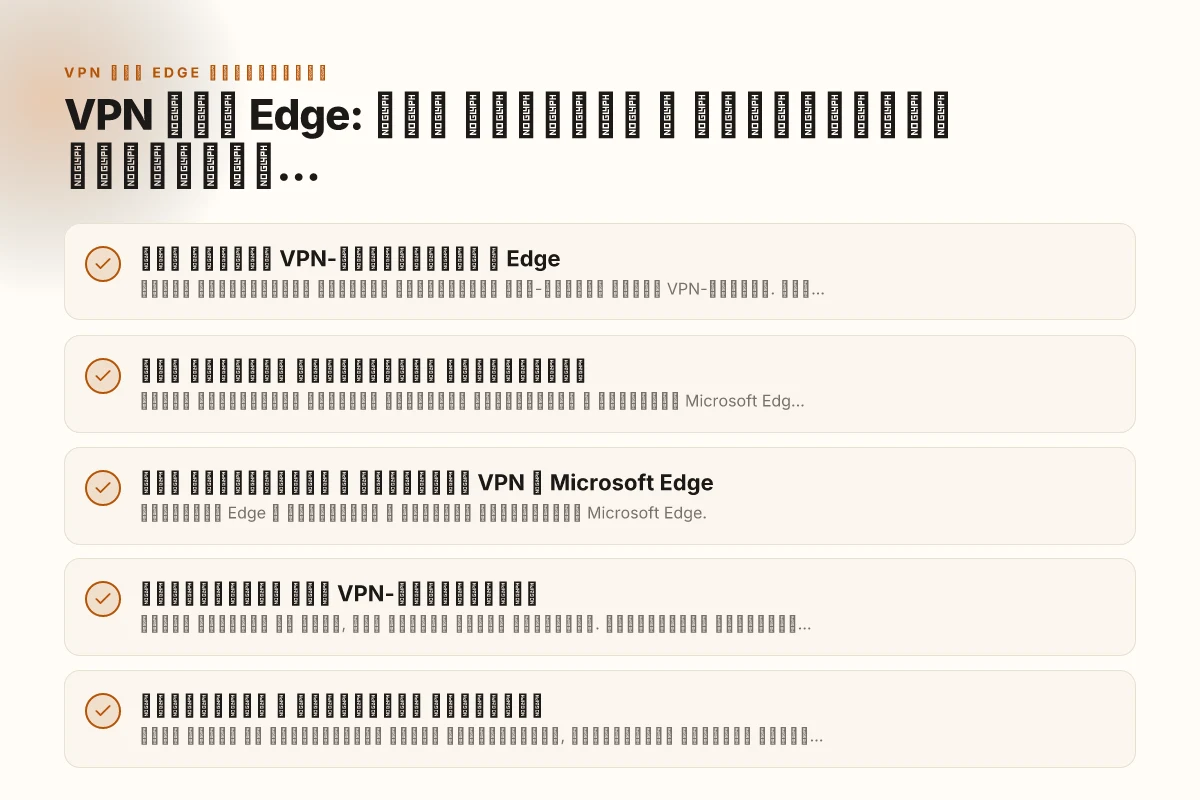
Перед установкой изучите страницу дополнения в магазине Microsoft Edge. Обратите внимание на название разработчика, дату обновления, количество пользователей и содержание отзывов. Не полагайтесь только на высокий рейтинг: полезнее проверить, отвечает ли разработчик на жалобы и понятно ли объясняет устройство сервиса. Скачать бесплатный VPN для ноутбука: как выбрать и установить безопасно
Проверьте следующие пункты:
- Политика конфиденциальности. В ней должно быть указано, какие сведения собираются, как используются и как долго хранятся.
- Разрешения. Запрос доступа ко всем данным на посещаемых сайтах может быть необходим для работы, но это широкое разрешение. Убедитесь, что оно объяснено.
- Условия бесплатного тарифа. Уточните ограничения по скорости, трафику, серверам и рекламе.
- Защита соединения. Ищите описание шифрования, защиты от утечек и поведения расширения при обрыве VPN.
- Поддержка и прозрачность. У сервиса должны быть понятные контакты, документация и сведения о компании.
Избегайте дополнений с расплывчатыми обещаниями вроде «полная анонимность» или «безлимитная защита» без подробного описания условий. Бесплатность сама по себе не означает, что сервис небезопасен, но модель его работы должна быть ясной.
VPN-расширение или VPN-приложение
| Параметр | Расширение для Edge | VPN-приложение |
|---|---|---|
| Область защиты | Обычно трафик браузера | Трафик устройства или выбранных приложений |
| Установка | Добавляется в браузер | Устанавливается в операционную систему |
| Включение | Через меню расширений | Через приложение |
| Использование вне Edge | Обычно нет | Да |
| Настройки соединения | Часто проще и ограниченнее | Обычно больше системных настроек |
| Подходит для | Защиты браузерных сессий | Защиты разных приложений и подключений |
| Влияние на устройство | Работает внутри браузера | Может влиять на системное соединение |
| Проверка охвата | Уточните, какие данные идут через VPN | Проверьте режим работы и выбранные приложения |
Как установить и включить VPN в Microsoft Edge
- Откройте Edge и перейдите в магазин дополнений Microsoft Edge.
- Введите в поиске название VPN-сервиса или запрос «VPN».
- Откройте страницу выбранного расширения и сверьте имя разработчика.
- Нажмите кнопку установки и подтвердите добавление, если браузер запросит разрешение.
- Откройте значок дополнений рядом с адресной строкой и запустите установленный VPN.
- Войдите в аккаунт, если это требуется, и выберите сервер.
- Нажмите кнопку подключения и дождитесь подтверждения в интерфейсе расширения.
После подключения проверьте, изменился ли ваш IP-адрес, с помощью надёжного сервиса проверки IP. Затем откройте несколько сайтов, которыми пользуетесь обычно, и убедитесь, что они загружаются корректно. Если расширение запрашивает регистрацию или платную подписку, заранее прочитайте условия и правила отмены. VPN для ноута: как выбрать, установить и безопасно пользоваться
Если значок не отображается, откройте меню Edge и выберите раздел расширений. Там можно закрепить дополнение на панели инструментов, чтобы быстрее включать и отключать его.
Расширение или VPN-приложение
Выбор зависит от того, что именно нужно защищать. Браузерное дополнение проще включать для отдельных задач, а приложение обычно покрывает больше трафика устройства.
| Вариант | Что защищает | Плюсы | Ограничения |
|---|---|---|---|
| VPN-расширение для Edge | Обычно трафик браузера Edge | Быстро устанавливается и удобно переключается | Остальные приложения могут идти в интернет напрямую |
| VPN-приложение | Обычно трафик всего устройства | Защищает разные программы и браузеры | Требует установки и настройки программы |
| Прокси-расширение | Трафик, направленный через прокси | Может быть простым для отдельных сайтов | Не всегда обеспечивает VPN-шифрование |
Смотрите описание конкретного продукта: одинаковое обозначение «VPN» не гарантирует одинаковый уровень защиты. Если нужно защитить видеозвонки, почтовый клиент и другие приложения, проверьте, предлагает ли сервис отдельное приложение для Windows или вашей операционной системы.
Настройки и возможные проблемы
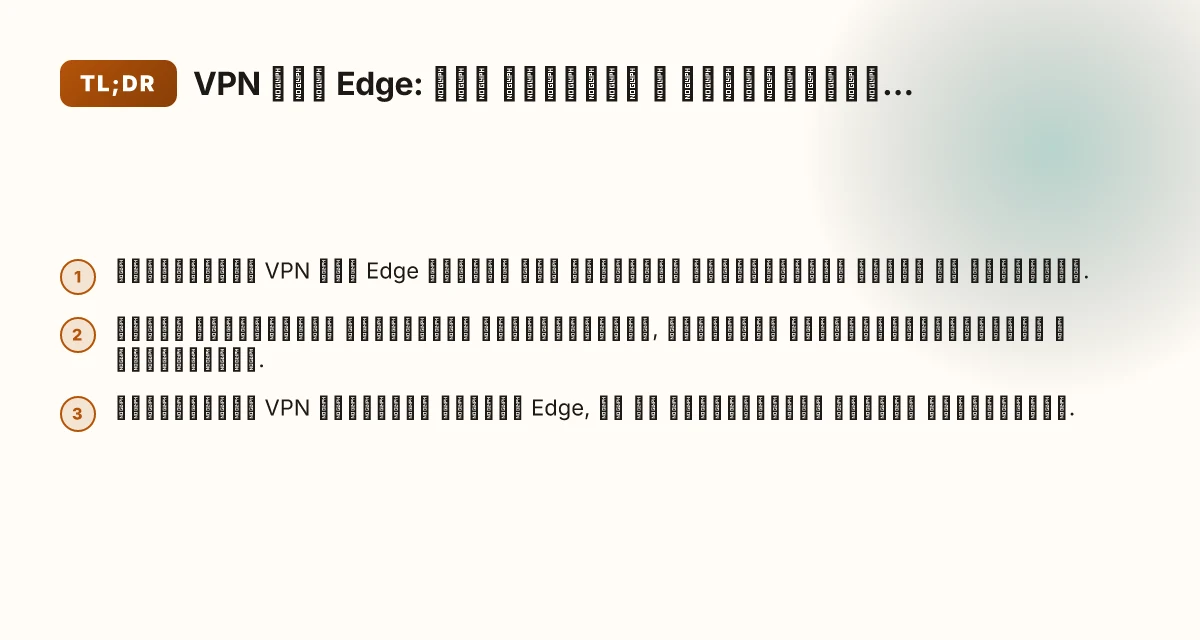
Если сайты не открываются после подключения, попробуйте сменить сервер или отключить VPN и проверить соединение без него. Иногда сайт блокирует адреса VPN, а иногда выбранный сервер перегружен. При повторяющихся сбоях обновите Edge и расширение, а затем изучите инструкции поддержки сервиса. Впн extension: как выбрать расширение VPN для браузера и безопасно им пользоваться
Для более безопасного использования:
- отключайте расширение, если оно вам не нужно;
- не устанавливайте несколько VPN-дополнений одновременно;
- периодически проверяйте разрешения расширения в настройках Edge;
- обновляйте браузер и дополнения;
- не вводите платёжные данные на сомнительных сайтах, даже при активном VPN.
Если хотите ограничить VPN определёнными сайтами, проверьте, поддерживает ли расширение раздельную маршрутизацию. Эта функция есть не у всех сервисов. Также полезно узнать, что происходит при потере соединения: надёжный сервис может блокировать трафик, пока VPN не восстановится, но наличие такой функции нужно подтвердить в документации.
Проверки после установки VPN в Edge
| Проверка | Что сделать | Признак успеха | Если не сработало |
|---|---|---|---|
| Установка | Откройте страницу расширения в Edge Add-ons | Расширение появилось в Edge | Проверьте совместимость браузера |
| Включение | Активируйте расширение в меню Edge | Значок доступен на панели | Проверьте, не отключено ли расширение |
| Подключение | Выберите сервер и нажмите кнопку соединения | Отображается активное подключение | Выберите другой сервер |
| Доступ к сайтам | Откройте нужный сайт | Страница загружается | Переподключитесь или смените локацию |
| Скорость | Сравните загрузку до и после подключения | Скорость приемлема для задачи | Попробуйте менее загруженный сервер |
| Утечки | Проверьте IP и DNS с включённым VPN | Показываются данные VPN-сервера | Отключите VPN и проверьте настройки |
| Конфликты | Временно отключите другие сетевые расширения | Соединение работает стабильно | Включайте расширения по одному |
| Обновление | Установите обновления Edge и расширения | Используются актуальные версии | Перезапустите браузер после обновления |
Итоговая рекомендация
VPN для Edge в виде расширения подойдёт, если нужен быстрый способ изменить IP-адрес и направить через сервис трафик браузера. Устанавливайте дополнение из официального магазина, проверяйте разработчика и политику конфиденциальности, а затем убедитесь, что соединение действительно работает. Если требуется защита всего устройства, выбирайте VPN-приложение и уточните, какие именно данные оно охватывает. Лучший бесплатный VPN для ноутбука: как выбрать безопасный вариант