VPN для Microsoft Edge: как выбрать и установить расширение
Разбираем, как работает VPN для Microsoft Edge, сравниваем варианты и объясняем, как установить расширение безопасно.
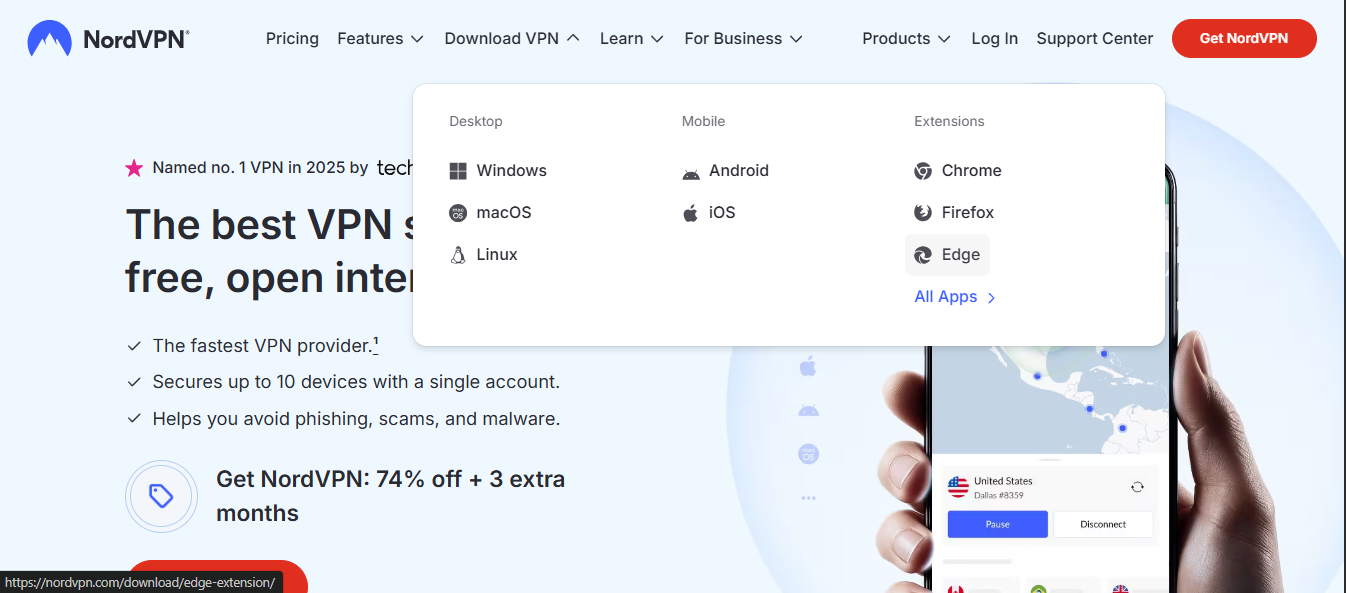
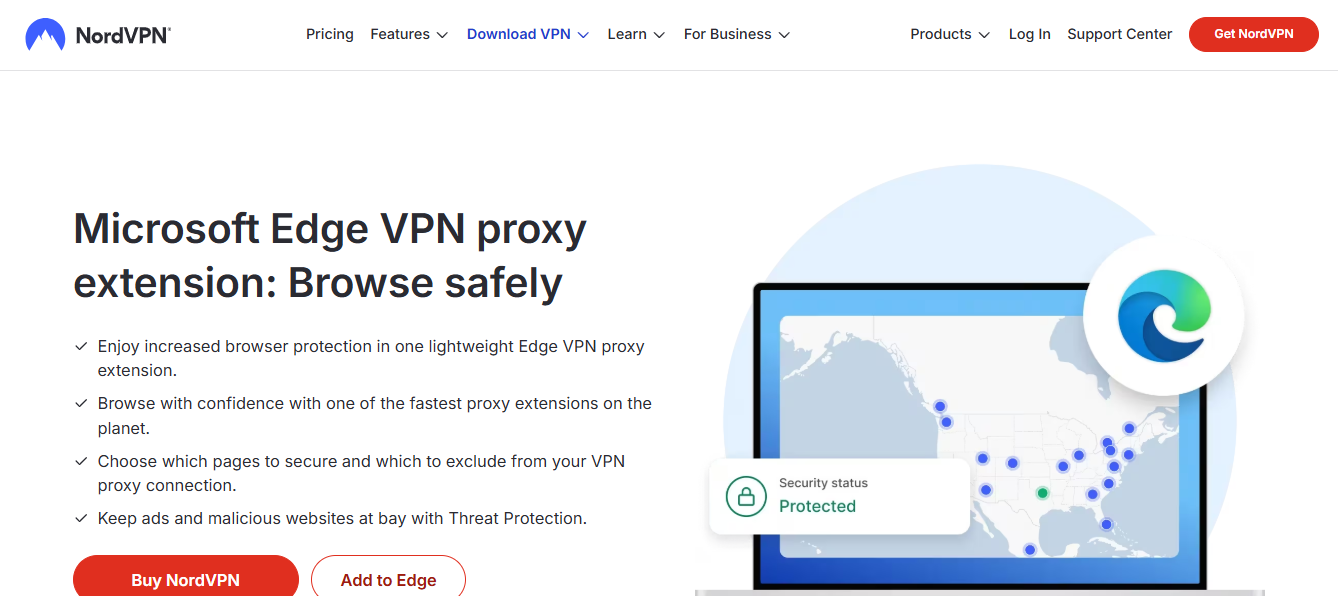
VPN для Microsoft Edge, это обычно расширение, которое направляет трафик браузера через сервер VPN и может скрывать ваш реальный IP-адрес от посещаемых сайтов. Чтобы начать пользоваться таким сервисом, найдите расширение в Microsoft Edge Add-ons, установите его, откройте и подключитесь к доступной локации. Важно учитывать: браузерное расширение не всегда защищает весь интернет-трафик устройства, поэтому оно не заменяет приложение VPN, если нужна защита других программ.
Сравнение VPN-расширений для Microsoft Edge
| Сервис | Расширение для Edge | Бесплатный вариант | Основные возможности | Что проверить |
|---|---|---|---|---|
| Microsoft Edge VPN | Да | Зависит от предложения | Защита трафика в браузере | Доступность в регионе |
| NordVPN | Да | Обычно нет | Шифрование, выбор серверов | Условия подписки |
| Surfshark | Да | Обычно нет | Шифрование, блокировка рекламы | Совместимость с тарифом |
| Proton VPN | Да | Да | Защищённое соединение | Возможности бесплатного плана |
| Windscribe | Да | Да | Защита браузерного трафика | Лимиты бесплатного плана |
| Browsec | Да | Да | Простое включение VPN | Условия и ограничения плана |
| VPN | Obfuscation | From / month | Plan | Free plan | Refund | Alipay | UnionPay | Crypto | Website opens in China | Trustpilot | |
|---|---|---|---|---|---|---|---|---|---|---|---|
 NordVPN | Turn on manually Obfuscated Servers / NordWhisper | $3.49/mo | 27 months: $94.23 | No | 30 days | ? | ✗ | ✓ | ✓ | ✗ Blocked | 4.2/5 (51,628 reviews) |
 Surfshark | ✓ On by default Camouflage, with OpenVPN | See site | See site | No | 30 days | ✗ | ✗ | ✗ | ✓ | ✗ Blocked | 4.3/5 (31,823 reviews) |
 Proton VPN | Turn on manually Stealth, free plan too | $2.99/mo | 12 months: $35.88 | Yes | 30 days | ✗ | ✗ | ✗ | ✓ | ✗ Blocked | 2.1/5 (1,040 reviews) |
 Windscribe | Turn on manually Stealth / WStunnel | $5.75/mo | 12 months: $69 | Yes | See site | ✗ | ✗ | ✗ | ✓ | ✗ Blocked | 4.7/5 (13,355 reviews) |
 ZoogVPN | Turn on manually Shadow | $2.49/mo | 27 months: $59.99 | Yes | 7 days | ✓ | ✓ | ✓ | ✓ | Official site blocked; our special link opens (4.4 s) | 4.2/5 (195 reviews) |
 ExpressVPN | ✓ On by default all servers | $3.00/mo | 28 months: $84 | No | 30 days | ✗ | ✗ | ✓ | ✗ | ✗ Blocked | 4.4/5 (29,706 reviews) |
 Astrill VPN | Turn on manually StealthVPN / OpenWeb | $12.50/mo | 24 months: $300 | No | See site | ✗ | ✗ | ✗ | ✓ | ✗ Blocked | 1.3/5 (110 reviews) |
 Private Internet Access | Turn on manually Shadowsocks, OpenVPN only | $2.03/mo | 40 months: $81.2 | No | 30 days | ✗ | ✗ | ✗ | ✗ | ✗ Blocked | 4.2/5 (11,033 reviews) |
 CyberGhost | Turn on manually selected servers | $2.19/mo | 28 months: $61.32 | No | 45 days | ✗ | ✗ | ✗ | ✓ | ✗ Blocked | 4.0/5 (24,178 reviews) |
 PureVPN | Turn on manually switch to OpenVPN | $1.69/mo | 60 months: $101.55 | No | 31 days | ? | ? | ✗ | ✓ | ✗ Blocked | 4.4/5 (17,994 reviews) |
 AdGuard VPN | ✓ On by default TrustTunnel | $2.99/mo | 24 months: $71.76 | Yes | 30 days | ✓ | ✗ | ✓ | ✓ | Official site blocked; our special link opens (3.7 s) | 4.3/5 (290 reviews) |
 Mullvad | Turn on manually QUIC / Shadowsocks / LWO | $5.61/mo | €5/mo | No | 14 days | ✗ | ✗ | ✗ | ✓ | ✗ Blocked | 3.2/5 (192 reviews) |
 StrongVPN | Turn on manually Scramble, OpenVPN TCP | See site | See site | No | 30 days | ✓ | ✗ | ✗ | ✗ | ✗ Blocked | 4.4/5 (2,695 reviews) |
 LightXtreme 闪连 | Not listed | $7.08/mo | 12 months: $84.99 | Yes | 30 days | ✓ | ✓ | ✓ | ✓ | ✓ Yes (3.5 s) | No page |
Prices checked 2026-11-10 on each vendor's pricing page (cheapest long plan, USD). Check the vendor's checkout for the final price.
Obfuscation checked 2026-11-14 on each vendor's site and help center: "on by default" = nothing to set; "turn on manually" = switch protocol or mode in settings; "not listed" = the vendor describes no obfuscation.
Payment methods checked 2026-11-10 on each vendor's payment pages: all 14 take cards and PayPal; ✗ = not listed, ? = the vendor's own pages disagree.
China access: whether the official website opens from mainland China networks (tests the website only, not the VPN connection). Last checked 2026-11-18 01:02 Beijing time.
Trustpilot score and review count checked 2026-11-10.
Что делает VPN-расширение в Edge
После подключения расширение может изменить IP-адрес, который видят сайты, и помочь защитить браузерный трафик в общественных сетях Wi-Fi. Некоторые сервисы также предлагают выбор локации, блокировку рекламы и трекеров или дополнительные настройки приватности.
При этом слова «VPN» и «прокси» в описании расширения не всегда означают одинаковый уровень защиты. Уточните, какой именно трафик проходит через сервис, используется ли шифрование и действует ли защита только в Edge. Если нужно защитить мессенджеры, игры и другие приложения, проверьте, предлагает ли провайдер отдельное приложение для компьютера.
Расширение не делает пользователя полностью анонимным. Сайты могут распознавать вас по аккаунтам, файлам cookie и другим данным браузера. VPN также не отменяет осторожность при переходе по ссылкам и вводе личной информации.
Какие VPN доступны для Microsoft Edge
В магазине Edge Add-ons представлены расширения разных провайдеров. Среди вариантов в результатах поиска, VeePN, Browsec, 1VPN и Planet VPN. Также свои расширения для Edge предлагают Windscribe и Surfshark. VPN Microsoft Edge расширение: как выбрать и безопасно установить
Их функции и условия различаются. Одни продвигаются как бесплатные, другие, как решения с дополнительными средствами защиты или возможностью выбора локации. Не воспринимайте слово «бесплатный» как гарантию отсутствия ограничений: проверьте актуальные условия в карточке расширения и на сайте провайдера.
| Сервис | Что указано в описании | На что обратить внимание |
|---|---|---|
| VeePN | Бесплатное VPN-расширение для Edge | Проверьте условия бесплатного доступа и политику конфиденциальности |
| Browsec | Бесплатный прокси-VPN без регистрации | Уточните доступные функции и правила обработки данных |
| 1VPN | Расширение перенаправляет трафик браузера через защищённый сервер и меняет IP | Проверьте, какие именно данные и соединения покрывает расширение |
| Planet VPN | Указаны бесплатные серверы и блокировщик рекламы | Изучите разрешения и особенности работы блокировки |
| Windscribe | Расширение с выбором локации, средствами против рекламы и трекеров | Сверьте доступность нужных функций и условия тарифа |
| Surfshark | Расширение для защиты веб-сёрфинга, в том числе при использовании Wi-Fi | Уточните, нужна ли подписка и требуется ли отдельное приложение |
Функции и условия могут меняться. Перед установкой сверяйтесь с текущей карточкой продукта, а не только с кратким описанием в поисковой выдаче.
Как выбрать подходящее расширение
Начните с задачи. Для смены видимого IP в браузере может хватить простого расширения. Для регулярной защиты в общественных сетях или работы на нескольких устройствах важнее понять, доступно ли полноценное приложение и какие платформы оно поддерживает.
При выборе проверьте: ВПН бесплатный для ноутбука: как выбрать и установить
- Разработчика. Убедитесь, что расширение опубликовано официальным провайдером, а название и ссылка совпадают с его сайтом.
- Разрешения. Посмотрите, к каким данным и страницам расширение запрашивает доступ. Не выдавайте лишние разрешения без необходимости.
- Политику конфиденциальности. Выясните, собирает ли сервис данные о подключениях, посещённых сайтах или устройстве и как долго хранит информацию.
- Условия бесплатного доступа. Проверьте, есть ли ограничения по локациям, функциям или объёму использования.
- Функции защиты. Уточните, предлагаются ли блокировка трекеров, защита от утечек и автоматическое подключение, и включены ли эти возможности в нужный тариф.
- Совместимость. Убедитесь, что расширение доступно для вашей версии Microsoft Edge и продолжает получать обновления.
Бесплатное расширение может быть удобным для знакомства с сервисом, но не стоит выбирать его только по обещанию «без ограничений». В первую очередь оцените прозрачность провайдера и то, подходит ли модель защиты вашим задачам.
Как выбрать расширение VPN для Edge
| Критерий | Что сравнить | Хороший признак | На что обратить внимание |
|---|---|---|---|
| Приватность | Политику журналов | Понятное описание хранения данных | Неясные условия |
| Защита | Шифрование и утечки | Описаны меры защиты | Одних обещаний недостаточно |
| Серверы | Доступные страны | Есть нужные регионы | Ограниченный выбор |
| Бесплатный план | Лимиты и функции | Условия указаны заранее | Скорость или трафик могут быть ограничены |
| Скорость | Работа нужных сайтов | Подходит для повседневных задач | VPN может замедлять соединение |
| Репутация | Разработчика и отзывы | Известный издатель, прозрачная поддержка | Поддельные расширения |
| Совместимость | Браузер и устройство | Расширение доступно в Edge Add-ons | Проверьте издателя перед установкой |
Как установить VPN в Microsoft Edge
Самый безопасный способ, устанавливать расширение через официальный магазин Microsoft Edge Add-ons.
- Откройте магазин расширений Edge и найдите название выбранного сервиса.
- Перейдите в карточку продукта. Проверьте имя разработчика, описание, разрешения и дату обновления.
- Нажмите кнопку установки и подтвердите добавление расширения.
- Откройте его через значок на панели браузера. При необходимости войдите в аккаунт или создайте его.
- Выберите доступную локацию и нажмите кнопку подключения.
- После подключения проверьте, отображает ли сайт ожидаемый IP-адрес, и убедитесь, что нужные сайты открываются корректно.
Если расширение просит неожиданный доступ или перенаправляет на незнакомый сайт, не продолжайте установку. Удалить установленное расширение можно через страницу управления расширениями Edge. Скачать ВПН на ноутбук бесплатно: безопасная установка и выбор сервиса
Ограничения и безопасное использование
VPN-расширение может повлиять на скорость загрузки страниц: трафик проходит через дополнительный сервер, а результат зависит от его расположения и загруженности. Некоторые сайты также могут блокировать известные IP-адреса VPN или просить пройти дополнительную проверку.
Не используйте неизвестные расширения только ради доступа к контенту. Недобросовестный разработчик может собирать данные или показывать нежелательную рекламу. Установка из официального магазина снижает риск, но не отменяет необходимости проверять издателя, разрешения и отзывы.
Если вы используете VPN для конфиденциальности, учитывайте и другие меры: обновляйте Edge, не устанавливайте сомнительные дополнения, выходите из общих аккаунтов на чужих устройствах и не вводите пароли на подозрительных страницах.
Установка и безопасное использование VPN в Edge VPN для ноутбука бесплатно: как выбрать и безопасно пользоваться
| Шаг или проверка | Что сделать | Признак успеха | Важно помнить |
|---|---|---|---|
| Найти расширение | Открыть Edge Add-ons | Найдена официальная страница | Не переходить по случайным ссылкам |
| Проверить издателя | Сверить название и разработчика | Данные совпадают с сайтом сервиса | Остерегаться копий |
| Установить | Нажать «Получить» и подтвердить | Значок появился в Edge | Проверьте запрашиваемые разрешения |
| Войти в аккаунт | Использовать учётную запись сервиса | Расширение подключено | Условия зависят от провайдера |
| Выбрать сервер | Указать доступную страну | Соединение установлено | Сервер влияет на скорость |
| Проверить соединение | Открыть сайт проверки IP | Отображается ожидаемый регион | Расширение может защищать только браузер |
| Отключить при необходимости | Нажать кнопку отключения | VPN-соединение завершено | Другие приложения могут работать без VPN |
Рекомендация
Для начала выберите расширение в Microsoft Edge Add-ons от известного провайдера и внимательно прочитайте его условия. VeePN, Browsec, 1VPN, Planet VPN, Windscribe и Surfshark, варианты, которые можно сравнить по функциям и правилам обработки данных. Если нужна защита всего устройства, а не только браузера, выбирайте сервис с отдельным приложением VPN и проверьте, что именно покрывает его тариф.