VPN расширение для Edge: как выбрать и установить

Разбираемся, как выбрать VPN-расширение для Microsoft Edge, установить его и проверить важные настройки приватности.
Если вам нужно VPN-расширение для Edge, установите его из официального каталога Microsoft Edge Add-ons или загрузите с сайта выбранного сервиса. Перед использованием проверьте, какой трафик оно защищает, какие данные собирает и какие настройки доступны. Среди вариантов, представленных в каталоге, есть VeePN, Browsec, 1VPN и Planet VPN; Surfshark также предлагает расширение для Edge. Функции и условия у них различаются, поэтому важно изучить описание конкретного продукта.
Критерии выбора VPN-расширения для Edge
| Критерий | На что смотреть | Почему важно | Признак удачного выбора |
|---|---|---|---|
| Совместимость | Поддержка Microsoft Edge | Расширение должно работать в браузере | Есть в Microsoft Edge Add-ons |
| Репутация | Разработчик и отзывы | Помогает оценить надёжность | Понятный разработчик, отзывы выглядят достоверно |
| Политика конфиденциальности | Сбор и хранение данных | VPN может видеть сетевую активность | Политика объясняет, какие данные собираются |
| Шифрование | Защита соединения | Снижает риск перехвата трафика | Используется защищённое соединение |
| Серверы | Выбор стран и расположений | Влияет на доступные регионы и подключение | Есть нужные расположения |
| Скорость | Работа сайтов и видео | Медленное соединение мешает пользоваться браузером | Скорость подходит для ваших задач |
| Лимиты | Трафик и ограничения тарифа | Бесплатный план может иметь ограничения | Условия понятны до установки |
| Дополнительные функции | Блокировка трекеров и другие инструменты | Может расширить защиту | Нужные функции включены и описаны |
| VPN | Obfuscation | From / month | Plan | Free plan | Refund | Alipay | UnionPay | Crypto | Website opens in China | Trustpilot | |
|---|---|---|---|---|---|---|---|---|---|---|---|
 Surfshark | ✓ On by default Camouflage, with OpenVPN | See site | See site | No | 30 days | ✗ | ✗ | ✗ | ✓ | ✗ Blocked | 4.3/5 (31,823 reviews) |
 ZoogVPN | Turn on manually Shadow | $2.49/mo | 27 months: $59.99 | Yes | 7 days | ✓ | ✓ | ✓ | ✓ | Official site blocked; our special link opens (4.4 s) | 4.2/5 (195 reviews) |
 NordVPN | Turn on manually Obfuscated Servers / NordWhisper | $3.49/mo | 27 months: $94.23 | No | 30 days | ? | ✗ | ✓ | ✓ | ✗ Blocked | 4.2/5 (51,628 reviews) |
 ExpressVPN | ✓ On by default all servers | $3.00/mo | 28 months: $84 | No | 30 days | ✗ | ✗ | ✓ | ✗ | ✗ Blocked | 4.4/5 (29,706 reviews) |
 Proton VPN | Turn on manually Stealth, free plan too | $2.99/mo | 12 months: $35.88 | Yes | 30 days | ✗ | ✗ | ✗ | ✓ | ✗ Blocked | 2.1/5 (1,040 reviews) |
 Astrill VPN | Turn on manually StealthVPN / OpenWeb | $12.50/mo | 24 months: $300 | No | See site | ✗ | ✗ | ✗ | ✓ | ✗ Blocked | 1.3/5 (110 reviews) |
 Private Internet Access | Turn on manually Shadowsocks, OpenVPN only | $2.03/mo | 40 months: $81.2 | No | 30 days | ✗ | ✗ | ✗ | ✗ | ✗ Blocked | 4.2/5 (11,033 reviews) |
 CyberGhost | Turn on manually selected servers | $2.19/mo | 28 months: $61.32 | No | 45 days | ✗ | ✗ | ✗ | ✓ | ✗ Blocked | 4.0/5 (24,178 reviews) |
 PureVPN | Turn on manually switch to OpenVPN | $1.69/mo | 60 months: $101.55 | No | 31 days | ? | ? | ✗ | ✓ | ✗ Blocked | 4.4/5 (17,994 reviews) |
 AdGuard VPN | ✓ On by default TrustTunnel | $2.99/mo | 24 months: $71.76 | Yes | 30 days | ✓ | ✗ | ✓ | ✓ | Official site blocked; our special link opens (3.7 s) | 4.3/5 (290 reviews) |
 Mullvad | Turn on manually QUIC / Shadowsocks / LWO | $5.61/mo | €5/mo | No | 14 days | ✗ | ✗ | ✗ | ✓ | ✗ Blocked | 3.2/5 (192 reviews) |
 Windscribe | Turn on manually Stealth / WStunnel | $5.75/mo | 12 months: $69 | Yes | See site | ✗ | ✗ | ✗ | ✓ | ✗ Blocked | 4.7/5 (13,355 reviews) |
 StrongVPN | Turn on manually Scramble, OpenVPN TCP | See site | See site | No | 30 days | ✓ | ✗ | ✗ | ✗ | ✗ Blocked | 4.4/5 (2,695 reviews) |
 LightXtreme 闪连 | Not listed | $7.08/mo | 12 months: $84.99 | Yes | 30 days | ✓ | ✓ | ✓ | ✓ | ✓ Yes (3.5 s) | No page |
Prices checked 2026-11-10 on each vendor's pricing page (cheapest long plan, USD). Check the vendor's checkout for the final price.
Obfuscation checked 2026-11-14 on each vendor's site and help center: "on by default" = nothing to set; "turn on manually" = switch protocol or mode in settings; "not listed" = the vendor describes no obfuscation.
Payment methods checked 2026-11-10 on each vendor's payment pages: all 14 take cards and PayPal; ✗ = not listed, ? = the vendor's own pages disagree.
China access: whether the official website opens from mainland China networks (tests the website only, not the VPN connection). Last checked 2026-11-18 01:02 Beijing time.
Trustpilot score and review count checked 2026-11-10.
Что делает VPN-расширение для Edge
Расширение добавляет управление VPN прямо в браузер: обычно можно включить или отключить соединение и выбрать доступное местоположение сервера. При подключении трафик браузера перенаправляется через сервер VPN, а сайты могут видеть IP-адрес этого сервера вместо исходного адреса пользователя.
У расширения есть ограничение: оно может защищать только трафик Microsoft Edge, а не соединения других программ на компьютере. Полноценное приложение VPN обычно предназначено для устройства целиком. Уточните у поставщика, как устроен именно его продукт: слово «VPN» в названии само по себе не объясняет, какие данные и приложения охватывает защита.
Также VPN не делает пользователя полностью анонимным и не заменяет осторожность в интернете. Сайты могут распознавать вас по учетной записи, cookies и другим данным браузера. Не вводите конфиденциальную информацию на сомнительных страницах и используйте надежные пароли.
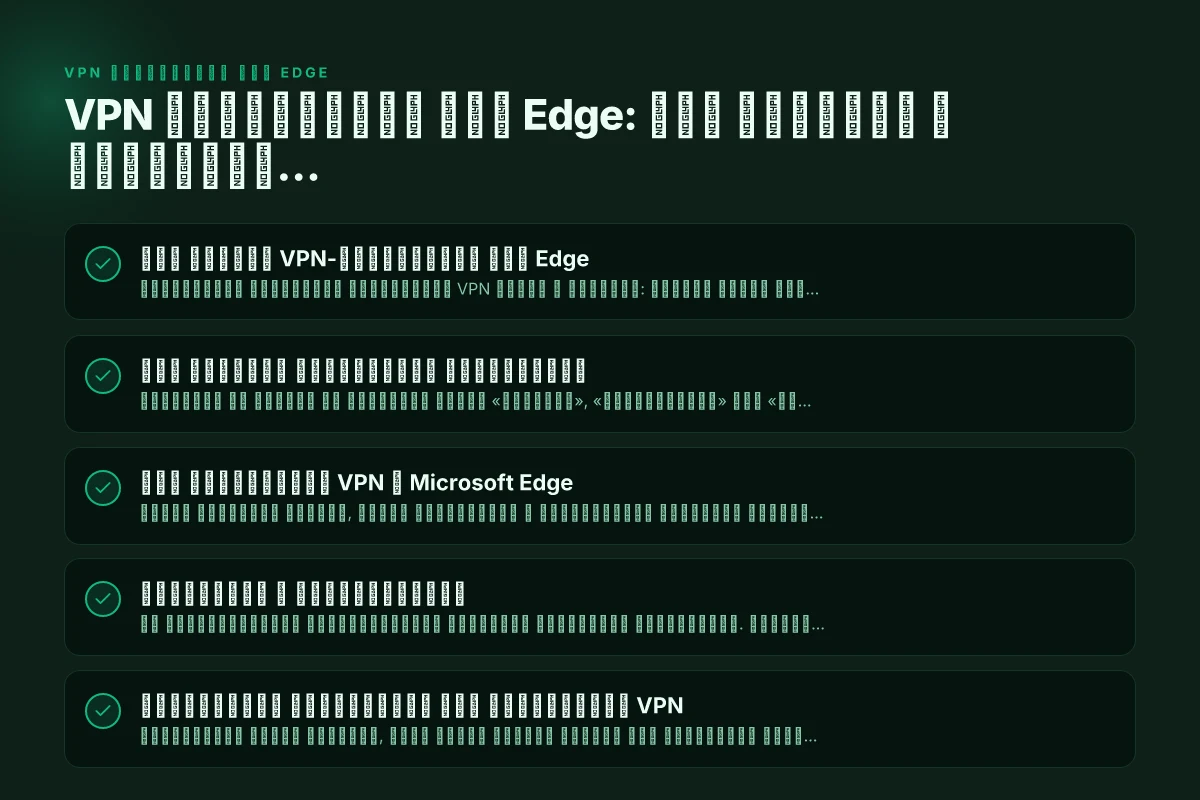
Как выбрать подходящее расширение
Смотрите не только на обещания вроде «быстрый», «безлимитный» или «без регистрации». Важнее понять, кто разработал расширение и на каких условиях оно работает. ВПН-расширение для Edge: как выбрать и установить
Перед установкой проверьте:
- Политику конфиденциальности. Посмотрите, какие сведения сервис собирает, как использует их и передает ли третьим сторонам.
- Объем защиты. Уточните, действует ли VPN только внутри Edge или распространяется на устройство через отдельное приложение.
- Настройки соединения. Узнайте, можно ли выбрать сервер и есть ли функции защиты при обрыве VPN или от утечек данных.
- Условия бесплатного доступа. Бесплатный тариф может иметь ограничения, рекламу или дополнительные условия. Сверьтесь с актуальным описанием сервиса.
- Репутацию поставщика. Проверьте имя разработчика, отзывы и официальный сайт, но не считайте один рейтинг гарантией безопасности.
Примеры из каталога
В результатах поиска для Edge представлены VeePN, Browsec, 1VPN и Planet VPN. В описаниях продуктов заявлены разные возможности: например, Browsec позиционируется как бесплатное расширение, а Planet VPN указывает на серверы, блокировщик рекламы и шифрование. Surfshark предлагает отдельную страницу загрузки расширения для Edge.
Это заявления поставщиков, а не независимая оценка качества. Перед выбором откройте карточку расширения и актуальную политику конфиденциальности.
| Вариант | Что указано в описании | Что проверить перед установкой |
|---|---|---|
| VeePN | Бесплатное расширение VPN для Edge | Условия тарифа, сбор данных и доступные серверы |
| Browsec | Бесплатное использование без регистрации | Ограничения бесплатного доступа и политику конфиденциальности |
| 1VPN | Изменение IP-адреса через защищенные серверы | Параметры защиты и условия обслуживания |
| Planet VPN | Заявлены бесплатные серверы и блокировщик рекламы | Какие функции доступны бесплатно и как они работают |
| Surfshark | Расширение для Edge и защита при работе в интернете | Условия использования расширения и связь с приложением |
Какой способ VPN выбрать для Edge ВПН для ноута бесплатно: как выбрать и установить безопасно
| Вариант | Где работает | Удобство | Возможности | Что учитывать |
|---|---|---|---|---|
| VPN-расширение | Обычно только в браузере | Быстро включить из панели Edge | Управление подключением из браузера | Другие приложения могут не защищаться |
| Приложение VPN | На устройстве | Требует установки отдельной программы | Может защищать трафик разных приложений | Проверьте совместимость с системой |
| Бесплатное расширение | Обычно только в браузере | Не требует оплаты | Базовое подключение, если оно предусмотрено | Возможны лимиты и сбор данных |
| Платное расширение | Обычно только в браузере | Настраивается в Edge | Возможности зависят от тарифа | Сравните цену и условия продления |
| Бесплатное приложение | На устройстве | Нужно запустить приложение | Защита может распространяться за пределы браузера | Уточните ограничения бесплатного плана |
| Платное приложение | На устройстве | Отдельное управление VPN | Набор функций зависит от сервиса | Проверьте цену, политику и список устройств |
Как установить VPN в Microsoft Edge
Самый понятный способ, найти расширение в официальном каталоге браузера.
- Откройте Microsoft Edge Add-ons.
- Введите название выбранного сервиса в поиске.
- Сверьте имя разработчика и описание с официальным сайтом поставщика.
- Откройте карточку расширения и изучите запрашиваемые разрешения.
- Нажмите кнопку установки и подтвердите добавление.
- Откройте меню расширений Edge, выберите VPN и выполните вход или настройте подключение, если это требуется.
Если поставщик предлагает установку через собственный сайт, убедитесь, что адрес официальный и ведет к нужному продукту. Не загружайте файлы расширений со случайных сайтов и не устанавливайте похожие приложения по рекламе: поддельные расширения могут собирать данные или перенаправлять трафик.
После установки закрепите значок расширения на панели браузера, если хотите быстро управлять подключением. Затем подключитесь к серверу и проверьте, открываются ли нужные сайты. Для дополнительной проверки можно воспользоваться сервисом проверки IP: при активном VPN отображаемый адрес должен соответствовать VPN-соединению, хотя результат зависит от настроек и самого сервиса проверки.
Настройки и безопасность
До повседневного использования откройте параметры расширения. Удобно знать, как оно сообщает об отключении, где меняется сервер и как выключить VPN. Если в настройках есть защита от утечек или автоматическое отключение соединения, прочитайте, что именно делают эти функции и включены ли они по умолчанию. Скачать впн на ноутбук: безопасная установка и настройка
Оцените запрашиваемые разрешения. Доступ к данным на посещаемых сайтах может быть необходим для работы VPN, но это не повод автоматически одобрять любые запросы. Если разрешения выглядят несвязанными с функциями продукта, остановитесь и уточните их назначение у разработчика.
Полезные правила:
- устанавливайте обновления расширения и браузера;
- не используйте один пароль на разных сервисах;
- отключайте расширение, если оно вам больше не нужно;
- удаляйте VPN, если разработчик или условия работы вызывают сомнения;
- помните, что VPN не защищает от фишинговых ссылок и вредоносных файлов.
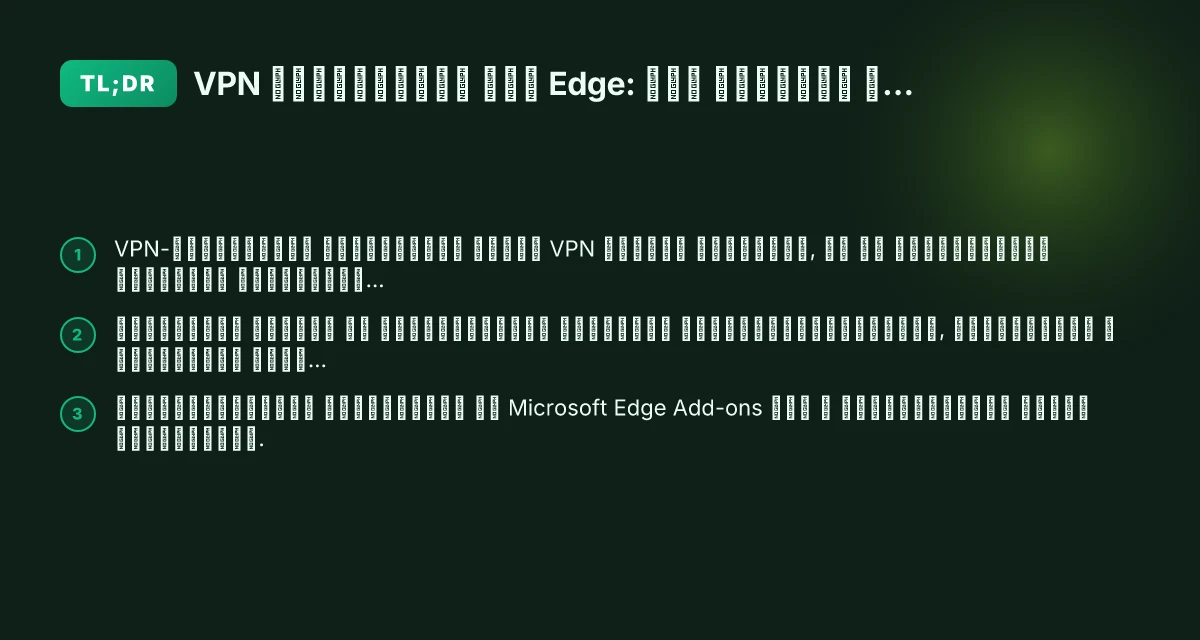
Бесплатное расширение или приложение VPN
Расширение может подойти, если нужна защита именно при просмотре сайтов в Edge и хочется управлять соединением из браузера. Если требуется направлять через VPN трафик других программ, сравните расширение с приложением VPN для компьютера.
Бесплатный вариант удобен для знакомства с сервисом, но не выбирайте его только по обещанию отсутствия ограничений. Сверьте фактические условия, доступность функций и политику обработки данных. Для чувствительных задач особенно важно понимать, кто управляет сервисом и как он обращается с информацией о соединениях. Как установить впн на ноутбук бесплатно: безопасная инструкция для Windows и macOS
Установка и проверка VPN-расширения в Microsoft Edge
| Этап | Что сделать | Что проверить | Если не получилось |
|---|---|---|---|
| Найти расширение | Открыть каталог Microsoft Edge Add-ons | Название и разработчика | Сверить сведения на сайте сервиса |
| Проверить описание | Прочитать разрешения и политику | Какие данные и доступы запрашиваются | Не устанавливать при непонятных условиях |
| Установить | Нажать кнопку добавления в Edge | Подтверждение установки браузером | Проверить, не отключена ли установка расширений |
| Открыть расширение | Нажать его значок на панели | Появилось ли окно входа или настройки | Найти значок в меню расширений |
| Войти или создать аккаунт | Следовать инструкциям сервиса | Условия тарифа и требуемые данные | Использовать официальную страницу сервиса |
| Подключиться | Выбрать сервер и включить VPN | Статус подключения | Переподключиться или выбрать другое расположение |
| Проверить работу | Открыть сайт проверки IP | Изменился ли видимый IP-адрес | Проверить разрешения и состояние соединения |
| Проверить после обновления | Повторить проверку при необходимости | Не отключилось ли расширение | Обновить Edge или обратиться в поддержку |
Рекомендация
Для начала выберите VPN-расширение для Edge из официального каталога, проверьте разработчика, разрешения и политику конфиденциальности, а затем протестируйте подключение. VeePN, Browsec, 1VPN, Planet VPN и Surfshark, варианты, которые встречаются в результатах поиска, но подходящий выбор зависит от нужных функций и условий конкретного сервиса. Если вам нужна защита не только браузера, рассмотрите приложение VPN для всего устройства.