VPN расширение Microsoft Edge: как выбрать и установить
Разбираемся, как установить VPN в Microsoft Edge, сравниваем доступные расширения и объясняем, на что смотреть при выборе.
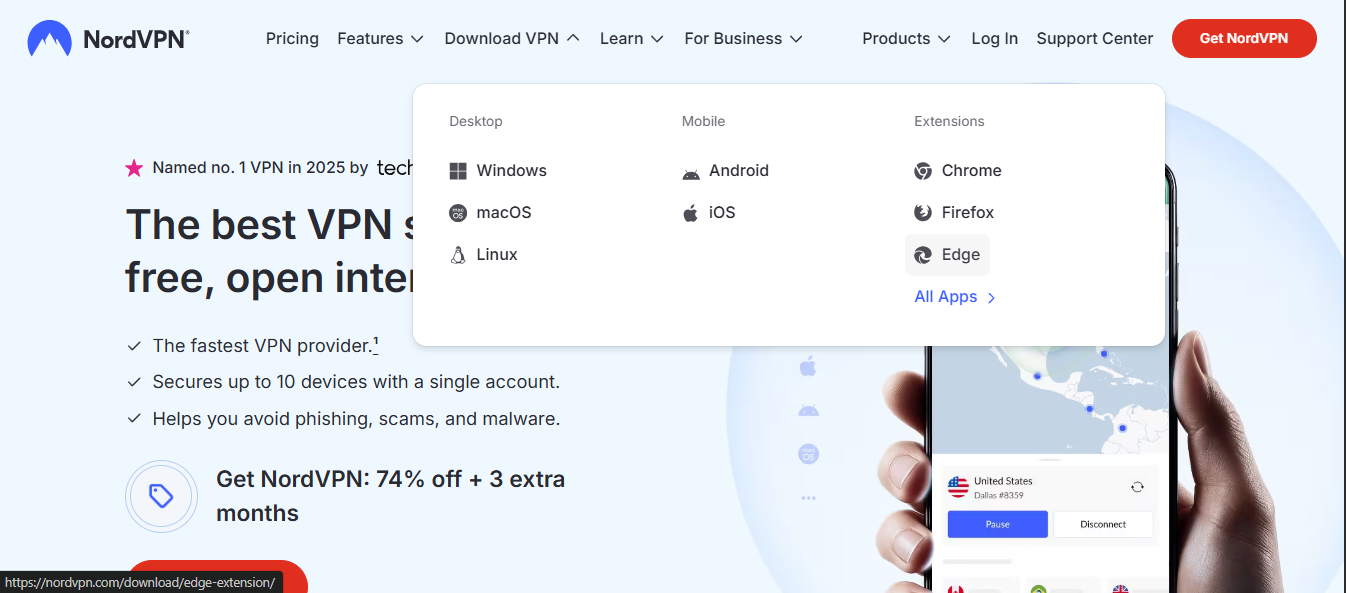
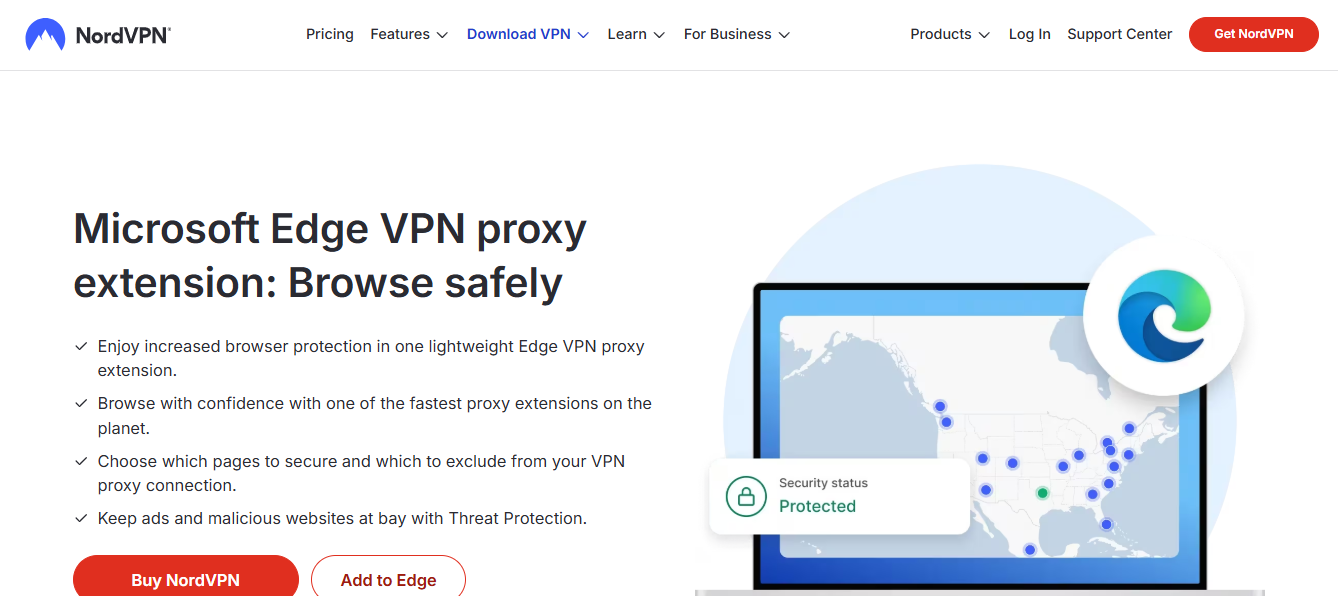
VPN расширение Microsoft Edge, это дополнение, которое направляет трафик браузера через VPN-сервер и может менять видимый сайтам IP-адрес. Установить его можно через каталог Microsoft Edge Add-ons: найдите расширение, проверьте сведения о разработчике и разрешениях, затем добавьте его в браузер. Ниже, варианты из каталога и критерии, которые помогут выбрать подходящий.
Сравнение VPN-расширений для Microsoft Edge
| Вариант | Что это | Настройка в Edge | Когда подходит |
|---|---|---|---|
| VPN-расширение | Дополнение для браузера | Устанавливается из каталога расширений | Для защиты трафика браузера |
| VPN-приложение | Программа для устройства | Устанавливается отдельно | Для защиты трафика всех приложений |
| Встроенная функция браузера | Возможность, если доступна | Не требует отдельного дополнения | Для простых сценариев |
| Прокси-расширение | Инструмент для смены маршрута браузера | Устанавливается как дополнение | Для отдельных задач с подключением |
| Режим инкогнито | Приватное окно без VPN | Включается в меню браузера | Для локальной приватности на устройстве |
| Защита от отслеживания | Настройка конфиденциальности | Включается в параметрах Edge | Для ограничения трекеров |
| VPN | Obfuscation | From / month | Plan | Free plan | Refund | Alipay | UnionPay | Crypto | Website opens in China | Trustpilot | |
|---|---|---|---|---|---|---|---|---|---|---|---|
 NordVPN | Turn on manually Obfuscated Servers / NordWhisper | $3.49/mo | 27 months: $94.23 | No | 30 days | ? | ✗ | ✓ | ✓ | ✗ Blocked | 4.2/5 (51,628 reviews) |
 Windscribe | Turn on manually Stealth / WStunnel | $5.75/mo | 12 months: $69 | Yes | See site | ✗ | ✗ | ✗ | ✓ | ✗ Blocked | 4.7/5 (13,355 reviews) |
 ZoogVPN | Turn on manually Shadow | $2.49/mo | 27 months: $59.99 | Yes | 7 days | ✓ | ✓ | ✓ | ✓ | Official site blocked; our special link opens (4.4 s) | 4.2/5 (195 reviews) |
 ExpressVPN | ✓ On by default all servers | $3.00/mo | 28 months: $84 | No | 30 days | ✗ | ✗ | ✓ | ✗ | ✗ Blocked | 4.4/5 (29,706 reviews) |
 Surfshark | ✓ On by default Camouflage, with OpenVPN | See site | See site | No | 30 days | ✗ | ✗ | ✗ | ✓ | ✗ Blocked | 4.3/5 (31,823 reviews) |
 Proton VPN | Turn on manually Stealth, free plan too | $2.99/mo | 12 months: $35.88 | Yes | 30 days | ✗ | ✗ | ✗ | ✓ | ✗ Blocked | 2.1/5 (1,040 reviews) |
 Astrill VPN | Turn on manually StealthVPN / OpenWeb | $12.50/mo | 24 months: $300 | No | See site | ✗ | ✗ | ✗ | ✓ | ✗ Blocked | 1.3/5 (110 reviews) |
 Private Internet Access | Turn on manually Shadowsocks, OpenVPN only | $2.03/mo | 40 months: $81.2 | No | 30 days | ✗ | ✗ | ✗ | ✗ | ✗ Blocked | 4.2/5 (11,033 reviews) |
 CyberGhost | Turn on manually selected servers | $2.19/mo | 28 months: $61.32 | No | 45 days | ✗ | ✗ | ✗ | ✓ | ✗ Blocked | 4.0/5 (24,178 reviews) |
 PureVPN | Turn on manually switch to OpenVPN | $1.69/mo | 60 months: $101.55 | No | 31 days | ? | ? | ✗ | ✓ | ✗ Blocked | 4.4/5 (17,994 reviews) |
 AdGuard VPN | ✓ On by default TrustTunnel | $2.99/mo | 24 months: $71.76 | Yes | 30 days | ✓ | ✗ | ✓ | ✓ | Official site blocked; our special link opens (3.7 s) | 4.3/5 (290 reviews) |
 Mullvad | Turn on manually QUIC / Shadowsocks / LWO | $5.61/mo | €5/mo | No | 14 days | ✗ | ✗ | ✗ | ✓ | ✗ Blocked | 3.2/5 (192 reviews) |
 StrongVPN | Turn on manually Scramble, OpenVPN TCP | See site | See site | No | 30 days | ✓ | ✗ | ✗ | ✗ | ✗ Blocked | 4.4/5 (2,695 reviews) |
 LightXtreme 闪连 | Not listed | $7.08/mo | 12 months: $84.99 | Yes | 30 days | ✓ | ✓ | ✓ | ✓ | ✓ Yes (3.5 s) | No page |
Prices checked 2026-11-10 on each vendor's pricing page (cheapest long plan, USD). Check the vendor's checkout for the final price.
Obfuscation checked 2026-11-14 on each vendor's site and help center: "on by default" = nothing to set; "turn on manually" = switch protocol or mode in settings; "not listed" = the vendor describes no obfuscation.
Payment methods checked 2026-11-10 on each vendor's payment pages: all 14 take cards and PayPal; ✗ = not listed, ? = the vendor's own pages disagree.
China access: whether the official website opens from mainland China networks (tests the website only, not the VPN connection). Last checked 2026-11-18 01:02 Beijing time.
Trustpilot score and review count checked 2026-11-10.
Что делает VPN-расширение в Edge
Расширение работает внутри браузера: оно может скрыть от сайтов исходный IP-адрес и перенаправить запросы через сервер VPN-провайдера. Это полезно, если вы хотите повысить приватность при просмотре веб-страниц или подключаться к сайтам через другую локацию.
Важно понимать разницу между расширением и отдельным VPN-приложением. Расширение обычно защищает только браузерный трафик. Другие программы на компьютере могут продолжать подключаться к интернету напрямую. Если нужно защищать соединение всего устройства, проверьте, предлагает ли сервис отдельное приложение и какие именно данные оно охватывает.
VPN не делает пользователя полностью анонимным. Сайты по-прежнему могут узнавать вас по аккаунту, файлам cookie и другим данным. Поэтому не стоит считать расширение заменой осторожному обращению с личной информацией.
Какие расширения доступны для Microsoft Edge
В каталоге Microsoft Edge Add-ons представлены разные VPN-сервисы. Среди них, бесплатные варианты и расширения известных провайдеров. Функции и условия могут различаться, поэтому перед установкой прочитайте описание на странице конкретного дополнения. Расширения для Edge VPN: как выбрать и безопасно пользоваться
| Расширение | Что указано в описании |
|---|---|
| VeePN | Бесплатное VPN-расширение для Edge |
| 1VPN | Изменяет IP-адрес, перенаправляя трафик браузера через защищённый сервер |
| Browsec | Заявлены бесплатное использование без регистрации, защита IP и доступ к YouTube |
| Windscribe | Для Edge заявлены выбор локации, блокировка рекламы и трекеров, защита от утечек браузера |
| NordVPN | В каталоге описано как лёгкое расширение с акцентом на безопасность и скорость |
Это краткий обзор заявлений из описаний сервисов, а не независимое сравнение качества. Условия бесплатного доступа, доступность серверов и набор функций могут меняться. Сверяйтесь с актуальной информацией на странице дополнения и на сайте разработчика.
Как установить и проверить VPN-расширение
| Этап | Что сделать | Что проверить | Результат |
|---|---|---|---|
| Выбор | Найти расширение в каталоге Edge | Разработчика и описание | Подходящий вариант |
| Установка | Нажать кнопку добавления | Запрошенные разрешения | Дополнение установлено |
| Вход | Авторизоваться, если требуется | Условия доступа к аккаунту | Доступ к функциям |
| Подключение | Выбрать сервер и включить VPN | Статус соединения | Браузер подключён |
| Проверка | Открыть сайт проверки IP | Отображаемую страну и адрес | Подтверждение смены IP |
| Отключение | Выключить соединение в расширении | Статус VPN | Возврат к обычному подключению |
Как установить VPN-расширение
Установка обычно занимает несколько шагов:
- Откройте Microsoft Edge Add-ons и найдите нужный VPN-сервис.
- Перейдите на страницу расширения и проверьте название разработчика, описание и разрешения.
- Нажмите кнопку добавления в Edge и подтвердите установку.
- Откройте список расширений браузера и закрепите VPN на панели, если это удобно.
- Запустите расширение, войдите в аккаунт при необходимости и выберите доступную локацию.
- Проверьте, что соединение включено, а сайты открываются корректно.
Не устанавливайте дополнение только потому, что оно обещает бесплатный доступ или обход ограничений. Убедитесь, что выбрали официальный листинг, а не похожее расширение с другим разработчиком. Если браузер показывает запросы на доступ к данным сайтов, оцените, действительно ли такие разрешения нужны для заявленных функций. VPN для Microsoft Edge бесплатно: как выбрать безопасное расширение
Как выбрать VPN для Edge
Сначала определите задачу. Для обычного просмотра может хватить простого расширения, а для работы с чувствительными данными стоит внимательнее изучить репутацию поставщика, его политику обработки информации и доступные настройки безопасности.
Перед установкой проверьте:
- Политику конфиденциальности. Выясните, какие данные собираются, как долго они хранятся и передаются ли третьим сторонам.
- Объём защиты. Уточните, работает ли VPN только в Edge или есть приложение для всего устройства.
- Условия бесплатного тарифа. Бесплатное расширение может иметь ограничения по локациям или функциям. Не предполагайте, что все возможности доступны без оплаты.
- Разрешения браузера. Сопоставьте запрашиваемый доступ с назначением дополнения.
- Скорость и стабильность. VPN может замедлить соединение; фактический результат зависит от сервера, сети и нагрузки.
- Поддержку и обновления. Посмотрите, насколько регулярно обновляется расширение и где можно обратиться за помощью.
Также учитывайте, что возможности вроде блокировки рекламы и трекеров не обязательно включены во все VPN-расширения. Например, Windscribe указывает такие функции в описании своего расширения для Edge, но у других сервисов набор возможностей может отличаться.
Бесплатное или платное VPN-расширение VPN для Edge: как выбрать и установить расширение
| Критерий | Бесплатное | Платное | Что учитывать |
|---|---|---|---|
| Цена | Без оплаты | По подписке | Уточните условия тарифа |
| Доступ к серверам | Может быть ограничен | Может быть шире | Сравните доступные страны |
| Объём трафика | Может иметь ограничения | Зависит от тарифа | Проверьте лимиты |
| Скорость | Может меняться | Зависит от сервиса | Проверьте в своём сценарии |
| Функции | Базовый набор | Может включать дополнительные | Сверьте список возможностей |
| Поддержка | Может быть ограничена | Может быть доступнее | Проверьте каналы помощи |
| Конфиденциальность | Изучите политику сервиса | Изучите политику сервиса | Проверьте сбор и хранение данных |
| Защита вне Edge | Обычно только браузер | Зависит от наличия приложения | Для всего устройства нужна программа |
Бесплатное или платное расширение
Бесплатный вариант удобен, чтобы попробовать VPN и понять, подходит ли интерфейс. Однако перед постоянным использованием важно выяснить, какие есть ограничения и за счёт чего работает сервис. Само слово «бесплатный» не говорит о качестве защиты или о том, как провайдер обращается с данными.
Платный тариф может предлагать дополнительные функции или иной набор доступных локаций, но это следует проверять для конкретного провайдера. Не ориентируйтесь только на обещания скорости: сравните условия, изучите политику конфиденциальности и проверьте, есть ли нужные вам функции именно в расширении Edge.
Если VPN требуется для нескольких браузеров и приложений, рассмотрите отдельное приложение сервиса. Если задача ограничена просмотром сайтов в Edge, расширение может оказаться удобнее, но его область действия нужно учитывать.
Рекомендация
Для начала выберите VPN-расширение в официальном каталоге Microsoft Edge Add-ons и внимательно прочитайте его описание и политику конфиденциальности. VeePN, 1VPN, Browsec, Windscribe и NordVPN, варианты, которые представлены в результатах каталога, но подходящий сервис зависит от ваших задач. Установите только то, чьи условия и разрешения понятны, а после подключения убедитесь, что VPN действительно работает в браузере. Впн для ноутбука скачать бесплатно: безопасная установка и выбор сервиса