Fortigate IPsec ポート番号はUDP 500・4500が基本|通信要件と確認方法
FortiGateのIPsec VPNで使うポート番号、NAT-TやESPの違い、ファイアウォール設定と疎通確認のポイントを解説します。
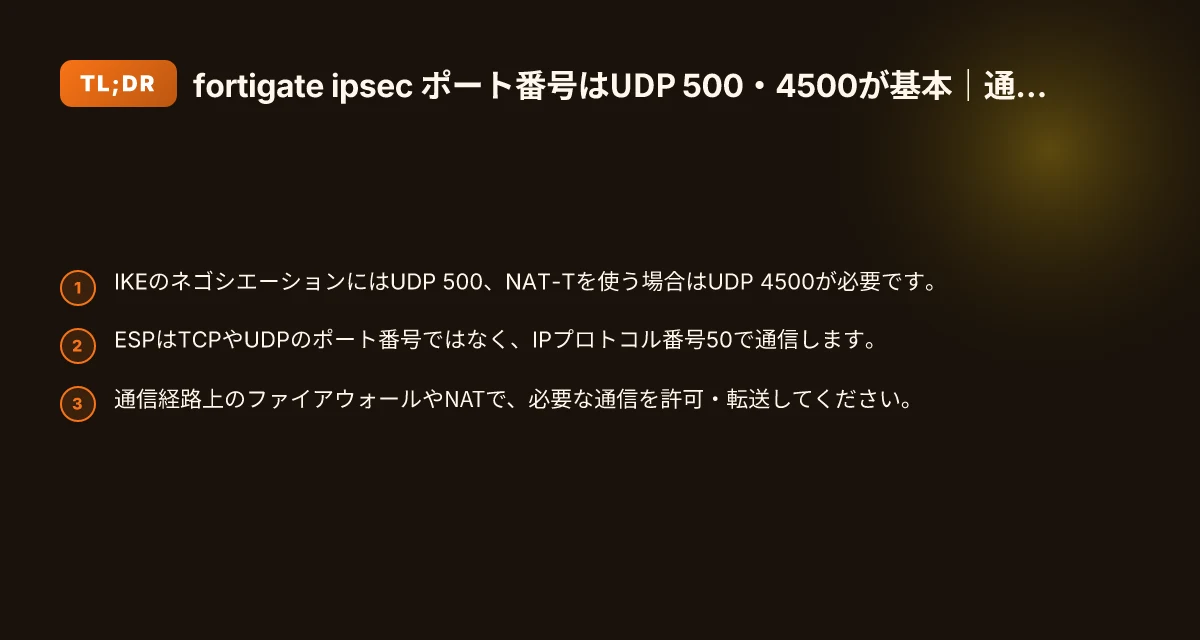
FortiGateのIPsec VPNで基本となるポート番号は、IKE用のUDP 500と、NATトラバーサル(NAT-T)用のUDP 4500です。IPsecの暗号化データには、ポート番号ではなくIPプロトコル番号50のESPが使われることがあります。必要な設定はNATの有無やVPN方式によって異なるため、通信経路全体で確認しましょう。
FortiGate IPsecで必要となる通信の比較
| 通信・用途 | プロトコル | ポート番号 | 用途・条件 | 確認ポイント |
|---|---|---|---|---|
| IKE(鍵交換) | UDP | 500 | IPsec接続の確立 | 対向装置との双方向通信 |
| NAT-T(NAT越え) | UDP | 4500 | NAT環境でIPsec通信 | NAT-Tの利用有無 |
| ESP(暗号化データ) | IPプロトコル | 50 | IPsecデータの転送 | NAT-Tを使わない場合 |
| AH(認証データ) | IPプロトコル | 51 | IPsecの認証 | 構成で利用する場合 |
| IKE通信の方向 | UDP | 500 | トンネル確立に使用 | 必要な方向を許可 |
| NAT-T通信の方向 | UDP | 4500 | NAT越え通信に使用 | 必要な方向を許可 |
| ファイアウォール許可 | UDP・IPプロトコル | 構成による | 対向先との通信を通す | ポリシーや経路も確認 |
2026年11月時点の情報です。最新情報は公式サイトをご確認ください。
FortiGateのIPsecで使う番号
主な通信は次のとおりです。
| 用途 | 番号 | 役割 |
|---|---|---|
| IKE | UDP 500 | VPN接続の確立や鍵交換 |
| NAT-T | UDP 4500 | NAT環境でのIPsec通信 |
| ESP | IPプロトコル番号50 | 暗号化されたデータの転送 |
UDP 500とUDP 4500はポート番号です。一方、ESPの50はIPプロトコル番号であり、「ポート50」とは異なります。ファイアウォールの設定画面では、ポートではなくプロトコルとしてESPを指定してください。
NAT-Tを使う場合
VPN装置の間にNATがあると、ESPの通信がそのまま通らない場合があります。NAT-TはESPをUDP 4500でカプセル化し、NATを経由できるようにする仕組みです。
そのため、インターネット経由でFortiGateに接続する構成では、UDP 500に加えてUDP 4500も許可するのが一般的です。FortiGate側でNAT-Tを有効にしていても、上位ルーターやクラウド側のセキュリティルールがUDP 4500を遮断していると接続できません。 FortiClient VPNは無料で使える?料金・機能・安全な利用方法を解説
ファイアウォールで許可する通信
通信を許可する対象は、VPNの両端のIPアドレスと構成に合わせて絞り込みます。一般的には次の点を確認します。
- VPN相手からFortiGateへのUDP 500
- NAT-Tを使う場合のUDP 4500
- NAT-Tを使わずESPを直接流す場合のIPプロトコル50
- 戻り方向の通信や、上位機器でのポリシー・転送設定
NAT-Tが使われている場合、データ通信もUDP 4500に含まれるため、ESPを別途許可しなくても動作する構成があります。どの通信が必要かは、NATの有無やFortiGateの設定に応じて判断してください。
接続できないときの確認ポイント
| 確認項目 | 見る内容 | 主な確認先 | 判断の目安 |
|---|---|---|---|
| IKE通信 | UDP 500の許可 | ファイアウォール・経路 | 対向先と通信できる |
| NAT-T通信 | UDP 4500の許可 | NAT機器・ファイアウォール | NAT環境では許可が必要 |
| NATの有無 | 経路上のNAT | ネットワーク構成 | NAT越えではNAT-Tを検討 |
| IPsec方式 | ESPまたはNAT-T | トンネル設定 | 構成に合う方式を確認 |
| 対向先情報 | 接続先や設定値 | FortiGate・対向装置 | 両端の設定が一致 |
| ファイアウォールポリシー | 通信の許可条件 | FortiGate | 対向先との通信を許可 |
| 経路設定 | 対向先までの到達性 | ルーティング設定 | 適切な経路がある |
| 構成の差異 | NAT・装置・要件 | ネットワーク全体 | 一律の設定にしない |
2026年11月時点の情報です。最新情報は公式サイトをご確認ください。 OpenVPN 接続できないときの原因と対処法|エラー別に確認する手順
接続できないときの確認ポイント
まず、FortiGateのWAN側までUDP 500またはUDP 4500が届いているかを確認します。上位ルーター、クラウドのセキュリティグループ、回線事業者のフィルタリングなど、FortiGateより手前で遮断されていないかも確認が必要です。
次に、対向機器の設定と照合します。事前共有鍵、IKEバージョン、暗号化・認証方式、ローカル・リモートのサブネットが一致しない場合も、トンネルは確立しません。トンネル確立後に通信できない場合は、VPNポリシー、ルーティング、ファイアウォールポリシーも確認しましょう。
FortiGateでは、VPNの状態やログ、パケットキャプチャを使って切り分けられます。UDP 500だけが観測されるなら、ネゴシエーションの途中で止まっている可能性があります。UDP 4500やESPの流れも確認し、どの段階で通信が途切れるかを特定します。
構成に合わせた設定がおすすめ
FortiGateのIPsecでまず確認するのはUDP 500とUDP 4500です。NATがなくESPを直接使う構成では、IPプロトコル50も通信経路で許可します。不要な通信まで一律に開放せず、対向IPと実際のVPN方式を確認したうえで、必要な通信だけを許可するのがおすすめです。 OpenVPN アップデート方法|Windows・macOS・Linux別に手順を解説