IPsec ポートとは?必要な番号・プロトコルと通信できないときの確認方法
IPsecで使うUDP 500・4500とESPを解説し、NAT環境やファイアウォールでの設定ポイントを紹介します。
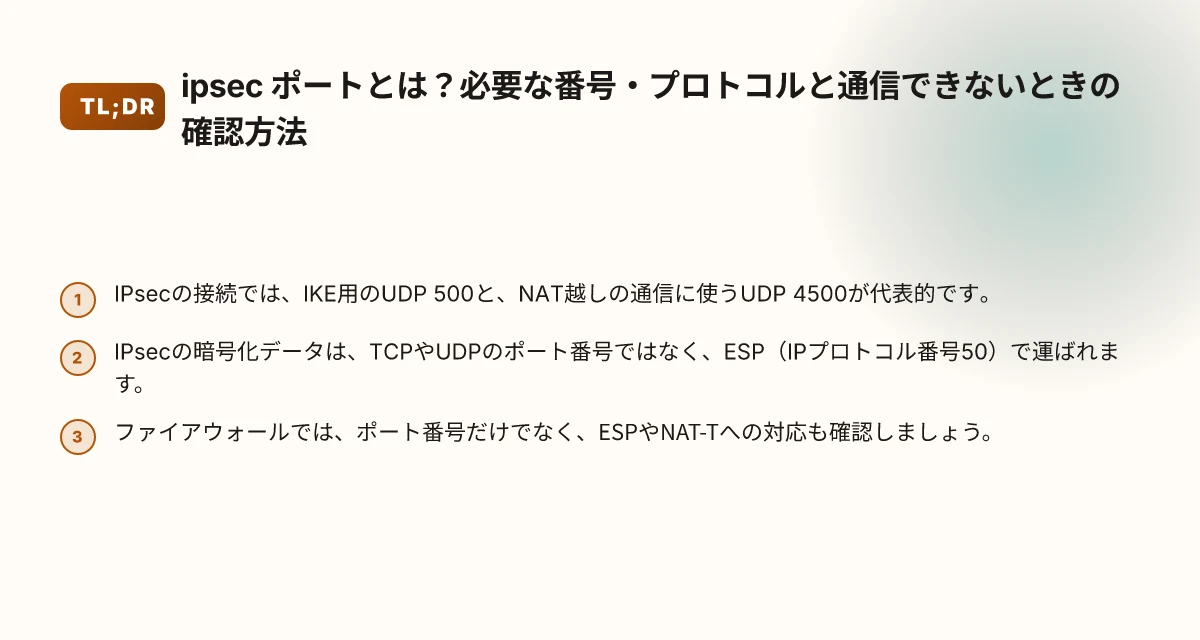
IPsecの接続で確認する代表的な番号は、IKE用のUDP 500、NATトラバーサル(NAT-T)用のUDP 4500です。暗号化されたデータ本体には、ポート番号ではなくESP(IPプロトコル番号50)が使われます。そのため、「IPsecのポートを開ける」場合は、UDPポートだけでなく、ESPを通せるかどうかも確認が必要です。
IPsecで必要な通信要件と確認箇所
| 通信要件 | プロトコル | ポート・番号 | 主な用途 | 確認する設定 |
|---|---|---|---|---|
| IKE | UDP | 500 | IPsecの接続開始・鍵交換 | ファイアウォールで許可 |
| NAT-T | UDP | 4500 | NAT環境でのIPsec通信 | NAT機器とファイアウォールで許可 |
| ESP | IPプロトコル番号50 | ポート番号なし | 暗号化したデータの転送 | ESPを通過許可 |
| NAT環境での通信 | UDP | 4500 | ESPをUDPでカプセル化 | NAT-Tの利用状況を確認 |
| NATを使わない通信 | IPプロトコル | ESP(50) | 暗号化データの転送 | ESPの許可状況を確認 |
| 片方向だけ通信できない | UDP・ESP | 500・4500・ESP | 接続確立とデータ転送 | 双方向の許可を確認 |
2026年11月時点の情報です。最新情報は公式サイトをご確認ください。
IPsecで使うポートとプロトコル
IPsecでは、接続の確立とデータの転送で異なる仕組みを利用します。主な番号は次のとおりです。
| 用途 | 番号・プロトコル | 役割 |
|---|---|---|
| IKE(鍵交換・接続設定) | UDP 500 | 通信相手の認証や暗号化設定の合意 |
| NAT-T(NATトラバーサル) | UDP 4500 | NATを経由する際にIPsec通信をカプセル化 |
| ESP | IPプロトコル番号50 | 暗号化したデータの送受信 |
| AH | IPプロトコル番号51 | 認証・完全性確認(利用例は限定的) |
「IPプロトコル番号50」は、TCPやUDPのポート番号とは異なります。ポートを指定するファイアウォールでは、ESPをTCP 50やUDP 50として設定しても許可できません。IPプロトコルとしてESPを選択する必要があります。
NAT環境ではUDP 4500を確認
家庭用ルーターや企業のネットワークでNATを使っていると、IPsecのESPパケットをそのまま通せない場合があります。NAT-TはESPをUDPで包んで送る仕組みで、主にUDP 4500を使います。
NAT-Tを使わない接続では、UDP 500でIKEを行ったあと、ESPでデータを送る構成が一般的です。NAT-Tが有効な場合は、接続確立時にUDP 500を使い、その後UDP 4500へ切り替わることがあります。実際の動作はVPN機器や設定によって異なります。 Cato VPN client インストール方法|Windows・Macの手順と接続確認
IPsecで通信できないときの切り分け
| 症状・環境 | まず確認する項目 | 確認する通信 | 設定場所 | 次の対応 |
|---|---|---|---|---|
| 接続を開始できない | IKEの許可状況 | UDP 500 | ファイアウォール・ルーター | 双方向の許可を確認 |
| NAT環境で接続できない | NAT-Tの許可状況 | UDP 4500 | NAT機器・ファイアウォール | UDP 4500を許可 |
| 接続後にデータが流れない | ESPの許可状況 | ESP(IPプロトコル番号50) | ファイアウォール・ルーター | ESPの通過を確認 |
| 片方向だけ通信できない | 通信方向ごとの許可 | UDP 500・4500、ESP | 通信経路上の機器 | 送受信両方向を確認 |
| ルーターを複数経由する | 各機器の通過設定 | UDP 500・4500、ESP | 経路上の全ルーター | 途中で遮断されていないか確認 |
| 設定変更後も通信できない | ルールの反映状況 | UDP 500・4500、ESP | ファイアウォール・ルーター | 設定と通信ログを再確認 |
2026年11月時点の情報です。最新情報は公式サイトをご確認ください。
ファイアウォールやルーターの設定
IPsec VPNを利用する際は、通信経路上の両側のファイアウォールやルーターで、必要な通信が許可されているか確認します。代表的な確認項目は次のとおりです。
- IKE用のUDP 500
- NAT-T用のUDP 4500
- NAT-Tを使わない場合のESP(IPプロトコル番号50)
- VPN機器の設定で、IKEやESPが有効になっているか
特に、ルーターやクラウドのセキュリティ設定がUDPだけを許可し、ESPを通していないケースがあります。NAT-Tを利用する構成なら、関係する機器すべてでUDP 4500が遮断されていないかを確認してください。ポート開放の要否や設定方法は、機器の仕様とVPNの接続方式に従います。 VPN使い方ガイド|接続方法から安全に使うコツまで
通信できない場合の切り分け
接続できないときは、次の順に確認すると原因を絞り込みやすくなります。
- VPNクライアントと接続先のIPアドレス、認証情報、暗号化設定を確認する。
- 通信経路上でUDP 500とUDP 4500が許可されているか確認する。
- NAT-Tを使わない構成なら、ESP(IPプロトコル番号50)が通過できるか確認する。
- VPN機器のログで、IKEの開始、認証、鍵交換、トンネル確立のどの段階で失敗しているか調べる。
- 拠点間VPNでは、両端の設定やファイアウォールルールが一致しているか確認する。
UDP 500が通っても、UDP 4500やESPが遮断されていると、接続が途中で止まったり、トンネル確立後に通信できなかったりすることがあります。ポートスキャンなどの結果だけで判断せず、VPN機器のログもあわせて確認しましょう。
ポート開放で注意すること
インターネット側からVPNサーバーへ接続させる場合、必要な通信だけを対象の機器へ許可するのが基本です。不要なポートを広く開放したり、管理画面を公開したりするのは避けてください。
また、IPsecのポート番号だけでなく、VPN方式や機器の仕様も重要です。IKEのバージョン、NAT-Tの設定、対応する暗号方式によって必要な設定が変わるため、ポート番号を一律に決めつけないようにします。 Fortinet VPN ダウンロード方法とFortiClientの安全な入手・設定ガイド
まとめ:UDP 500・4500とESPをセットで確認
IPsecでは、接続設定にUDP 500、NAT越しの通信にUDP 4500、暗号化データにESP(IPプロトコル番号50)が使われます。まず利用中のVPN方式と機器の仕様を確認し、通信経路上で必要な番号・プロトコルだけが許可されているか確認するのがおすすめです。