VPN 接続時の IP アドレス確認方法|接続前後の違いと確認手順

VPN接続中のIPアドレスを確認する方法を、ブラウザーや端末別に紹介し、表示が変わらない場合の対処法も解説します。
VPN接続中のIPアドレスは、IPアドレス確認サイトを開けば簡単に確認できます。VPNに接続する前と後で表示を比べ、VPNサーバーのIPアドレスに切り替わったかを確かめるのが基本です。ここでは、確認手順と端末別の見方、うまく変わらない場合の対処法を紹介します。
IPアドレスの確認方法を比較
| 方法 | 確認できるIP | 手軽さ | 向いている場面 | 注意点 |
|---|---|---|---|---|
| IPアドレス確認サイト | インターネット側のIP | 高い | 接続前後の比較 | 同じサイトを使う |
| 検索エンジンのIP表示 | インターネット側のIP | 高い | 手早く確認したいとき | 表示内容を確認する |
| Windowsの設定 | 端末のローカルIP | 普通 | 端末内の接続確認 | VPNの出口IPとは異なる |
| Windowsのコマンド | 端末のローカルIP | 普通 | 詳細を確認したいとき | コマンド操作が必要 |
| macOSの設定 | 端末のローカルIP | 普通 | 端末内の接続確認 | VPNの出口IPとは異なる |
| macOSのターミナル | 端末のローカルIP | やや低い | 詳細を確認したいとき | コマンド操作が必要 |
| スマートフォンの設定 | 端末のローカルIP | 普通 | Wi-Fi接続の確認 | モバイル通信では表示が異なる場合がある |
| VPNアプリ | 接続先や接続状態 | 高い | VPN接続状況の確認 | IP表示に対応しない場合がある |
2026年11月時点の情報です。最新情報は公式サイトをご確認ください。
| VPN | Obfuscation | From / month | Plan | Free plan | Refund | Alipay | UnionPay | Crypto | Website opens in China | Trustpilot | |
|---|---|---|---|---|---|---|---|---|---|---|---|
 ZoogVPN | Turn on manually Shadow | $2.49/mo | 27 months: $59.99 | Yes | 7 days | ✓ | ✓ | ✓ | ✓ | Official site blocked; our special link opens (4.4 s) | 4.2/5 (195 reviews) |
 NordVPN | Turn on manually Obfuscated Servers / NordWhisper | $3.49/mo | 27 months: $94.23 | No | 30 days | ? | ✗ | ✓ | ✓ | ✗ Blocked | 4.2/5 (51,628 reviews) |
 ExpressVPN | ✓ On by default all servers | $3.00/mo | 28 months: $84 | No | 30 days | ✗ | ✗ | ✓ | ✗ | ✗ Blocked | 4.4/5 (29,706 reviews) |
 Surfshark | ✓ On by default Camouflage, with OpenVPN | See site | See site | No | 30 days | ✗ | ✗ | ✗ | ✓ | ✗ Blocked | 4.3/5 (31,823 reviews) |
 Proton VPN | Turn on manually Stealth, free plan too | $2.99/mo | 12 months: $35.88 | Yes | 30 days | ✗ | ✗ | ✗ | ✓ | ✗ Blocked | 2.1/5 (1,040 reviews) |
 Astrill VPN | Turn on manually StealthVPN / OpenWeb | $12.50/mo | 24 months: $300 | No | See site | ✗ | ✗ | ✗ | ✓ | ✗ Blocked | 1.3/5 (110 reviews) |
 Private Internet Access | Turn on manually Shadowsocks, OpenVPN only | $2.03/mo | 40 months: $81.2 | No | 30 days | ✗ | ✗ | ✗ | ✗ | ✗ Blocked | 4.2/5 (11,033 reviews) |
 CyberGhost | Turn on manually selected servers | $2.19/mo | 28 months: $61.32 | No | 45 days | ✗ | ✗ | ✗ | ✓ | ✗ Blocked | 4.0/5 (24,178 reviews) |
 PureVPN | Turn on manually switch to OpenVPN | $1.69/mo | 60 months: $101.55 | No | 31 days | ? | ? | ✗ | ✓ | ✗ Blocked | 4.4/5 (17,994 reviews) |
 AdGuard VPN | ✓ On by default TrustTunnel | $2.99/mo | 24 months: $71.76 | Yes | 30 days | ✓ | ✗ | ✓ | ✓ | Official site blocked; our special link opens (3.7 s) | 4.3/5 (290 reviews) |
 Mullvad | Turn on manually QUIC / Shadowsocks / LWO | $5.61/mo | €5/mo | No | 14 days | ✗ | ✗ | ✗ | ✓ | ✗ Blocked | 3.2/5 (192 reviews) |
 Windscribe | Turn on manually Stealth / WStunnel | $5.75/mo | 12 months: $69 | Yes | See site | ✗ | ✗ | ✗ | ✓ | ✗ Blocked | 4.7/5 (13,355 reviews) |
 StrongVPN | Turn on manually Scramble, OpenVPN TCP | See site | See site | No | 30 days | ✓ | ✗ | ✗ | ✗ | ✗ Blocked | 4.4/5 (2,695 reviews) |
 LightXtreme 闪连 | Not listed | $7.08/mo | 12 months: $84.99 | Yes | 30 days | ✓ | ✓ | ✓ | ✓ | ✓ Yes (3.5 s) | No page |
Prices checked 2026-11-10 on each vendor's pricing page (cheapest long plan, USD). Check the vendor's checkout for the final price.
Obfuscation checked 2026-11-14 on each vendor's site and help center: "on by default" = nothing to set; "turn on manually" = switch protocol or mode in settings; "not listed" = the vendor describes no obfuscation.
Payment methods checked 2026-11-10 on each vendor's payment pages: all 14 take cards and PayPal; ✗ = not listed, ? = the vendor's own pages disagree.
China access: whether the official website opens from mainland China networks (tests the website only, not the VPN connection). Last checked 2026-11-18 01:02 Beijing time.
Trustpilot score and review count checked 2026-11-10.
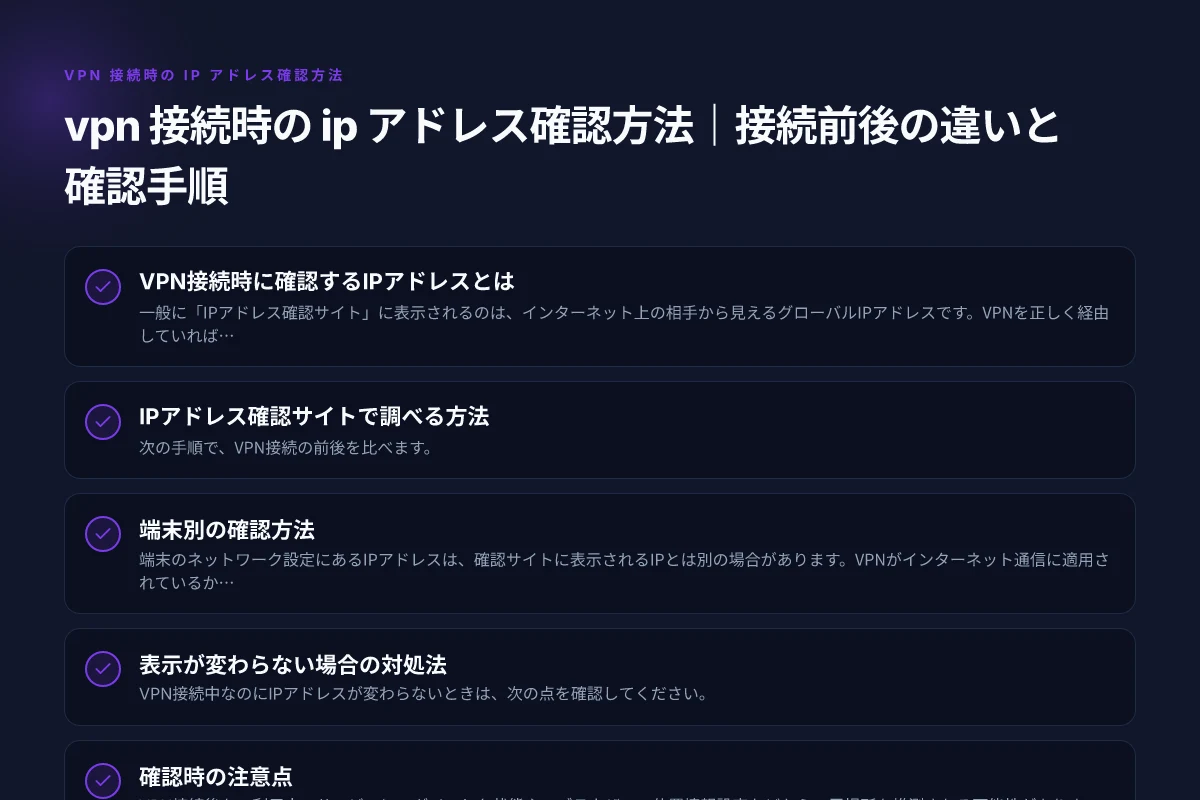
VPN接続時に確認するIPアドレスとは
一般に「IPアドレス確認サイト」に表示されるのは、インターネット上の相手から見えるグローバルIPアドレスです。VPNを正しく経由していれば、通常は自宅や携帯回線のIPではなく、VPNサーバー側のIPアドレスが表示されます。
一方、端末の設定画面に出るIPアドレスは、家庭内ネットワークやVPN内で使うプライベートIPの場合があります。これだけでは、インターネット向けの接続がVPN経由かどうか判断できないことがあります。
IPアドレス確認サイトで調べる方法
次の手順で、VPN接続の前後を比べます。
- VPNを切断した状態で、検索エンジンの「IPアドレス確認」機能やIP確認サイトを開く。
- 表示されたIPアドレスと国・地域を控える。
- VPNアプリで接続先を選び、接続済みになったことを確認する。
- 同じ確認サイトを再読み込みし、表示を比べる。
接続後にIPアドレスや国・地域が変わっていれば、VPNサーバーを経由している可能性が高いといえます。ただし、地域情報はIPアドレスの登録データをもとに推定されるため、実際のサーバー所在地と一致しないこともあります。 プロキシ認証とは?仕組み・方式・設定時の確認ポイント
端末別の確認方法
| 端末 | 手軽な確認方法 | 補足 |
|---|---|---|
| Windows・Mac | ブラウザーでIP確認サイトを開く | VPN接続前後を同じサイトで比較 |
| iPhone・Android | ブラウザーでIP確認サイトを開く | VPNアプリの接続状態も確認 |
| いずれの端末も | VPNアプリの接続情報を見る | サーバー名や割り当てIPを確認できる場合がある |
端末のネットワーク設定にあるIPアドレスは、確認サイトに表示されるIPとは別の場合があります。VPNがインターネット通信に適用されているかを調べたいときは、まずブラウザーで確認するのがおすすめです。
IPアドレスが変わらないときの確認・対処
| 確認項目 | 見るポイント | 対処 | 再確認の方法 |
|---|---|---|---|
| VPN接続状態 | 接続済みか | VPNを再接続する | IP確認サイトを再表示 |
| 接続先サーバー | 選択した地域 | 別のサーバーに切り替える | 同じサイトで比較 |
| 確認サイト | 表示内容や更新状態 | ページを再読み込みする | 別の確認サイトも使う |
| ブラウザー | 古い情報の表示 | プライベートウィンドウで開く | 新しいページで確認 |
| DNS設定 | VPN以外のDNS利用 | VPNアプリのDNS設定を確認 | DNS漏れテストを行う |
| プロキシ設定 | VPN以外の経路 | 不要なプロキシを無効にする | IPを再確認 |
| 端末の通信 | Wi-Fiやモバイル通信 | 接続を切り替えて試す | VPN再接続後に比較 |
| VPNアプリ | アプリの動作や更新 | アプリを再起動・更新する | 接続状態とIPを確認 |
2026年11月時点の情報です。最新情報は公式サイトをご確認ください。
表示が変わらない場合の対処法
VPN接続中なのにIPアドレスが変わらないときは、次の点を確認してください。 OpenVPN 使い方ガイド|設定ファイルから接続・確認まで
- VPNアプリが「接続済み」になっているか
- 接続先サーバーを選び直して再接続できるか
- ブラウザーを再読み込みし、別の確認サイトでも試せるか
- VPNの対象外にするアプリや通信が設定されていないか
- 会社や学校のネットワークなど、別のVPN・プロキシが動作していないか
VPNアプリが接続済みでも、設定によっては一部の通信がVPNを通らないことがあります。VPNサービスにDNS漏えいやWebRTC漏えいの確認機能がある場合は、あわせてテストしましょう。問題が続く場合は、VPNを切断して再接続するか、提供元のサポートに相談してください。
確認時の注意点
VPN接続後も、利用中のサービスにログインした状態や、ブラウザーの位置情報設定などから、居場所を推測される可能性があります。IPアドレスが切り替わったことだけで、すべての通信が匿名になるわけではありません。また、無料の確認サイトに不要な個人情報を入力しないようにしましょう。
まとめ:接続前後を同じ方法で比較する
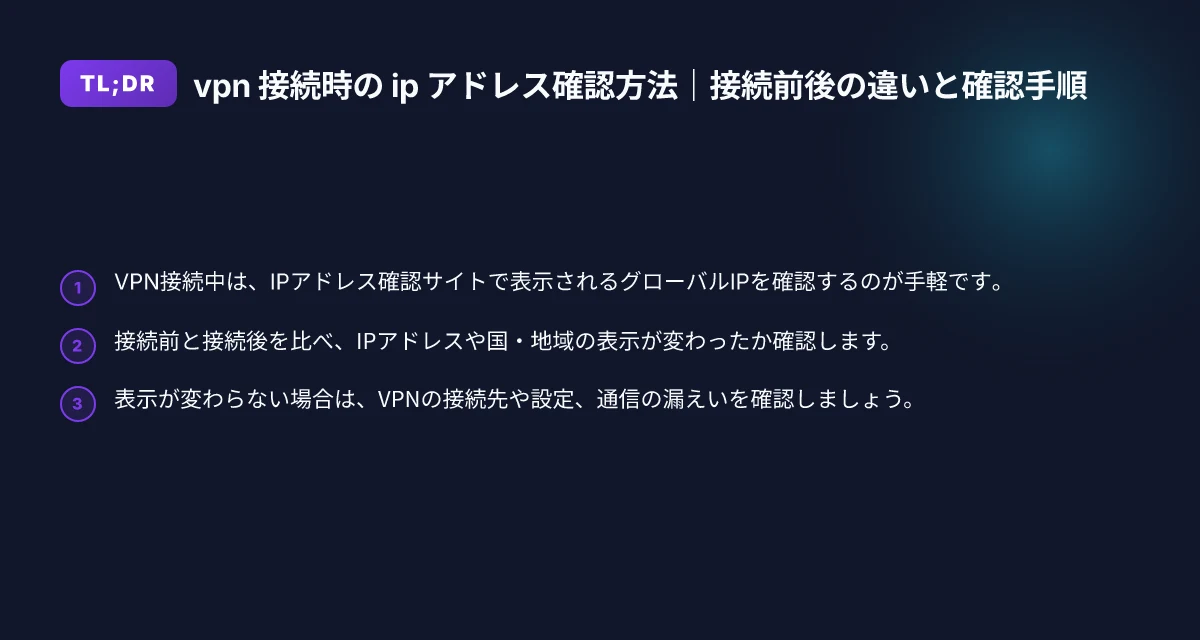
VPN接続時のIPアドレスを確認するには、接続前と接続後に同じIP確認サイトを開いて比較する方法が手軽です。表示が変わらなければ、アプリの接続状態や通信設定を見直しましょう。確実性を高めたい場合は、IPアドレスだけでなくDNSやWebRTCの漏えいも確認するのがおすすめです。