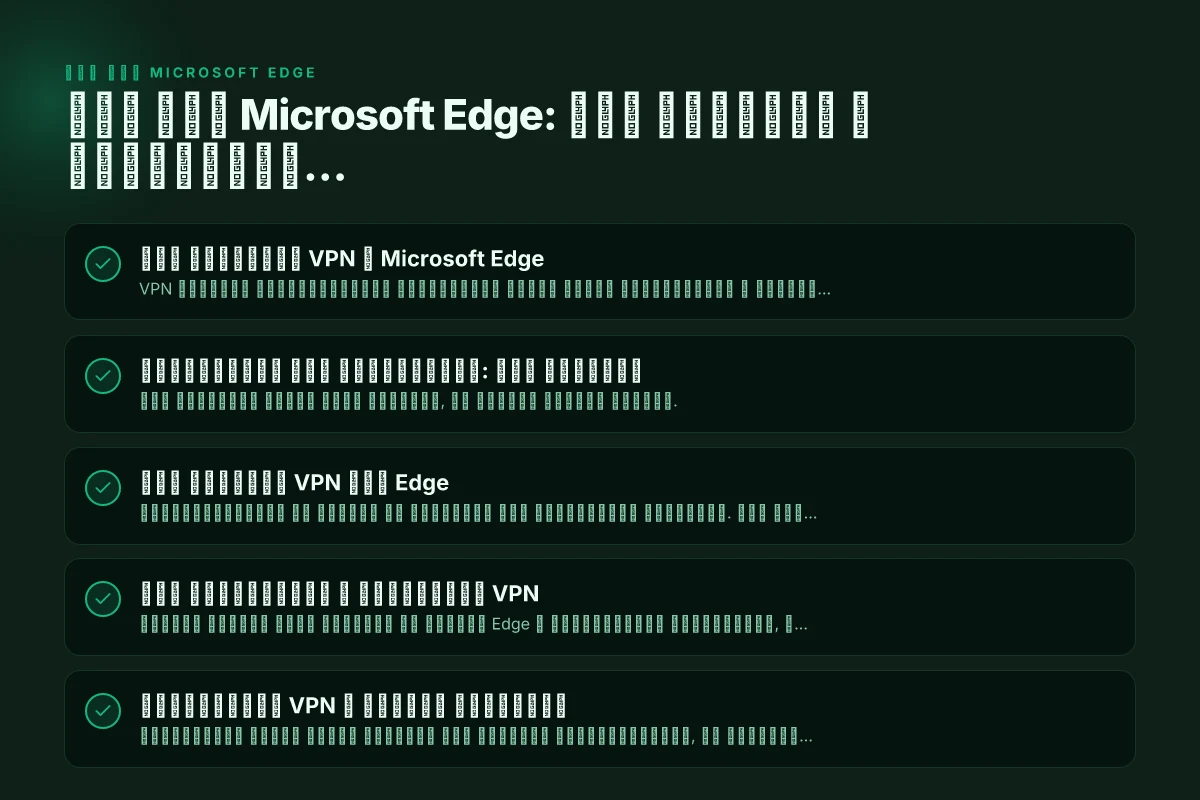
ВПН для Microsoft Edge: как выбрать и настроить безопасное подключение

Как установить VPN в Edge, чем расширение отличается от приложения и какие функции проверить перед выбором.
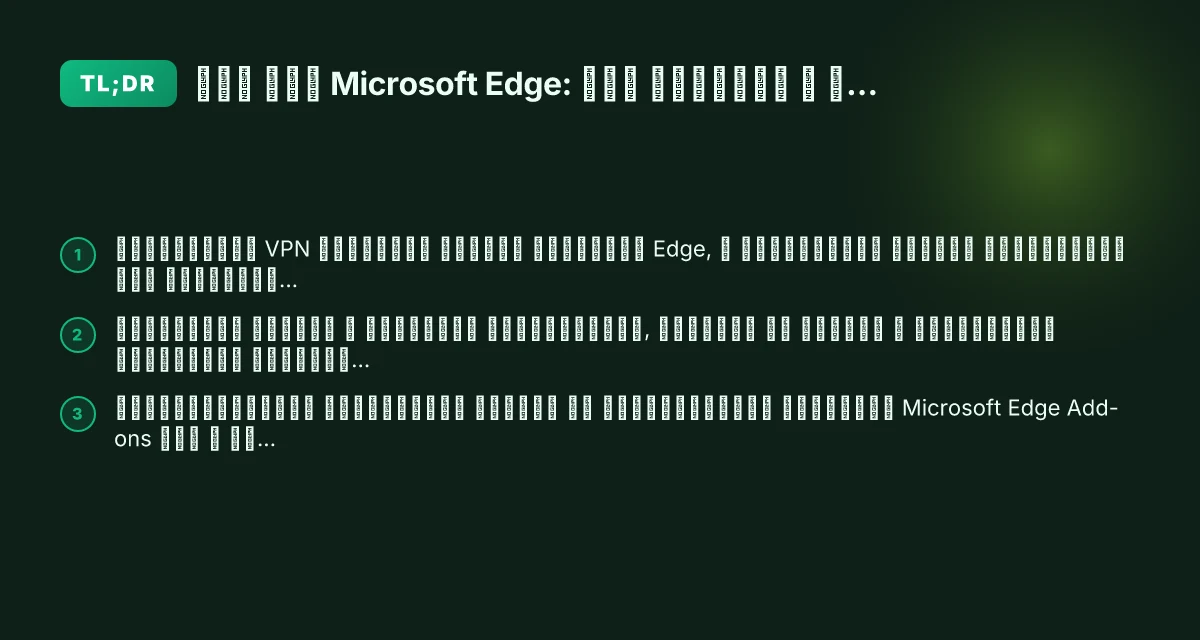
Если вам нужен ВПН для Microsoft Edge, установите расширение надёжного VPN-сервиса из официального магазина Edge или используйте его приложение для Windows. Расширение удобно для защиты именно браузерного трафика, а приложение подходит, если VPN должен работать и в других программах. Перед установкой проверьте условия подписки, доступные функции и политику обработки данных: не каждое расширение обеспечивает одинаковый уровень приватности.
Сравнение способов подключить VPN в Microsoft Edge
| Критерий | Расширение Edge | Отдельное приложение VPN |
|---|---|---|
| Где работает | Обычно только в браузере | Во всей системе |
| Настройка | Устанавливается из магазина расширений | Устанавливается как программа |
| Защита трафика Edge | Зависит от возможностей расширения | Через системное VPN-подключение |
| Защита других приложений | Обычно нет | Обычно да |
| Удобство переключения | Через панель браузера | Через приложение или настройки системы |
| Выбор серверов | Зависит от сервиса | Зависит от сервиса |
| Подходит для | Защиты браузерного трафика | Защиты трафика разных приложений |
| На что обратить внимание | Разрешения и политика конфиденциальности | Настройки приложения и VPN-подключения |
Как работает VPN в Microsoft Edge
VPN создаёт зашифрованное соединение между вашим устройством и сервером сервиса. Веб-сайты видят IP-адрес VPN-сервера вместо вашего обычного адреса, а данные в пути сложнее перехватить через незащищённую сеть, например общественный Wi‑Fi.
Есть два распространённых варианта настройки:
- Расширение для Edge обычно управляет трафиком браузера. Оно подходит, если нужно защитить просмотр сайтов, не меняя подключение остальных программ.
- Приложение VPN для Windows обычно перенаправляет через VPN трафик всего устройства. Это может охватывать Edge, другие браузеры и приложения, хотя конкретное поведение зависит от настроек программы.
Не стоит считать любое расширение VPN полноценной защитой всей системы. Иногда оно лишь меняет прокси-соединение браузера, а функции шифрования и защиты от утечек различаются у разных поставщиков. Проверяйте описание сервиса и его документацию.
Расширение или приложение: что выбрать
Оба варианта могут быть полезны, но решают разные задачи. Настройка VPN Windows 10: пошаговая инструкция для встроенного подключения
| Критерий | Расширение для Edge | Приложение для Windows |
|---|---|---|
| Какие данные защищает | Обычно трафик браузера | Обычно трафик всего устройства |
| Установка | Через магазин расширений или сайт провайдера | Через официальный сайт провайдера или Microsoft Store |
| Удобство | Быстро включить прямо в Edge | Настройки доступны отдельно от браузера |
| Дополнительные функции | Зависит от расширения | Могут быть доступны системный аварийный выключатель и выбор протокола |
| Когда подходит | Нужна защита только при работе в браузере | Нужно использовать VPN в нескольких приложениях |
Если вы часто переключаетесь между браузером и другими программами, приложение может быть практичнее. Если требуется только браузерное подключение, расширение проще настроить. Некоторые провайдеры предлагают оба варианта: используйте их согласно официальным инструкциям и не запускайте одновременно несколько VPN без необходимости.
Как выбрать VPN для Edge
| Критерий | Что проверить | Хороший признак | Повод насторожиться |
|---|---|---|---|
| Совместимость | Поддерживает ли сервис Edge или Windows | Есть понятная инструкция | Неясный способ установки |
| Область защиты | Только браузер или вся система | Область действия указана явно | Неясно, какой трафик защищён |
| Конфиденциальность | Политику хранения данных | Условия изложены прозрачно | Расплывчатые обещания |
| Безопасность | Шифрование и защитные функции | Функции описаны понятно | Нет сведений о защите |
| Серверы | Доступные страны и расположения | Выбор соответствует задачам | Список серверов неясен |
| Условия использования | Ограничения тарифа и сервиса | Условия доступны до установки | Важные ограничения скрыты |
| Репутация | Разработчика и отзывы | Есть проверяемая информация | Источник расширения сомнителен |
Как выбрать VPN для Edge
Ориентируйтесь не только на скорость или количество серверов. Для повседневного использования особенно важны безопасность, понятные условия и качество поддержки.
Проверьте следующие параметры: ВПН для Майкрософт Эдж: как выбрать и настроить
- Приватность. Изучите политику хранения журналов: какие сведения сервис собирает, как долго хранит и при каких условиях передаёт.
- Шифрование и протоколы. Провайдер должен объяснять, как защищается соединение и какие протоколы доступны.
- Защита от утечек. Уточните, предусмотрена ли защита от утечки DNS- и IP-адреса, а для приложения, аварийное отключение трафика при обрыве VPN.
- Репутация и поддержка. Ищите понятную документацию, рабочие каналы поддержки и сведения о владельце сервиса.
- Условия бесплатного тарифа. Проверьте ограничения по трафику, скорости, регионам и количеству серверов.
- Совместимость. Убедитесь, что расширение поддерживает актуальную версию Edge и регулярно обновляется.
Обещание «полной анонимности» само по себе не доказывает надёжность. VPN меняет маршрут и помогает скрыть IP-адрес от посещаемого сайта, но не отменяет другие способы отслеживания, например, cookies, вход в личный аккаунт или идентификацию по настройкам браузера.
Как установить и настроить VPN
Точные пункты меню зависят от версии Edge и конкретного провайдера, но общий порядок выглядит так:
- Откройте официальный магазин Microsoft Edge Add-ons либо сайт выбранного VPN-сервиса.
- Проверьте имя разработчика, описание и запрашиваемые разрешения.
- Добавьте расширение в Edge и подтвердите установку.
- Откройте его значок на панели браузера, войдите в аккаунт или создайте его.
- Выберите сервер и подключитесь.
- Проверьте на сайте VPN-провайдера, какой IP-адрес отображается. Если доступна проверка утечек DNS, выполните и её.
- При необходимости закрепите расширение на панели инструментов Edge для быстрого доступа.
Если устанавливаете приложение, загружайте его только с официального сайта провайдера или из Microsoft Store. После установки войдите в аккаунт, выберите сервер и включите нужные функции защиты. Названия настроек и доступность функций могут различаться.
Не предоставляйте расширению разрешения, которые не нужны для его заявленной работы, и не устанавливайте несколько неизвестных VPN-расширений «для сравнения»: лишние программы могут собирать данные или конфликтовать друг с другом. Скачать VPN бесплатно на ноутбук: безопасная установка и выбор сервиса
Бесплатные VPN и частые проблемы
Бесплатный тариф может подойти для редкого использования, но заранее изучите его ограничения. У некоторых сервисов есть лимит трафика, меньше доступных серверов или сниженная скорость. Особенно осторожно относитесь к малоизвестным бесплатным расширениям, которые не объясняют, кто управляет сервисом и как используются пользовательские данные.
Если VPN в Edge не подключается или работает медленно:
- выберите другой сервер;
- проверьте интернет-соединение без VPN;
- обновите Edge и расширение;
- временно отключите другие VPN или прокси;
- проверьте, не блокирует ли соединение брандмауэр или сеть организации;
- обратитесь к инструкциям и поддержке провайдера.
Смена сервера может повлиять на скорость и доступность отдельных сайтов. Кроме того, VPN не гарантирует обход всех региональных ограничений: сайты и сервисы могут применять собственные правила доступа.
Быстрый выбор способа подключения и решение проблем Лучший бесплатный VPN для iPhone: что выбрать и как настроить
| Ситуация | Что выбрать или проверить | Действие | Ожидаемый результат |
|---|---|---|---|
| Нужна защита только в Edge | Расширение VPN | Установить из доверенного магазина | VPN работает в браузере |
| Нужна защита других приложений | Приложение VPN | Установить программу и подключиться | VPN действует на уровне системы |
| Расширение не подключается | Вход, разрешения и сервер | Проверить настройки и выбрать сервер | Подключение может восстановиться |
| Сайт не открывается через VPN | Сервер или настройки соединения | Переподключиться и проверить другой сервер | Доступ может восстановиться |
| Подключение кажется медленным | Загруженность сервера и сеть | Попробовать другой сервер | Скорость может улучшиться |
| Бесплатный сервис ограничен | Условия бесплатного тарифа | Проверить ограничения и доступные функции | Понятны пределы использования |
| Неясно, защищён ли трафик | Область действия VPN | Проверить статус подключения и настройки | Понятно, какие данные защищены |
Рекомендация
Для защиты только браузера установите проверенное расширение из Microsoft Edge Add-ons и внимательно изучите его политику конфиденциальности. Если нужно направлять через VPN трафик всего компьютера, выберите приложение для Windows. В обоих случаях отдавайте предпочтение прозрачному провайдеру с понятными настройками, защитой от утечек и официальной поддержкой.