Впн на ноутбук бесплатный: как выбрать и безопасно подключиться
Как установить бесплатный VPN на ноутбук, сравнить варианты и проверить безопасность подключения.
Если вам нужен впн на ноутбук бесплатный, выбирайте сервис с официальным приложением для вашей операционной системы, понятными условиями бесплатного тарифа и прозрачной политикой обработки данных. Обычно такой VPN подходит для базовой защиты соединения в общественной сети Wi-Fi и повседневного просмотра сайтов. Однако бесплатные планы часто ограничивают скорость, объём трафика или выбор серверов.
Ниже, простая инструкция по выбору, установке и проверке VPN на ноутбуке. Помните: VPN защищает канал между устройством и сервером сервиса, но не заменяет антивирус, надёжные пароли и осторожность в интернете.
Как выбрать бесплатный VPN для ноутбука
| Критерий | Что проверить | Хороший признак | Повод насторожиться |
|---|---|---|---|
| Приложение | Есть ли версия для Windows или macOS | Поддерживается ваша система | Нужен неизвестный установщик |
| Разработчик | Кто выпускает сервис | Понятная компания и сайт | Разработчик не указан |
| Политика данных | Что собирают и хранят | Условия изложены ясно | Нет понятной политики |
| Защита соединения | Есть ли шифрование и защита от утечек | Функции описаны открыто | Обещания без объяснений |
| Ограничения | Лимит трафика и скорость | Условий хватает для ваших задач | Лимиты скрыты |
| Реклама | Показывает ли приложение объявления | Реклама не мешает работе | Навязчивые окна и предложения |
| Поддержка | Есть ли инструкции и помощь | Доступны справка или поддержка | Невозможно найти помощь |
Как выбрать бесплатный VPN для ноутбука
Сначала определите, для чего вам нужен VPN. Для защиты соединения в кафе, гостинице или аэропорту важны стабильная работа и защита от утечки данных. Если вы рассчитываете регулярно смотреть видео или скачивать большие файлы, бесплатный тариф может оказаться неудобным из-за ограничений.
Перед установкой проверьте несколько параметров:
- Лимит трафика. Некоторые сервисы устанавливают месячное ограничение, другие предлагают бесплатный доступ с ограничениями по скорости.
- Скорость и стабильность. На бесплатных серверах бывает высокая нагрузка, поэтому соединение может замедляться.
- Расположение серверов. Выбор стран обычно меньше, чем в платной версии.
- Политика конфиденциальности. Посмотрите, какие данные сервис собирает и как долго их хранит.
- Совместимость. Убедитесь, что приложение поддерживает вашу версию Windows, macOS или Linux.
- Способ финансирования. Разработчик должен объяснять, за счёт чего работает бесплатный тариф. Особенно осторожно относитесь к приложениям с навязчивой рекламой и неясными условиями.
Не ориентируйтесь только на обещания вроде «полная анонимность» или «безлимитная защита». Ни один VPN не гарантирует абсолютную анонимность: сайты могут узнавать пользователя через учётную запись, cookies и другие способы.
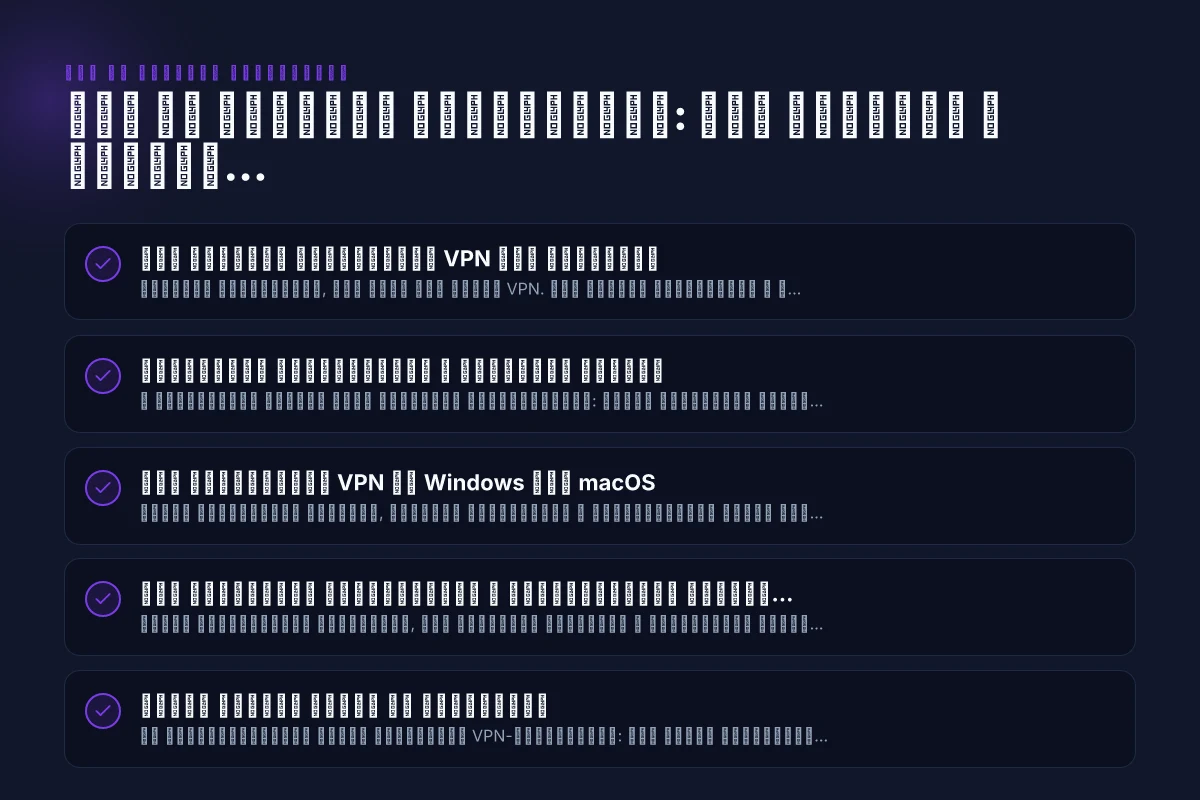
Сравнение бесплатного и платного тарифа
У бесплатных версий есть реальные преимущества: можно проверить приложение и решить, подходит ли оно для простых задач. Но обычно за отсутствие платы приходится соглашаться на ограничения. ВПН расширение для Edge бесплатно: как выбрать и настроить
| Параметр | Бесплатный тариф | Платный тариф |
|---|---|---|
| Стоимость | Нет оплаты, но условия могут включать ограничения | Регулярная или разовая оплата |
| Трафик | Может быть ограничен | Чаще всего лимит выше или отсутствует |
| Серверы | Небольшой выбор | Обычно больше стран и серверов |
| Скорость | Возможны снижение скорости и очереди | Как правило, выше при сопоставимой нагрузке |
| Дополнительные функции | Базовый набор | Могут быть доступны выбор протокола, поддержка и другие функции |
Условия отличаются у разных провайдеров, поэтому перед регистрацией откройте страницу тарифов и прочитайте актуальные ограничения. Если для вас важна постоянная скорость, частое подключение к разным странам или большой объём трафика, бесплатного плана может быть недостаточно.
Как установить VPN на Windows или macOS
Самый безопасный вариант, скачать приложение с официального сайта выбранного сервиса или из официального магазина приложений. Не используйте случайные сайты с подборками установщиков: под видом VPN там могут распространяться нежелательные программы.
Порядок установки обычно выглядит так:
- Уточните разрядность и версию операционной системы, если сервис предъявляет такие требования.
- Найдите официальный сайт разработчика и проверьте адрес страницы.
- Скачайте версию приложения именно для своего ноутбука.
- Запустите установщик и следуйте инструкциям на экране.
- Откройте программу, создайте учётную запись, если это необходимо, и выберите бесплатный тариф.
- Нажмите кнопку подключения и дождитесь подтверждения, что VPN включён.
На macOS система может попросить разрешить добавление конфигурации VPN. Подтверждайте запрос только тогда, когда вы уверены, что устанавливаете приложение от выбранного разработчика. В Linux порядок зависит от дистрибутива: используйте официальные инструкции сервиса и не вводите команды из непроверенных источников. Бесплатный VPN для Edge: как выбрать безопасное расширение
После установки проверьте значок подключения в приложении и системных настройках. Если программа предлагает разрешить запуск вместе с системой, включайте эту опцию только при необходимости: постоянная работа VPN может расходовать заряд батареи и влиять на скорость.
Сравнение бесплатного и платного тарифа
| Критерий | Бесплатный тариф | Платный тариф | Что учитывать |
|---|---|---|---|
| Стоимость | Бесплатно | Оплата по тарифу | Проверяйте условия продления |
| Трафик | Возможны ограничения | Обычно лимиты выше или отсутствуют | Сверьте условия сервиса |
| Скорость | Может меняться | Может быть стабильнее | Зависит от нагрузки и сервиса |
| Выбор серверов | Часто ограничен | Обычно шире | Важна нужная страна |
| Число устройств | Может быть ограничено | Часто доступно больше подключений | Проверьте лимит устройств |
| Реклама | Может присутствовать | Обычно меньше или нет | Уточните до установки |
| Поддержка | Может быть базовой | Может быть приоритетной | Условия различаются |
| Для чего подходит | Проба и простые задачи | Регулярное использование | Оцените свои потребности |
Как проверить подключение и пользоваться безопасно
После подключения убедитесь, что интернет работает и приложение показывает активный сервер. Затем можно проверить, изменился ли внешний IP-адрес, с помощью надёжного сервиса проверки IP. Не вводите на таких страницах пароли и другие личные данные.
Если соединение не устанавливается: VPN для ноутбука скачать бесплатно: как выбрать и безопасно установить
- выберите другой сервер, если такая возможность есть;
- перезапустите приложение и Wi-Fi;
- проверьте, не блокирует ли подключение брандмауэр;
- установите обновления приложения;
- обратитесь к официальной справке сервиса.
Используйте VPN в общественных сетях, но не считайте его полной защитой. Подключайтесь к сайтам по HTTPS, включайте двухфакторную аутентификацию и не открывайте неожиданные вложения. Если VPN отключился, а работа с конфиденциальными данными продолжается, сначала восстановите защищённое соединение. Функция аварийного отключения трафика, если она предусмотрена, помогает снизить риск передачи данных при обрыве VPN.
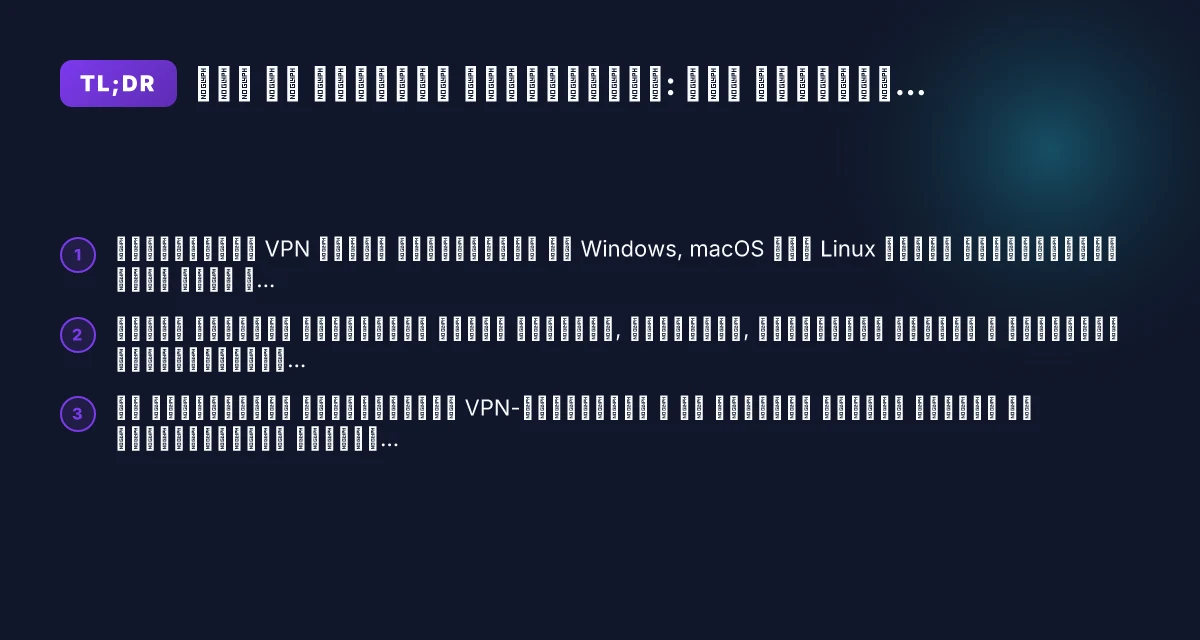
Какие ошибки лучше не допускать
Не устанавливайте сразу несколько VPN-приложений: они могут конфликтовать между собой. Не предоставляйте программе разрешения, которые не нужны для её работы, и не отключайте защиту ноутбука ради установки сомнительного файла.
Также не выбирайте сервис только по рейтингу в магазине приложений. Читайте свежие отзывы, проверяйте имя разработчика и переходите на сайт через официальную страницу продукта. Если приложение требует оплату или данные карты для бесплатного доступа, внимательно уточните условия пробного периода и автоматического продления.
Проверка VPN перед использованием на ноутбуке Расширение VPN для Edge: как выбрать и настроить
| Этап | Что сделать | Признак успеха | Если не получилось |
|---|---|---|---|
| Установка | Скачать приложение с сайта разработчика или из магазина | Установщик соответствует системе | Не запускайте неизвестный файл |
| Первый запуск | Открыть приложение и войти, если нужно | Доступен экран подключения | Проверьте инструкции сервиса |
| Подключение | Выбрать сервер и нажать Connect | Приложение показывает соединение | Выберите другой сервер |
| Проверка адреса | Сверить IP до и после подключения | После подключения адрес изменился | Переподключитесь и проверьте настройки |
| Проверка DNS | Использовать проверку DNS-утечек | Не отображается реальный DNS провайдера | Включите защиту от утечек, если доступна |
| Защита аккаунта | Не вводить пароли на сомнительных сайтах | Адрес сайта и сертификат выглядят корректно | Закройте страницу |
| Завершение работы | Отключить VPN или выйти из приложения | Статус соединения понятен | Проверьте значок и настройки подключения |
Рекомендация
Для редкого использования и защиты в общественном Wi-Fi бесплатного VPN может быть достаточно, если у него есть официальное приложение, понятные ограничения и внятная политика конфиденциальности. Установите его из проверенного источника, проверьте подключение и не полагайтесь только на VPN при защите важных аккаунтов. Если бесплатный тариф постоянно ограничивает скорость или трафик, сравните условия платных планов и выберите вариант, который соответствует вашим задачам.