ВПН на ноутбук скачать бесплатно: как выбрать и установить безопасно

Как бесплатно скачать ВПН на ноутбук с Windows, проверить источник загрузки и выбрать подходящий сервис.
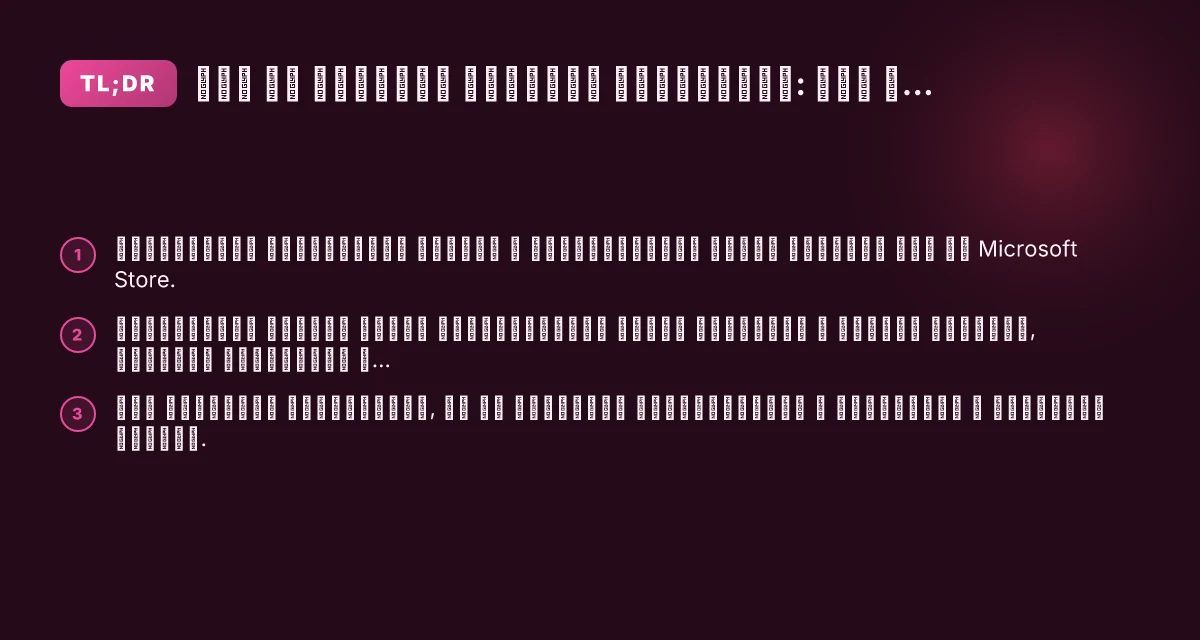
Чтобы ВПН на ноутбук скачать бесплатно, выберите сервис с приложением для вашей версии Windows, откройте его официальный сайт или Microsoft Store и установите программу. Среди вариантов, представленных в результатах поиска, Proton VPN, Planet VPN, Turbo VPN и SuperFree VPN. Mozilla VPN тоже доступен для загрузки, однако работает по подписке. Перед установкой проверьте источник файла и условия бесплатного доступа.
Сравнение способов установить ВПН на ноутбук
| Способ | Где искать | Установка | Что проверить | Кому подходит |
|---|---|---|---|---|
| Официальное приложение | Сайт разработчика | Скачать и запустить установщик | Домен сайта и издателя | Тем, кому нужна программа |
| Приложение из магазина | Магазин ОС | Нажать «Установить» | Разработчика и разрешения | Тем, кто предпочитает магазин |
| Расширение браузера | Каталог расширений | Добавить в браузер | Доступ к данным и отзывы | Для защиты только в браузере |
| Встроенные настройки ОС | Параметры сети | Ввести данные подключения | Поддерживаемый протокол и сервер | Тем, у кого есть профиль ВПН |
| Сторонний каталог загрузок | Сайт с программами | Запустить скачанный файл | Источник и отсутствие подмены | Лучше избегать без проверки |
| Ссылка из письма или рекламы | Письмо или баннер | Перейти и скачать | Подлинность ссылки | Не рекомендуется |
Как выбрать ВПН для ноутбука
Сначала выясните, какая операционная система установлена на ноутбуке. Например, Proton VPN указывает поддержку Windows 10 и Windows 11. Если используете другую версию, проверьте совместимость на странице загрузки: приложение может не поддерживаться или работать иначе.
Затем определите, для чего вам нужен ВПН. Для защиты соединения при работе в публичной сети важны понятные настройки безопасности и репутация разработчика. Если нужны определённые серверы или дополнительные возможности, сравните условия бесплатного и платного тарифов: бесплатный вариант может иметь ограничения.
При выборе обратите внимание на:
- наличие отдельного приложения для Windows;
- условия бесплатного использования;
- порядок создания учётной записи;
- политику конфиденциальности и сведения о сборе данных;
- доступность официальной поддержки;
- способ установки и получения обновлений.
Не полагайтесь только на рекламные обещания вроде «лучший» или «безлимитный». Проверяйте конкретные функции и условия непосредственно у разработчика. VPN для Microsoft Edge: как выбрать и установить расширение

Где скачать бесплатно
Самый безопасный путь, официальный сайт выбранного сервиса или Microsoft Store. Не скачивайте установщик из случайных каталогов, всплывающих окон и ссылок в сообщениях: там могут размещаться поддельные программы или устаревшие версии.
В поисковой выдаче представлены следующие варианты:
| Сервис | Где искать приложение | Что учитывать |
|---|---|---|
| Proton VPN | Официальная страница для Windows | На странице указана поддержка Windows 10 и Windows 11; доступен бесплатный вариант |
| Planet VPN | Microsoft Store | Перед установкой проверьте описание приложения и издателя |
| Turbo VPN | Официальная страница загрузки для Windows | Сверьте условия бесплатного использования и возможности приложения |
| SuperFree VPN | Страница загрузки для Windows на Uptodown | Проверяйте разработчика, версию и источник файла |
| Mozilla VPN | Официальная страница Mozilla | Загрузка предлагается в рамках подписки, а не как бесплатный тариф |
Таблица помогает сориентироваться, но условия могут меняться. Перед скачиванием откройте страницу самого сервиса и убедитесь, что она относится к нужному продукту.
Как оценить бесплатный ВПН перед установкой VPN Microsoft Edge расширение: как выбрать и безопасно установить
| Критерий | Что проверить | Хороший признак | Повод насторожиться |
|---|---|---|---|
| Источник загрузки | Официальный сайт или магазин | Известный разработчик | Неизвестный сайт |
| Политика конфиденциальности | Какие данные собирают | Условия изложены ясно | Сбор данных не объяснён |
| Ограничения тарифа | Лимиты и доступные функции | Условия указаны заранее | Ограничения скрыты |
| Разрешения приложения | Доступ к файлам и сети | Запрашиваются по делу | Избыточный доступ |
| Реклама | Наличие и частота показов | Условия понятны | Навязчивая реклама |
| Репутация | Отзывы и история обновлений | Есть свежие обновления | Много жалоб и нет обновлений |
| Поддержка ОС | Совместимость с ноутбуком | Версия ОС указана | Совместимость не подтверждена |
Как скачать и установить программу
Порядок действий обычно похож для разных ВПН-приложений:
- Откройте официальный сайт сервиса либо найдите приложение в Microsoft Store.
- Проверьте название программы, разработчика и совместимость с вашей версией Windows.
- Нажмите кнопку загрузки или установки.
- Если скачали установочный файл, откройте его из папки загрузок и следуйте инструкциям на экране.
- Запустите приложение. Если сервис требует учётную запись, зарегистрируйтесь и ознакомьтесь с условиями доступа.
- Выберите доступный сервер и подключитесь. При первом запуске Windows может запросить разрешение на установку сетевого компонента, подтверждайте его только для приложения, которому доверяете.
Если установка не запускается, сначала проверьте системные требования и убедитесь, что файл загружен полностью. Не отключайте защиту Windows ради установки неизвестного приложения. При сомнениях удалите файл и загрузите программу заново с официальной страницы.
Бесплатный ВПН: что важно проверить
Бесплатный доступ не всегда означает, что в приложении доступны все функции без ограничений. Условия различаются: могут отличаться выбор серверов, дополнительные инструменты и порядок использования. Поэтому до регистрации прочитайте описание тарифа и правила сервиса.
Также проверьте, какие данные собирает приложение и как они используются. ВПН перенаправляет интернет-трафик через сервис, поэтому важно доверять его разработчику. Само наличие шифрования не делает безопасным любой сайт и не защищает от вредоносных файлов, фишинга или слабых паролей. ВПН бесплатный для ноутбука: как выбрать и установить
Обратите внимание на следующие сигналы:
- установщик предлагают скачать через неизвестное рекламное окно;
- приложение просит отключить антивирус без ясной причины;
- разработчик не указан или его невозможно проверить;
- условия бесплатного доступа изложены неясно;
- программа обещает абсолютную анонимность без объяснений.
В таких случаях лучше отказаться от загрузки и выбрать известный источник.
Что делать после установки ВПН
| Шаг | Действие | Что проверить | Если не работает |
|---|---|---|---|
| 1 | Открыть приложение | Разработчика и экран входа | Переустановить из официального источника |
| 2 | Войти или создать аккаунт | Условия бесплатного доступа | Проверить подтверждение аккаунта |
| 3 | Выбрать сервер | Доступность сервера | Выбрать другой сервер |
| 4 | Подключиться | Статус подключения | Проверить интернет и настройки |
| 5 | Проверить соединение | Открытие нужного сайта | Переподключиться или сменить сервер |
| 6 | Проверить настройки запуска | Автозапуск и уведомления | Отключить ненужные параметры |
| 7 | Отключиться после работы | Статус ВПН | Завершить подключение в приложении |
Как пользоваться ВПН после установки
После запуска выберите доступный сервер и нажмите кнопку подключения. Когда ВПН активен, приложение обычно показывает соответствующий статус. Если соединение не устанавливается, проверьте интернет, перезапустите приложение и изучите справку сервиса. Скачать ВПН на ноутбук бесплатно: безопасная установка и выбор сервиса
Не забывайте обновлять программу через официальный сайт или магазин приложений. Обновления могут исправлять ошибки и закрывать уязвимости. Если ВПН больше не нужен, отключите соединение в приложении; при удалении используйте настройки Windows или удаление через Microsoft Store.
ВПН особенно полезен, когда нужно защитить трафик в незнакомой сети или подключиться к сервису через доступный сервер. Но он не отменяет базовые меры безопасности: используйте уникальные пароли, включайте многофакторную защиту и не открывайте подозрительные ссылки.
Рекомендация
Если нужен ВПН на ноутбук скачать бесплатно, начните с официальной страницы Proton VPN для Windows или приложения Planet VPN в Microsoft Store и внимательно проверьте актуальные условия. Скачивайте только из доверенного источника, убедитесь в совместимости с Windows и не рассчитывайте, что бесплатный тариф обязательно включает все функции.