Добавление или изменение VPN-подключения Windows 10: пошаговая инструкция

Как добавить, настроить, изменить и удалить VPN-подключение в Windows 10, а также проверить параметры и устранить частые ошибки.
Чтобы добавить или изменить VPN-подключение в Windows 10, откройте «Параметры» → «Сеть и Интернет» → «VPN». Выберите «Добавить VPN-подключение», заполните сведения, предоставленные администратором сети или VPN-провайдером, и сохраните профиль. Чтобы отредактировать существующую настройку, выберите ее в том же разделе и нажмите «Дополнительные параметры» или «Изменить», если такая кнопка доступна.
Способы добавить VPN-подключение в Windows 10
| Способ | Где выполняется | Что понадобится | Когда подходит |
|---|---|---|---|
| Через «Параметры» | Сеть и Интернет → VPN | Адрес сервера, тип VPN | Для ручной настройки |
| Через поиск Windows | Окно настроек VPN | Данные провайдера или администратора | Чтобы быстро открыть настройки |
| С помощью приложения VPN | В приложении сервиса | Учетная запись сервиса | Если сервис предоставляет приложение |
| С помощью рабочего профиля | Параметры учетной записи | Профиль от организации | Для корпоративного подключения |
| Через встроенный клиент Windows | Настройки VPN Windows | Тип VPN и данные входа | Без стороннего приложения |
| Через службу поддержки | По инструкции провайдера | Настройки, выданные провайдером | Если параметры неизвестны |
| VPN | Obfuscation | From / month | Plan | Free plan | Refund | Alipay | UnionPay | Crypto | Website opens in China | Trustpilot | |
|---|---|---|---|---|---|---|---|---|---|---|---|
 ZoogVPN | Turn on manually Shadow | $2.49/mo | 27 months: $59.99 | Yes | 7 days | ✓ | ✓ | ✓ | ✓ | Official site blocked; our special link opens (4.4 s) | 4.2/5 (195 reviews) |
 NordVPN | Turn on manually Obfuscated Servers / NordWhisper | $3.49/mo | 27 months: $94.23 | No | 30 days | ? | ✗ | ✓ | ✓ | ✗ Blocked | 4.2/5 (51,628 reviews) |
 ExpressVPN | ✓ On by default all servers | $3.00/mo | 28 months: $84 | No | 30 days | ✗ | ✗ | ✓ | ✗ | ✗ Blocked | 4.4/5 (29,706 reviews) |
 Surfshark | ✓ On by default Camouflage, with OpenVPN | See site | See site | No | 30 days | ✗ | ✗ | ✗ | ✓ | ✗ Blocked | 4.3/5 (31,823 reviews) |
 Proton VPN | Turn on manually Stealth, free plan too | $2.99/mo | 12 months: $35.88 | Yes | 30 days | ✗ | ✗ | ✗ | ✓ | ✗ Blocked | 2.1/5 (1,040 reviews) |
 Astrill VPN | Turn on manually StealthVPN / OpenWeb | $12.50/mo | 24 months: $300 | No | See site | ✗ | ✗ | ✗ | ✓ | ✗ Blocked | 1.3/5 (110 reviews) |
 Private Internet Access | Turn on manually Shadowsocks, OpenVPN only | $2.03/mo | 40 months: $81.2 | No | 30 days | ✗ | ✗ | ✗ | ✗ | ✗ Blocked | 4.2/5 (11,033 reviews) |
 CyberGhost | Turn on manually selected servers | $2.19/mo | 28 months: $61.32 | No | 45 days | ✗ | ✗ | ✗ | ✓ | ✗ Blocked | 4.0/5 (24,178 reviews) |
 PureVPN | Turn on manually switch to OpenVPN | $1.69/mo | 60 months: $101.55 | No | 31 days | ? | ? | ✗ | ✓ | ✗ Blocked | 4.4/5 (17,994 reviews) |
 AdGuard VPN | ✓ On by default TrustTunnel | $2.99/mo | 24 months: $71.76 | Yes | 30 days | ✓ | ✗ | ✓ | ✓ | Official site blocked; our special link opens (3.7 s) | 4.3/5 (290 reviews) |
 Mullvad | Turn on manually QUIC / Shadowsocks / LWO | $5.61/mo | €5/mo | No | 14 days | ✗ | ✗ | ✗ | ✓ | ✗ Blocked | 3.2/5 (192 reviews) |
 Windscribe | Turn on manually Stealth / WStunnel | $5.75/mo | 12 months: $69 | Yes | See site | ✗ | ✗ | ✗ | ✓ | ✗ Blocked | 4.7/5 (13,355 reviews) |
 StrongVPN | Turn on manually Scramble, OpenVPN TCP | See site | See site | No | 30 days | ✓ | ✗ | ✗ | ✗ | ✗ Blocked | 4.4/5 (2,695 reviews) |
 LightXtreme 闪连 | Not listed | $7.08/mo | 12 months: $84.99 | Yes | 30 days | ✓ | ✓ | ✓ | ✓ | ✓ Yes (3.5 s) | No page |
Prices checked 2026-11-10 on each vendor's pricing page (cheapest long plan, USD). Check the vendor's checkout for the final price.
Obfuscation checked 2026-11-14 on each vendor's site and help center: "on by default" = nothing to set; "turn on manually" = switch protocol or mode in settings; "not listed" = the vendor describes no obfuscation.
Payment methods checked 2026-11-10 on each vendor's payment pages: all 14 take cards and PayPal; ✗ = not listed, ? = the vendor's own pages disagree.
China access: whether the official website opens from mainland China networks (tests the website only, not the VPN connection). Last checked 2026-11-18 01:02 Beijing time.
Trustpilot score and review count checked 2026-11-10.
Как добавить VPN-подключение
- Откройте меню «Пуск» и выберите «Параметры».
- Перейдите в раздел «Сеть и Интернет», затем откройте вкладку «VPN».
- Нажмите «Добавить VPN-подключение».
- Заполните поля формы и нажмите «Сохранить».
В зависимости от версии Windows 10 названия отдельных кнопок могут немного отличаться. Если не удается найти нужную страницу, воспользуйтесь поиском в приложении «Параметры»: введите «VPN».
Какие сведения понадобятся
Перед настройкой запросите у администратора или поставщика VPN необходимые параметры. Обычно это адрес сервера, тип VPN и способ проверки учетных данных. Не выбирайте тип протокола наугад: он должен соответствовать настройкам сервера.
| Поле | Что указать |
|---|---|
| Поставщик VPN | Обычно «Windows (встроенные)» |
| Имя подключения | Любое понятное название, например «Рабочая сеть» |
| Имя или адрес сервера | Адрес, который выдал администратор или провайдер |
| Тип VPN | Протокол, поддерживаемый сервером |
| Тип данных для входа | Указанный способ авторизации |
| Имя пользователя и пароль | Учетные данные, если они требуются |
Точный набор полей зависит от конфигурации сервера. Для подключения к рабочей сети уточните у IT-специалиста, нужны ли дополнительные параметры или сертификат.
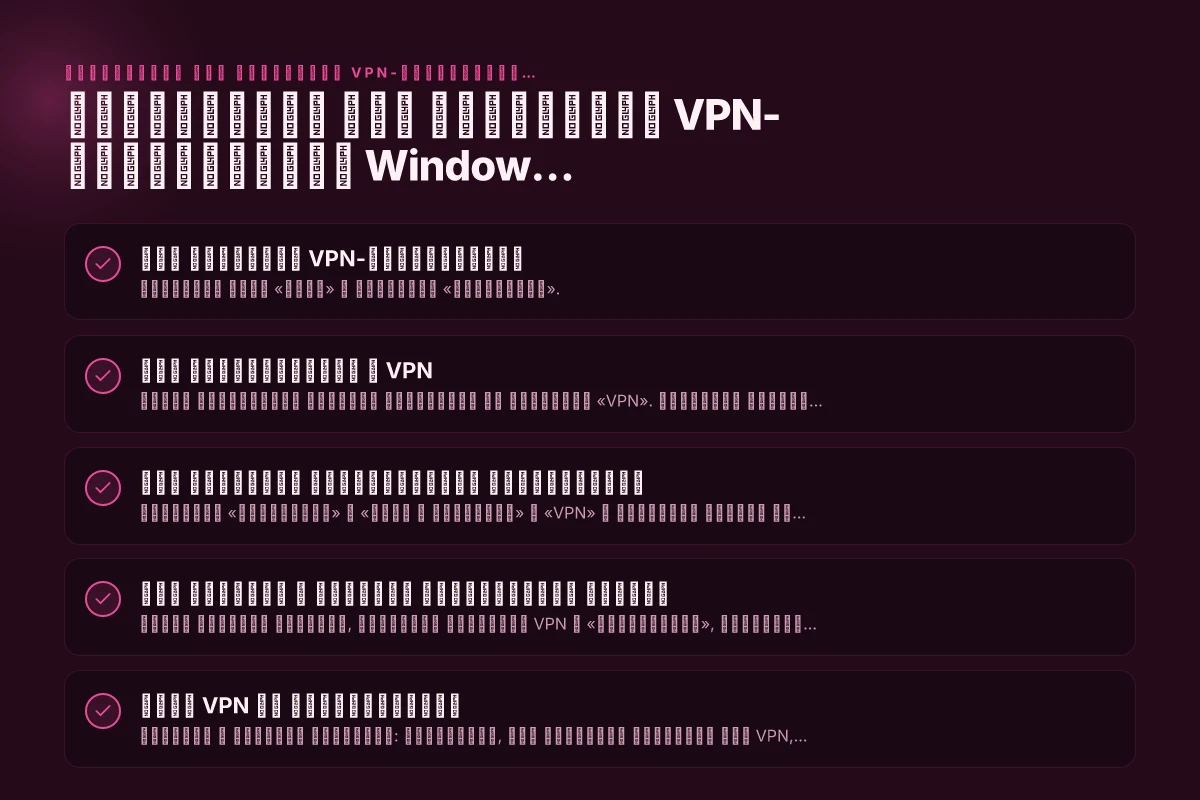
Как подключиться к VPN
После сохранения профиля вернитесь на страницу «VPN». Выберите нужное подключение и нажмите «Подключиться». Если настройки верны, Windows установит соединение; для отключения используйте кнопку «Отключить». Добавление или изменение VPN-подключения Windows 11: пошаговая инструкция
Также можно открыть список сетей через значок подключения в области уведомлений на панели задач и выбрать сохраненный VPN-профиль. В некоторых случаях система запросит имя пользователя и пароль при первом подключении.
Если соединение не устанавливается, проверьте:
- правильно ли введен адрес сервера;
- совпадает ли выбранный тип VPN с настройками сервера;
- верны ли имя пользователя и пароль;
- доступно ли подключение к Интернету;
- не требуется ли подключение к внутренней сети или учетная запись организации.
При ошибке авторизации обратитесь к администратору или провайдеру: учетные данные могли измениться или доступ мог быть ограничен.
Как изменить существующее подключение
Откройте «Параметры» → «Сеть и Интернет» → «VPN» и выберите нужный профиль. В зависимости от сборки Windows 10 можно нажать «Дополнительные параметры», а затем «Изменить», либо использовать доступную рядом кнопку изменения. Обновите необходимые поля и сохраните изменения. ВПН скачать на ноутбук бесплатно: безопасный выбор и установка
Чаще всего меняют:
- имя подключения, чтобы проще различать профили;
- адрес VPN-сервера, если его заменил поставщик услуги;
- тип VPN, если администратор сообщил о другом протоколе;
- данные для входа, если изменились учетные данные.
Если требуется заменить несколько параметров, заранее сверьте их с актуальной инструкцией провайдера или администратора. После редактирования попробуйте подключиться заново. Если нужная настройка недоступна для изменения или профиль работает некорректно, удалите его и добавьте новый с актуальными сведениями.
Что делать с VPN-подключением в Windows 10
| Задача | Действие | Где искать | Что потребуется |
|---|---|---|---|
| Подключиться | Выбрать VPN и нажать «Подключиться» | Параметры → Сеть и Интернет → VPN | Имя пользователя и пароль, если нужны |
| Отключиться | Выбрать активное подключение и отключить | Раздел VPN | Активное соединение |
| Изменить параметры | Открыть свойства подключения | Список VPN-подключений | Актуальные настройки сервера |
| Удалить подключение | Выбрать VPN и нажать «Удалить» | Раздел VPN | Подтверждение удаления |
| Создать заново | Добавить новое подключение | Раздел VPN | Данные VPN-провайдера |
| Проверить сведения | Сверить адрес сервера и тип VPN | Свойства подключения | Данные от провайдера или администратора |
| При сбое | Проверить настройки и учетные данные | Свойства VPN и окно подключения | Верные параметры подключения |
Как удалить и создать подключение заново
Чтобы удалить профиль, откройте страницу VPN в «Параметрах», выберите его и нажмите «Удалить». Перед этим убедитесь, что у вас есть данные для повторного добавления: Windows не сможет восстановить их автоматически. Бесплатный впн на ноутбук: как выбрать и безопасно настроить
Удаление и повторная настройка могут помочь, если профиль содержит неверный адрес или устаревшие параметры. Однако сначала проверьте сведения у администратора: проблема может быть на сервере или связана с учетной записью, а не с Windows.
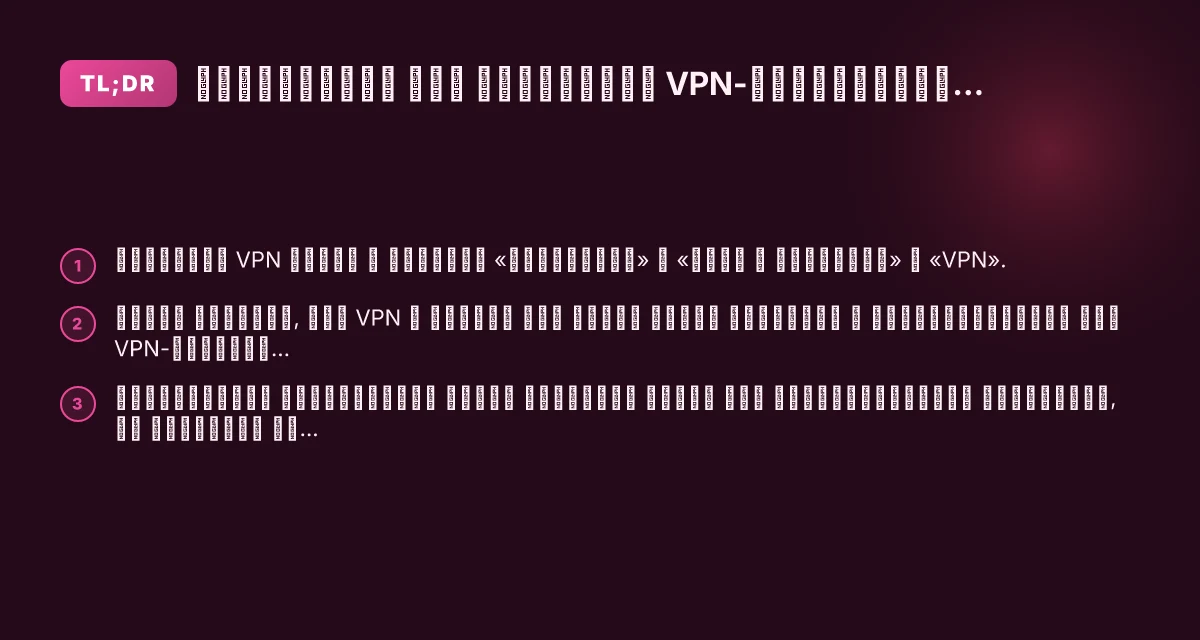
Если VPN не подключается
Начните с простых проверок: убедитесь, что Интернет работает без VPN, повторно введите учетные данные и сверьте настройки подключения. Если соединение предназначено для организации, уточните, доступен ли VPN-сервер и требуется ли дополнительная настройка на компьютере.
Не устанавливайте случайные приложения и не вводите рабочий пароль на сторонних сайтах. Используйте встроенный клиент Windows или программу, которую рекомендовал ваш поставщик VPN. Само наличие профиля в Windows не гарантирует безопасность: доверяйте только известному сервису или администратору организации.
Рекомендация
Для обычной настройки используйте встроенную страницу VPN в Windows 10 и вносите только параметры, полученные из надежного источника. Сначала добавьте профиль, затем проверьте подключение; при изменении адреса или протокола обновите сохраненные данные и подключитесь повторно. VPN расширение для Edge: как выбрать и установить