Расширение для Edge VPN: как выбрать и безопасно пользоваться
Разбираемся, как выбрать VPN-расширение для Microsoft Edge, проверить его безопасность и понять, когда нужна отдельная программа.
Расширение для Edge VPN, это дополнение, которое помогает направлять трафик браузера Microsoft Edge через VPN-сервер. Оно может пригодиться для защиты соединения в общедоступной сети Wi-Fi, повышения приватности при просмотре сайтов и подключения к доступным в вашем регионе серверам. Но перед установкой важно понять, что именно защищает расширение, какие данные собирает сервис и подходит ли его бесплатный или платный тариф для ваших задач.
Сравнение вариантов VPN для Edge
| Вариант | Где работает | Уровень защиты | Удобство | Что учитывать |
|---|---|---|---|---|
| VPN-расширение | Обычно только в Edge | Зависит от сервиса | Быстро включить | Не защищает другие приложения |
| VPN-приложение | На всём устройстве | Защищает весь трафик устройства | Требует установки | Может предлагать больше настроек |
| Бесплатное расширение | Обычно только в Edge | Зависит от политики сервиса | Не требует оплаты | Возможны ограничения и сбор данных |
| Платное расширение | Обычно только в Edge | Зависит от сервиса | Доступ по подписке | Проверьте условия и политику конфиденциальности |
| Режим InPrivate | Только приватные окна Edge | Не скрывает IP сам по себе | Встроен в браузер | Не заменяет VPN |
| Прокси | Зависит от настройки | Может не шифровать трафик | Часто прост в настройке | Проверьте, кто управляет сервером |
| VPN | Obfuscation | From / month | Plan | Free plan | Refund | Alipay | UnionPay | Crypto | Website opens in China | Trustpilot | |
|---|---|---|---|---|---|---|---|---|---|---|---|
 ZoogVPN | Turn on manually Shadow | $2.49/mo | 27 months: $59.99 | Yes | 7 days | ✓ | ✓ | ✓ | ✓ | Official site blocked; our special link opens (4.4 s) | 4.2/5 (195 reviews) |
 NordVPN | Turn on manually Obfuscated Servers / NordWhisper | $3.49/mo | 27 months: $94.23 | No | 30 days | ? | ✗ | ✓ | ✓ | ✗ Blocked | 4.2/5 (51,628 reviews) |
 ExpressVPN | ✓ On by default all servers | $3.00/mo | 28 months: $84 | No | 30 days | ✗ | ✗ | ✓ | ✗ | ✗ Blocked | 4.4/5 (29,706 reviews) |
 Surfshark | ✓ On by default Camouflage, with OpenVPN | See site | See site | No | 30 days | ✗ | ✗ | ✗ | ✓ | ✗ Blocked | 4.3/5 (31,823 reviews) |
 Proton VPN | Turn on manually Stealth, free plan too | $2.99/mo | 12 months: $35.88 | Yes | 30 days | ✗ | ✗ | ✗ | ✓ | ✗ Blocked | 2.1/5 (1,040 reviews) |
 Astrill VPN | Turn on manually StealthVPN / OpenWeb | $12.50/mo | 24 months: $300 | No | See site | ✗ | ✗ | ✗ | ✓ | ✗ Blocked | 1.3/5 (110 reviews) |
 Private Internet Access | Turn on manually Shadowsocks, OpenVPN only | $2.03/mo | 40 months: $81.2 | No | 30 days | ✗ | ✗ | ✗ | ✗ | ✗ Blocked | 4.2/5 (11,033 reviews) |
 CyberGhost | Turn on manually selected servers | $2.19/mo | 28 months: $61.32 | No | 45 days | ✗ | ✗ | ✗ | ✓ | ✗ Blocked | 4.0/5 (24,178 reviews) |
 PureVPN | Turn on manually switch to OpenVPN | $1.69/mo | 60 months: $101.55 | No | 31 days | ? | ? | ✗ | ✓ | ✗ Blocked | 4.4/5 (17,994 reviews) |
 AdGuard VPN | ✓ On by default TrustTunnel | $2.99/mo | 24 months: $71.76 | Yes | 30 days | ✓ | ✗ | ✓ | ✓ | Official site blocked; our special link opens (3.7 s) | 4.3/5 (290 reviews) |
 Mullvad | Turn on manually QUIC / Shadowsocks / LWO | $5.61/mo | €5/mo | No | 14 days | ✗ | ✗ | ✗ | ✓ | ✗ Blocked | 3.2/5 (192 reviews) |
 Windscribe | Turn on manually Stealth / WStunnel | $5.75/mo | 12 months: $69 | Yes | See site | ✗ | ✗ | ✗ | ✓ | ✗ Blocked | 4.7/5 (13,355 reviews) |
 StrongVPN | Turn on manually Scramble, OpenVPN TCP | See site | See site | No | 30 days | ✓ | ✗ | ✗ | ✗ | ✗ Blocked | 4.4/5 (2,695 reviews) |
 LightXtreme 闪连 | Not listed | $7.08/mo | 12 months: $84.99 | Yes | 30 days | ✓ | ✓ | ✓ | ✓ | ✓ Yes (3.5 s) | No page |
Prices checked 2026-11-10 on each vendor's pricing page (cheapest long plan, USD). Check the vendor's checkout for the final price.
Obfuscation checked 2026-11-14 on each vendor's site and help center: "on by default" = nothing to set; "turn on manually" = switch protocol or mode in settings; "not listed" = the vendor describes no obfuscation.
Payment methods checked 2026-11-10 on each vendor's payment pages: all 14 take cards and PayPal; ✗ = not listed, ? = the vendor's own pages disagree.
China access: whether the official website opens from mainland China networks (tests the website only, not the VPN connection). Last checked 2026-11-18 01:02 Beijing time.
Trustpilot score and review count checked 2026-11-10.
Что делает VPN-расширение в Microsoft Edge
VPN расширяет возможности браузера: после подключения сайты видят IP-адрес VPN-сервера, а соединение между браузером и сервером обычно шифруется. Это может затруднить перехват данных в открытой Wi-Fi-сети и скрыть ваш реальный IP-адрес от посещаемых сайтов.
Однако браузерное расширение и полноценное VPN-приложение, не одно и то же. Расширение обычно действует только внутри Edge. Трафик других браузеров, почтовых программ, игр и приложений может идти напрямую через интернет-провайдера.
Функции зависят от конкретного сервиса. В дополнении могут быть доступны:
- выбор страны или отдельного сервера;
- автоматическое подключение;
- блокировка рекламы и вредоносных сайтов;
- защита от утечки DNS или IP-адреса;
- переключатель для отдельных сайтов.
Не стоит считать любое дополнение с надписью VPN полноценной защитой. Некоторые расширения работают как прокси: они перенаправляют запросы через сервер, но могут не обеспечивать тот же уровень шифрования, что VPN-клиент. VPN для айфона бесплатно: как выбрать и безопасно пользоваться
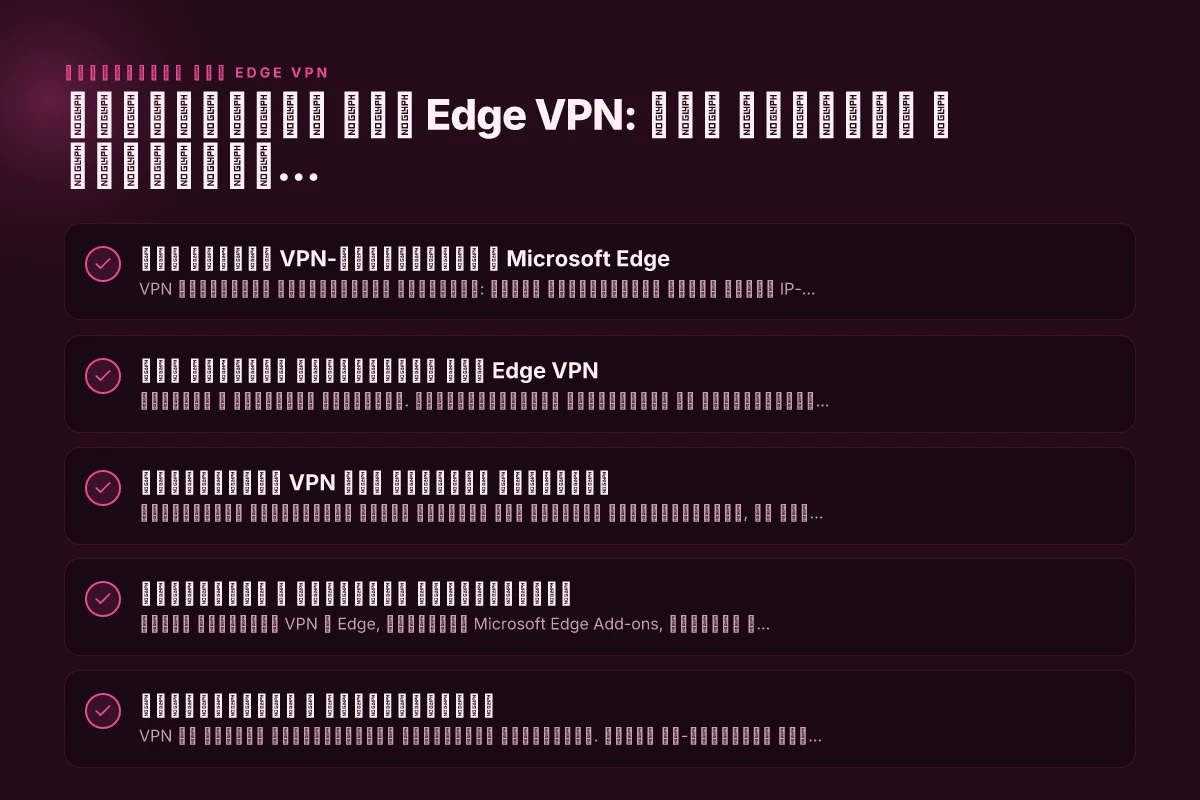
Как выбрать расширение для Edge VPN
Начните с проверки издателя. Устанавливайте дополнения из официального магазина Microsoft Edge Add-ons и сверяйте название разработчика с сайтом сервиса. Поддельные расширения могут копировать известные бренды и запрашивать чрезмерные разрешения.
Перед установкой изучите:
- Политику конфиденциальности. В ней должно быть понятно, какие данные собираются, как долго хранятся и передаются ли третьим сторонам.
- Разрешения. Доступ к данным на всех сайтах может быть необходим VPN-дополнению для работы, но важно понимать, кому вы его предоставляете.
- Условия тарифа. Уточните ограничения по трафику, скорости, числу серверов и одновременных подключений.
- Репутацию сервиса. Посмотрите дату обновления дополнения, отзывы пользователей и наличие официальной поддержки.
- Функции защиты. Проверьте, заявлены ли защита от утечек, автоматическое отключение и прозрачное описание протоколов.
Отзывы полезны, но не заменяют проверку условий и политики конфиденциальности. Особенно осторожно относитесь к обещаниям полной анонимности и неограниченного бесплатного доступа без ясного объяснения, как сервис финансирует свою работу.
Как оценить VPN-расширение перед установкой ВПН бесплатный для айфона: как выбрать и настроить безопасно
| Критерий | Что проверить | Хороший признак | Повод насторожиться |
|---|---|---|---|
| Разработчик | Кто выпустил расширение | Известная компания и официальный сайт | Неясный владелец |
| Политика конфиденциальности | Какие данные собираются | Условия изложены понятно | Нет политики или она расплывчата |
| Разрешения | К каким данным есть доступ | Разрешения соответствуют функциям | Запрашиваются лишние права |
| Шифрование | Как защищается соединение | Метод описан в документации | Заявления без пояснений |
| Серверы | Где доступны точки подключения | Список стран и серверов открыт | Нет информации о сети |
| Ограничения | Скорость, трафик и функции | Условия указаны заранее | Неожиданные лимиты |
| Поддержка | Как связаться с сервисом | Есть рабочие каналы связи | Контакты отсутствуют |
| Репутация | Отзывы и история обновлений | Есть недавние обновления | Много жалоб и заброшенный продукт |
Бесплатный VPN или платная подписка
Бесплатное расширение может подойти для редкого использования, но часто имеет ограничения. Например, сервис может ограничивать скорость, объём трафика, количество доступных стран или показывать рекламу. Сам по себе бесплатный тариф не означает, что продукт небезопасен, но условия обработки данных нужно читать особенно внимательно.
Платные сервисы обычно предлагают больше серверов, более предсказуемую скорость и дополнительные настройки. При этом высокая цена сама по себе не гарантирует качество: оценивайте конкретные функции, условия возврата и репутацию компании.
| Вариант | Возможные преимущества | На что обратить внимание |
|---|---|---|
| Бесплатное расширение | Не требует оплаты, удобно для пробного использования | Лимиты, реклама, сбор данных, ограниченный выбор серверов |
| Платное расширение | Больше настроек и серверов, поддержка сервиса | Стоимость продления, срок подписки, условия отмены |
| VPN-клиент | Может защищать трафик разных приложений на устройстве | Требует установки программы и настройки подключения |
Установка и проверка подключения
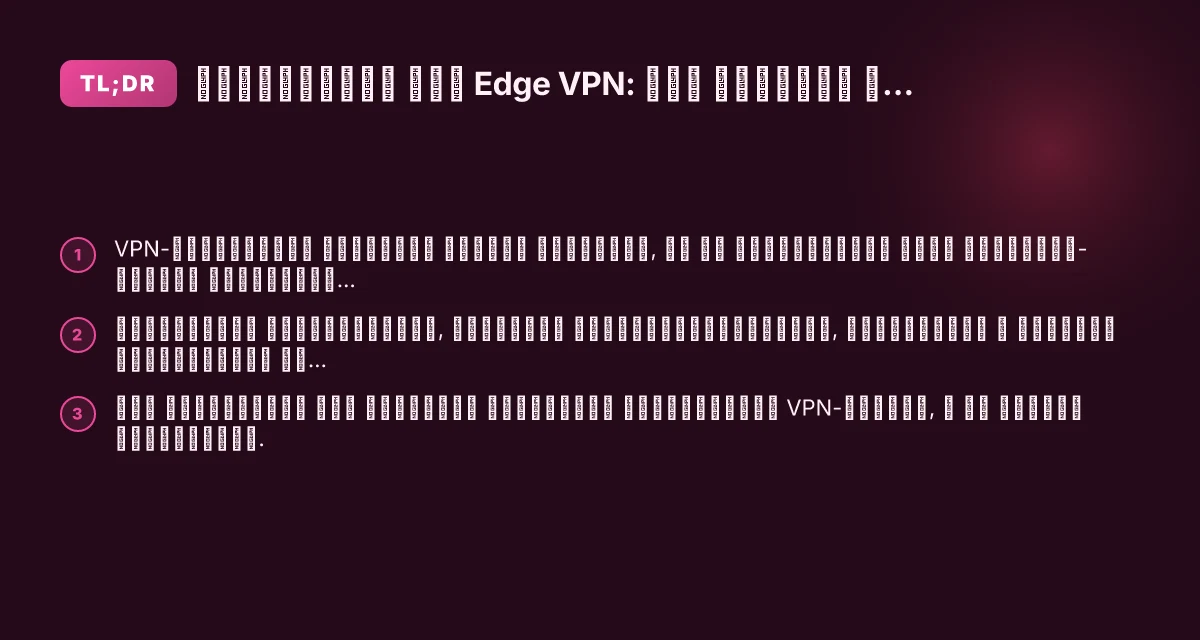
Чтобы добавить VPN в Edge, откройте Microsoft Edge Add-ons, найдите расширение нужного сервиса и проверьте имя издателя. Затем выберите «Получить» и подтвердите установку. После этого откройте меню расширений, войдите в аккаунт, если это требуется, и подключитесь к серверу.
Проверьте работу по шагам: VPN Edge расширение: как выбрать и установить VPN для Microsoft Edge
- Убедитесь, что расширение показывает статус подключения.
- Откройте сервис проверки IP-адреса и сравните результат с адресом до подключения.
- При необходимости проверьте утечки DNS с помощью надёжного тестового сервиса.
- Откройте несколько сайтов и проверьте скорость и стабильность соединения.
- Отключите расширение и убедитесь, что подключение возвращается к обычному режиму.
Если IP-адрес не меняется, попробуйте другой сервер, перезапустите Edge и проверьте, не конфликтует ли дополнение с другими прокси или VPN-инструментами. Не устанавливайте несколько VPN-расширений одновременно: они могут мешать друг другу.
Проверка подключения и приватности после установки
| Проверка | Как выполнить | Ожидаемый результат | Если проверка не пройдена |
|---|---|---|---|
| Установка | Открыть официальный каталог Edge | Расширение добавлено в браузер | Удалить файл из неофициального источника |
| Подключение | Выбрать сервер и включить VPN | Интерфейс показывает активное соединение | Проверить вход и настройки |
| IP-адрес | Сравнить адрес до и после подключения | Адрес меняется | Переподключиться или сменить сервер |
| DNS | Проверить DNS-утечки онлайн | Не отображаются DNS провайдера | Обратиться к документации сервиса |
| WebRTC | Проверить утечки WebRTC | Реальный IP не раскрывается | Отключить или ограничить WebRTC |
| Отключение | Выключить расширение | Соединение возвращается к обычному | Проверить статус и системные настройки |
| Доступ к сайтам | Открыть нужные сайты | Страницы загружаются без ошибок | Выбрать другой сервер |
| Разрешения | Пересмотреть доступ расширения | Оставлены только необходимые права | Отозвать лишние разрешения |
Ограничения и безопасность
VPN не делает пользователя полностью анонимным. Сайты по-прежнему могут узнавать вас через аккаунты, файлы cookie, настройки браузера и цифровой отпечаток устройства. Если вы вошли в личный профиль, смена IP-адреса сама по себе не скроет вашу личность от этого сервиса.
Также VPN не заменяет антивирус, обновления системы и осторожность при открытии ссылок. Не вводите платёжные данные на подозрительных страницах и не считайте наличие значка VPN гарантией безопасности каждого сайта. Скачать VPN на ноутбук бесплатно: безопасная установка и выбор приложения
Для работы, видеозвонков и загрузок в приложениях вне Edge удобнее полноценная VPN-программа. Она может направлять через защищённое соединение трафик всего устройства, если это предусмотрено настройками. Перед использованием ознакомьтесь с местными правилами и условиями нужных сайтов: доступность сервисов и способы подключения могут различаться.
Рекомендация
Выбирайте расширение для Edge VPN от известного разработчика, устанавливайте его из официального магазина и проверяйте политику конфиденциальности, разрешения и ограничения тарифа. Для защиты только веб-сёрфинга браузерного дополнения может быть достаточно. Если нужно защитить другие приложения или весь трафик устройства, рассмотрите полноценный VPN-клиент.