Softether VPN 使い方|VPNサーバーの構築から接続まで

SoftEther VPNの基本的な使い方を、サーバー設定、クライアント接続、確認事項の順に解説します。
SoftEther VPNの使い方は、VPNサーバーを用意して仮想HUBと接続ユーザーを設定し、利用端末からサーバーへ接続するのが基本です。自宅や組織のネットワークへ外部からアクセスする用途では、サーバー側の設定に加えて、ルーターのポート転送やファイアウォールの調整が必要になる場合があります。
SoftEther VPNの接続方式を選ぶ
| 接続方式 | 主な用途 | 接続端末側の設定 | ルーター側の設定 | 選ぶときのポイント |
|---|---|---|---|---|
| SoftEther VPNプロトコル | SoftEther VPN Clientから接続 | VPN Clientを使用 | 使用ポートを転送 | SoftEther同士で使いやすい |
| L2TP/IPsec | 標準機能で接続 | OS標準のVPN機能を使用 | IPsec用ポートを転送 | 専用クライアントを避けたい場合 |
| OpenVPN | OpenVPN対応端末から接続 | OpenVPN対応ソフトを使用 | 使用ポートを転送 | 対応ソフトの導入が必要 |
| SSTP | SSTP対応端末から接続 | SSTP対応機能を使用 | 使用ポートを転送 | HTTPSに近い通信方式 |
| VPN over ICMP/DNS | 制限されたネットワークから接続 | 対応クライアントを使用 | ICMPまたはDNS通信を許可 | 通常の方式が使えない場合の選択肢 |
| ローカルブリッジ | VPN端末を既存LANにつなぐ | VPN接続を設定 | サーバー側でブリッジを設定 | LANと同じセグメントに参加させる |
| SecureNAT | 既存LANと分離して接続 | VPN接続を設定 | サーバー側でSecureNATを設定 | ルーターの変更を抑えたい場合 |
2026年11月時点の情報です。最新情報は公式サイトをご確認ください。
| VPN | Obfuscation | From / month | Plan | Free plan | Refund | Alipay | UnionPay | Crypto | Website opens in China | Trustpilot | |
|---|---|---|---|---|---|---|---|---|---|---|---|
 ZoogVPN | Turn on manually Shadow | $2.49/mo | 27 months: $59.99 | Yes | 7 days | ✓ | ✓ | ✓ | ✓ | Official site blocked; our special link opens (4.4 s) | 4.2/5 (195 reviews) |
 NordVPN | Turn on manually Obfuscated Servers / NordWhisper | $3.49/mo | 27 months: $94.23 | No | 30 days | ? | ✗ | ✓ | ✓ | ✗ Blocked | 4.2/5 (51,628 reviews) |
 ExpressVPN | ✓ On by default all servers | $3.00/mo | 28 months: $84 | No | 30 days | ✗ | ✗ | ✓ | ✗ | ✗ Blocked | 4.4/5 (29,706 reviews) |
 Surfshark | ✓ On by default Camouflage, with OpenVPN | See site | See site | No | 30 days | ✗ | ✗ | ✗ | ✓ | ✗ Blocked | 4.3/5 (31,823 reviews) |
 Proton VPN | Turn on manually Stealth, free plan too | $2.99/mo | 12 months: $35.88 | Yes | 30 days | ✗ | ✗ | ✗ | ✓ | ✗ Blocked | 2.1/5 (1,040 reviews) |
 Astrill VPN | Turn on manually StealthVPN / OpenWeb | $12.50/mo | 24 months: $300 | No | See site | ✗ | ✗ | ✗ | ✓ | ✗ Blocked | 1.3/5 (110 reviews) |
 Private Internet Access | Turn on manually Shadowsocks, OpenVPN only | $2.03/mo | 40 months: $81.2 | No | 30 days | ✗ | ✗ | ✗ | ✗ | ✗ Blocked | 4.2/5 (11,033 reviews) |
 CyberGhost | Turn on manually selected servers | $2.19/mo | 28 months: $61.32 | No | 45 days | ✗ | ✗ | ✗ | ✓ | ✗ Blocked | 4.0/5 (24,178 reviews) |
 PureVPN | Turn on manually switch to OpenVPN | $1.69/mo | 60 months: $101.55 | No | 31 days | ? | ? | ✗ | ✓ | ✗ Blocked | 4.4/5 (17,994 reviews) |
 AdGuard VPN | ✓ On by default TrustTunnel | $2.99/mo | 24 months: $71.76 | Yes | 30 days | ✓ | ✗ | ✓ | ✓ | Official site blocked; our special link opens (3.7 s) | 4.3/5 (290 reviews) |
 Mullvad | Turn on manually QUIC / Shadowsocks / LWO | $5.61/mo | €5/mo | No | 14 days | ✗ | ✗ | ✗ | ✓ | ✗ Blocked | 3.2/5 (192 reviews) |
 Windscribe | Turn on manually Stealth / WStunnel | $5.75/mo | 12 months: $69 | Yes | See site | ✗ | ✗ | ✗ | ✓ | ✗ Blocked | 4.7/5 (13,355 reviews) |
 StrongVPN | Turn on manually Scramble, OpenVPN TCP | See site | See site | No | 30 days | ✓ | ✗ | ✗ | ✗ | ✗ Blocked | 4.4/5 (2,695 reviews) |
 LightXtreme 闪连 | Not listed | $7.08/mo | 12 months: $84.99 | Yes | 30 days | ✓ | ✓ | ✓ | ✓ | ✓ Yes (3.5 s) | No page |
Prices checked 2026-11-10 on each vendor's pricing page (cheapest long plan, USD). Check the vendor's checkout for the final price.
Obfuscation checked 2026-11-14 on each vendor's site and help center: "on by default" = nothing to set; "turn on manually" = switch protocol or mode in settings; "not listed" = the vendor describes no obfuscation.
Payment methods checked 2026-11-10 on each vendor's payment pages: all 14 take cards and PayPal; ✗ = not listed, ? = the vendor's own pages disagree.
China access: whether the official website opens from mainland China networks (tests the website only, not the VPN connection). Last checked 2026-11-18 01:02 Beijing time.
Trustpilot score and review count checked 2026-11-10.
1. SoftEther VPNの構成を確認する
SoftEther VPNは、サーバーとクライアントを組み合わせて使います。まず、どの端末をサーバーにするか、どこから接続するかを決めましょう。
| 役割 | 主なソフト | すること |
|---|---|---|
| VPNを受け付ける側 | SoftEther VPN Server | 仮想HUBやユーザーを設定する |
| 接続する側 | SoftEther VPN Client | サーバーへ接続する |
| 設定を管理する側 | VPN Server Manager | サーバーの管理・設定を行う |
VPN Serverは、常時稼働できるWindowsやLinuxの端末、またはVPSなどに設置します。外部から接続する場合は、サーバーにインターネットから到達できることが前提です。
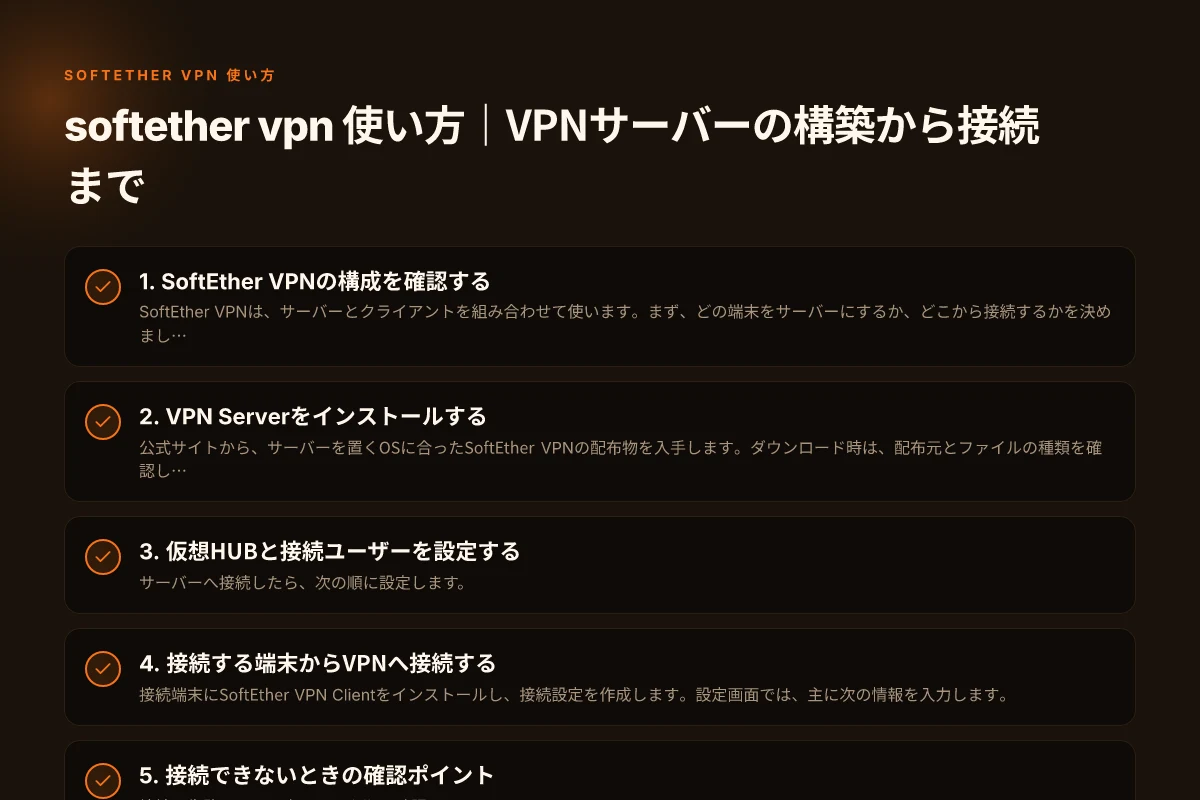
2. VPN Serverをインストールする
公式サイトから、サーバーを置くOSに合ったSoftEther VPNの配布物を入手します。ダウンロード時は、配布元とファイルの種類を確認してください。
Windowsではインストーラーを実行し、SoftEther VPN Serverを選んで導入します。Linuxでは、配布物の案内に沿って展開・ビルドし、サービスとして起動します。OSによってコマンドやサービス設定が異なるため、公式のインストール手順を参照してください。 VPN 接続時の IP アドレス確認方法|接続前後の違いと確認手順
インストール後、VPN Server Managerからサーバーへ接続します。初回に管理者パスワードの設定を求められたら、他のサービスと使い回さない強固なパスワードを登録します。
3. 仮想HUBと接続ユーザーを設定する
サーバーへ接続したら、次の順に設定します。
- 仮想HUBを作成する。
- 仮想HUB内に接続ユーザーを作成する。
- ユーザーごとに、推測されにくいパスワードを設定する。
- 必要な場合は、ローカルブリッジなど接続先ネットワークの設定を行う。
ローカルブリッジを使うと、VPNからサーバー側のLANへ接続できる構成を作れます。ただし、設定を誤るとネットワークへ意図しないアクセスが可能になることがあります。目的の端末やネットワークだけに接続できるよう、構成を確認してください。
4. 接続する端末からVPNへ接続する
接続端末にSoftEther VPN Clientをインストールし、接続設定を作成します。設定画面では、主に次の情報を入力します。 プロキシ認証とは?仕組み・方式・設定時の確認ポイント
- 接続先のホスト名またはIPアドレス
- VPN Serverの待受ポート
- 接続する仮想HUB名
- 作成したユーザー名とパスワード
設定を保存して接続を実行し、クライアント側で接続状態を確認します。接続できたら、目的の社内・自宅ネットワークの機器にアクセスできるか、また必要に応じてIPアドレスや通信経路が想定どおりかを確かめます。
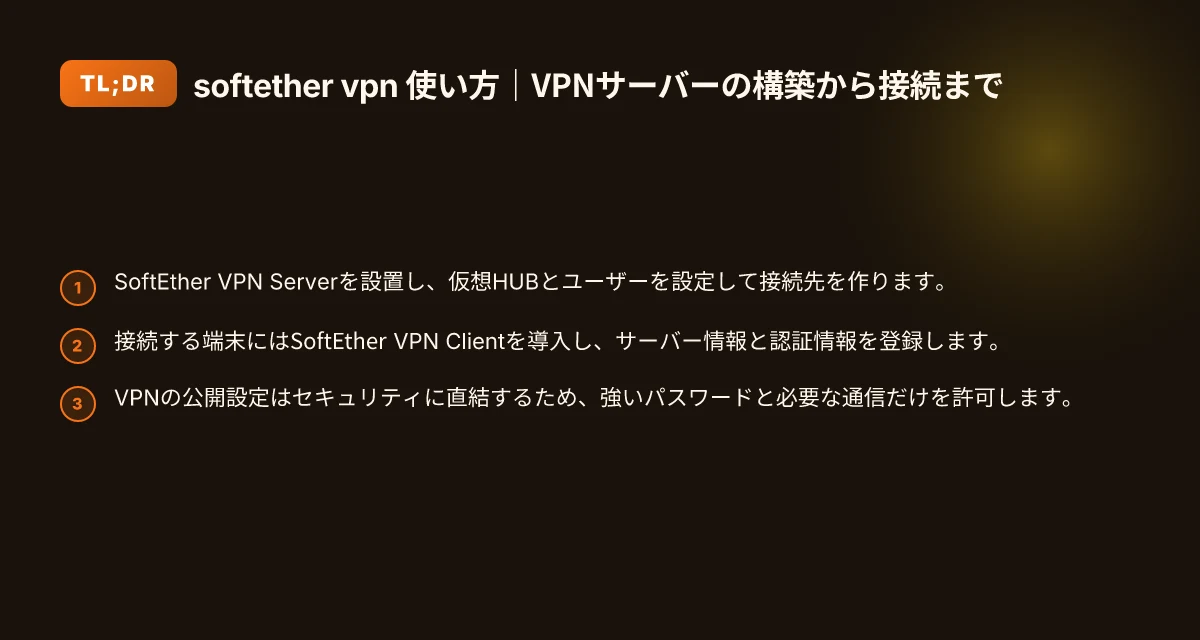
5. 接続できないときの確認ポイント
接続に失敗したら、次の項目を順に確認します。
- サーバーとクライアントの接続先情報、仮想HUB名、認証情報が一致しているか
- VPN Serverのサービスが起動しているか
- OSのファイアウォールで待受ポートが許可されているか
- ルーター配下のサーバーなら、必要なポート転送が設定されているか
- 接続先のネットワークで、VPN通信が制限されていないか
ポート番号や通信方式はサーバー設定によって異なります。無条件にポートを開放せず、利用する方式に必要な通信だけを許可してください。
VPNサーバーの公開方法と安全設定を比べる OpenVPN 使い方ガイド|設定ファイルから接続・確認まで
| 設定項目 | 選択肢 | 接続性への影響 | 安全性への影響 | 判断の目安 |
|---|---|---|---|---|
| VPNプロトコル | 必要な方式だけ有効 | 端末の対応方式に依存 | 不要な方式を減らせる | 利用端末に合わせる |
| 接続ポート | 必要なポートだけ公開 | 外部からの接続に必要 | 公開範囲を限定できる | ルーターでも転送先を確認 |
| 接続ユーザー | 利用者ごとに作成 | 個別に認証できる | 共有アカウントを避けられる | 強いパスワードを設定 |
| 仮想HUB | 用途ごとに分ける | 接続先の管理に使う | ネットワークを整理できる | アクセス範囲に応じて分離 |
| SecureNAT | 必要に応じて有効 | VPN端末に仮想ネットワークを提供 | LANへの直接接続を避けやすい | LAN参加が不要な場合 |
| ローカルブリッジ | 必要に応じて有効 | VPN端末を既存LANへ接続 | LANへの到達範囲が広がる | 必要な端末だけに利用 |
| サーバー管理 | 管理者権限を限定 | 通常の接続には影響しない | 設定変更のリスクを抑える | 管理用認証情報を保護 |
| ログ確認 | 接続ログを確認 | 接続状況を把握できる | 不審な接続の発見に役立つ | 定期的に確認する |
2026年11月時点の情報です。最新情報は公式サイトをご確認ください。
6. 安全に使うための設定とおすすめ
VPN Serverの管理用パスワードと接続ユーザーのパスワードは分け、不要なユーザーは削除します。ソフトウェアやOSを最新の状態に保ち、アクセスログも定期的に確認しましょう。サーバー管理画面をインターネットへ不用意に公開しないことも大切です。
初めて使う場合は、まず閉じたテスト環境でサーバーとクライアントの接続を確認し、その後に必要なネットワークだけを公開する方法がおすすめです。公開範囲やポート設定に不安がある場合は、ネットワーク管理者に確認してから運用してください。