VPN расширение: как выбрать и безопасно пользоваться
Разбираемся, что делает VPN-расширение, чем отличаются популярные варианты и как проверить его безопасность.
VPN расширение, это дополнение для браузера, которое подключает его к VPN-сервису или прокси. Оно может помочь скрыть настоящий IP-адрес от посещаемых сайтов, выбрать виртуальную страну и получить доступ к некоторым ресурсам. Среди вариантов для Chrome есть VeePN, Browsec, ZoogVPN, Turbo VPN и Windscribe. Выбирайте не только по обещаниям бесплатного доступа: важно понять, что именно защищает расширение, какие данные оно обрабатывает и подходит ли вам его тариф.
Сравнение VPN-расширений для Chrome
| Вариант | Что сравнить | На что обратить внимание | Подходит, если |
|---|---|---|---|
| Расширение VPN-сервиса | Возможности сервиса | Политика конфиденциальности | Нужен доступ к аккаунту сервиса |
| Бесплатное расширение | Условия бесплатного плана | Ограничения и источник дохода | Нужен вариант для редкого использования |
| Расширение с платным планом | Цена и условия подписки | Что доступно без оплаты | Важны дополнительные функции |
| Расширение с выбором серверов | Доступные локации | Наличие нужной страны | Нужен выбор региона |
| Расширение с простым интерфейсом | Удобство управления | Понятное подключение и отключение | Важна простота |
| Расширение с настройками | Доступные параметры | Возможность подобрать режим работы | Нужен контроль над подключением |
| VPN | Obfuscation | From / month | Plan | Free plan | Refund | Alipay | UnionPay | Crypto | Website opens in China | Trustpilot | |
|---|---|---|---|---|---|---|---|---|---|---|---|
 ZoogVPN | Turn on manually Shadow | $2.49/mo | 27 months: $59.99 | Yes | 7 days | ✓ | ✓ | ✓ | ✓ | Official site blocked; our special link opens (4.4 s) | 4.2/5 (195 reviews) |
 Windscribe | Turn on manually Stealth / WStunnel | $5.75/mo | 12 months: $69 | Yes | See site | ✗ | ✗ | ✗ | ✓ | ✗ Blocked | 4.7/5 (13,355 reviews) |
 NordVPN | Turn on manually Obfuscated Servers / NordWhisper | $3.49/mo | 27 months: $94.23 | No | 30 days | ? | ✗ | ✓ | ✓ | ✗ Blocked | 4.2/5 (51,628 reviews) |
 ExpressVPN | ✓ On by default all servers | $3.00/mo | 28 months: $84 | No | 30 days | ✗ | ✗ | ✓ | ✗ | ✗ Blocked | 4.4/5 (29,706 reviews) |
 Surfshark | ✓ On by default Camouflage, with OpenVPN | See site | See site | No | 30 days | ✗ | ✗ | ✗ | ✓ | ✗ Blocked | 4.3/5 (31,823 reviews) |
 Proton VPN | Turn on manually Stealth, free plan too | $2.99/mo | 12 months: $35.88 | Yes | 30 days | ✗ | ✗ | ✗ | ✓ | ✗ Blocked | 2.1/5 (1,040 reviews) |
 Astrill VPN | Turn on manually StealthVPN / OpenWeb | $12.50/mo | 24 months: $300 | No | See site | ✗ | ✗ | ✗ | ✓ | ✗ Blocked | 1.3/5 (110 reviews) |
 Private Internet Access | Turn on manually Shadowsocks, OpenVPN only | $2.03/mo | 40 months: $81.2 | No | 30 days | ✗ | ✗ | ✗ | ✗ | ✗ Blocked | 4.2/5 (11,033 reviews) |
 CyberGhost | Turn on manually selected servers | $2.19/mo | 28 months: $61.32 | No | 45 days | ✗ | ✗ | ✗ | ✓ | ✗ Blocked | 4.0/5 (24,178 reviews) |
 PureVPN | Turn on manually switch to OpenVPN | $1.69/mo | 60 months: $101.55 | No | 31 days | ? | ? | ✗ | ✓ | ✗ Blocked | 4.4/5 (17,994 reviews) |
 AdGuard VPN | ✓ On by default TrustTunnel | $2.99/mo | 24 months: $71.76 | Yes | 30 days | ✓ | ✗ | ✓ | ✓ | Official site blocked; our special link opens (3.7 s) | 4.3/5 (290 reviews) |
 Mullvad | Turn on manually QUIC / Shadowsocks / LWO | $5.61/mo | €5/mo | No | 14 days | ✗ | ✗ | ✗ | ✓ | ✗ Blocked | 3.2/5 (192 reviews) |
 StrongVPN | Turn on manually Scramble, OpenVPN TCP | See site | See site | No | 30 days | ✓ | ✗ | ✗ | ✗ | ✗ Blocked | 4.4/5 (2,695 reviews) |
 LightXtreme 闪连 | Not listed | $7.08/mo | 12 months: $84.99 | Yes | 30 days | ✓ | ✓ | ✓ | ✓ | ✓ Yes (3.5 s) | No page |
Prices checked 2026-11-10 on each vendor's pricing page (cheapest long plan, USD). Check the vendor's checkout for the final price.
Obfuscation checked 2026-11-14 on each vendor's site and help center: "on by default" = nothing to set; "turn on manually" = switch protocol or mode in settings; "not listed" = the vendor describes no obfuscation.
Payment methods checked 2026-11-10 on each vendor's payment pages: all 14 take cards and PayPal; ✗ = not listed, ? = the vendor's own pages disagree.
China access: whether the official website opens from mainland China networks (tests the website only, not the VPN connection). Last checked 2026-11-18 01:02 Beijing time.
Trustpilot score and review count checked 2026-11-10.
Что делает VPN-расширение
После установки дополнение обычно появляется рядом с адресной строкой. Пользователь выбирает доступное местоположение и нажимает кнопку подключения. Сайты видят IP-адрес сервера сервиса вместо исходного адреса пользователя.
В зависимости от продукта расширение может также предлагать блокировку рекламы и трекеров или дополнительные функции защиты. Например, Windscribe заявляет о смене местоположения, блокировке рекламы и трекеров и предотвращении утечек. Browsec описывает смену IP-адреса, анонимный просмотр и выбор бесплатных виртуальных стран.
Важно учитывать ограничение: расширение обычно управляет соединением в браузере, а не всеми приложениями устройства. Если нужно направлять через VPN трафик других программ, проверьте, предлагает ли сервис отдельное приложение и подходит ли оно для вашей системы.
VPN также не делает пользователя полностью анонимным. Сайты могут распознавать аккаунт, файлы cookie и другие сигналы. Поэтому не следует считать одно расширение полной защитой от отслеживания или угроз в интернете. ВПН на ноутбук скачать бесплатно: как выбрать и установить безопасно
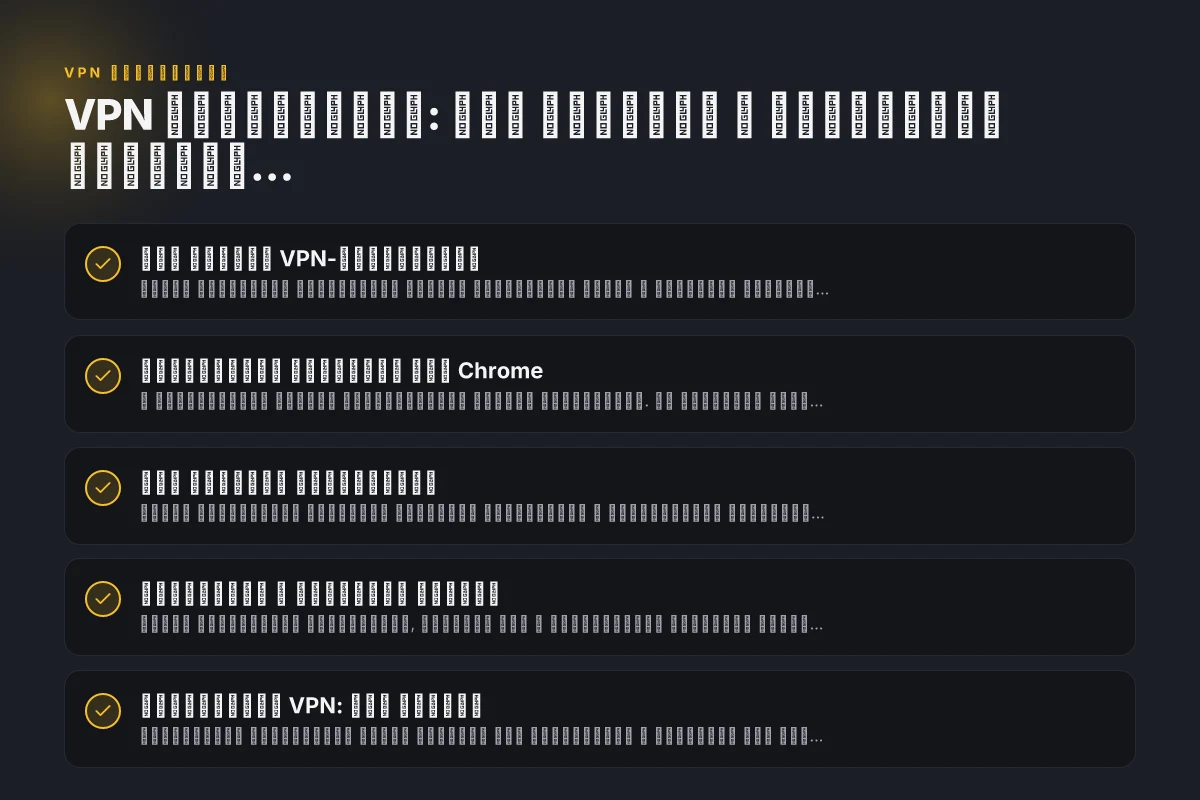
Популярные варианты для Chrome
В результатах поиска представлены разные расширения. Их описания дают общее представление о заявленных функциях, но сами по себе не подтверждают качество защиты или соответствие сервиса вашим требованиям.
| Расширение | Что заявлено в описании | На что обратить внимание |
|---|---|---|
| VeePN | VPN/прокси для Chrome с упором на простоту и конфиденциальность | Проверьте условия тарифа и политику обработки данных |
| Browsec | Смена IP-адреса, анонимный просмотр, бесплатные виртуальные страны | Уточните, какие местоположения доступны бесплатно |
| ZoogVPN | Прокси-расширение для Chrome, защита браузера и доступ к сайтам | Разберитесь, какие функции относятся к бесплатному плану |
| Turbo VPN | Бесплатный доступ через расширение для Chrome | Проверьте разрешения и ограничения перед установкой |
| Windscribe | Смена местоположения, блокировка рекламы и трекеров, защита от утечек | Уточните доступность и условия нужных функций |
Сравнивайте продукты по реальным условиям использования, а не только по словам «бесплатный», «быстрый» или «безопасный». Такие формулировки в описании, заявление разработчика, а не независимая оценка.
Как выбрать расширение
Перед установкой откройте страницу дополнения в официальном магазине браузера. Проверьте имя разработчика, отзывы, дату обновления и запрашиваемые разрешения. Разрешения должны быть понятны с учётом заявленных функций.
Затем изучите политику конфиденциальности и условия тарифа. Обратите внимание на то, какие данные собираются, сохраняются ли журналы активности, как долго хранятся сведения и передаются ли они партнёрам. Если описание этих вопросов расплывчатое, лучше рассмотреть другой вариант. VPN для Microsoft Edge: как выбрать и установить расширение
Полезно проверить и практические ограничения:
- какие страны доступны без оплаты;
- есть ли лимиты на трафик или скорость;
- работает ли расширение только в одном браузере;
- можно ли отключить автоматическое подключение;
- предусмотрены ли защита от утечек и блокировка трекеров;
- где получить поддержку и как удалить учётную запись.
Не устанавливайте несколько VPN-расширений одновременно: они могут конфликтовать или создавать путаницу при управлении соединением.
Как оценить VPN-расширение перед установкой
| Критерий | Что проверить | Хороший признак | Повод насторожиться |
|---|---|---|---|
| Разработчик | Кто выпустил расширение | Известная компания и официальный сайт | Неясный владелец |
| Разрешения | К каким данным нужен доступ | Запросы объяснимы назначением | Запрашиваются лишние права |
| Политика конфиденциальности | Какие данные собираются | Условия описаны ясно | Сбор данных не объяснён |
| Условия тарифа | Что входит в бесплатный план | Ограничения указаны заранее | Условия скрыты |
| Репутация | Отзывы и сведения о сервисе | Есть независимая информация | Подозрительные обещания |
| Подключение | Можно ли быстро отключить VPN | Статус виден в браузере | Состояние соединения непонятно |
Установка и проверка работы
Чтобы установить дополнение, найдите его в официальном магазине браузера, изучите страницу продукта и нажмите кнопку установки. После этого откройте расширение, выберите сервер или местоположение и подключитесь. Если сервис предлагает учётную запись, ознакомьтесь с условиями регистрации и тарифом до ввода данных. VPN Microsoft Edge расширение: как выбрать и безопасно установить
Проверьте, что соединение действительно включено, а выбранная страна соответствует настройкам расширения. При необходимости откройте сервис проверки IP-адреса. Если адрес не меняется, отключите другие прокси или VPN-инструменты, перезапустите браузер и проверьте настройки дополнения.
Помните: смена IP-адреса не гарантирует, что сайт откроется. Доступ может зависеть от аккаунта, настроек самого сайта, файлов cookie и других факторов. Не вводите платёжные или конфиденциальные данные на страницах, в безопасности которых сомневаетесь.
Бесплатный VPN: что учесть
Бесплатное расширение может подойти для знакомства с сервисом или эпизодического использования, но условия различаются. Бесплатный доступ иногда ограничен набором серверов, скоростью, трафиком или функциями. Сравните эти условия с задачей: для редких посещений сайтов может хватить базового варианта, а для регулярного использования может понадобиться другой тариф.
Особенно внимательно отнеситесь к обещаниям «полной анонимности» и безграничной защиты. VPN меняет маршрут соединения, но не отменяет необходимости использовать сложные пароли, обновлять браузер и осторожно обращаться со ссылками и файлами. ВПН бесплатный для ноутбука: как выбрать и установить
VPN-расширение или приложение
Расширение удобнее, когда нужна настройка именно для браузера. Приложение VPN может быть предпочтительнее, если требуется защита соединений других программ. Уточните у выбранного сервиса, как устроена его работа: слово VPN в названии не всегда означает, что дополнение направляет через туннель весь трафик устройства.
Установка и проверка VPN-расширения
| Шаг | Действие | Что проверить | Если не работает |
|---|---|---|---|
| 1 | Найти расширение в магазине Chrome | Имя разработчика и описание | Не устанавливать сомнительный вариант |
| 2 | Проверить разрешения | Запрашиваемый доступ | Отказаться от лишних запросов |
| 3 | Установить расширение | Оно появилось в браузере | Проверить страницу расширений Chrome |
| 4 | Открыть панель расширения | Доступны настройки и подключение | Перезапустить браузер |
| 5 | Включить VPN | Появился статус подключения | Проверить интернет-соединение |
| 6 | Проверить доступ к сайту | Страница открывается через VPN | Выбрать другой сервер |
| 7 | Отключить VPN | Статус изменился | Повторно открыть панель расширения |
Рекомендация
Если вам нужно менять IP и управлять подключением прямо в Chrome, сравните VeePN, Browsec, ZoogVPN, Turbo VPN и Windscribe по разрешениям, политике конфиденциальности и ограничениям бесплатного тарифа. Устанавливайте расширение из официального магазина и выбирайте сервис, который ясно объясняет, какие данные собирает и что именно защищает.